
La ROM personalizzata MIUI di Xiaomi è una delle più popolari tra gli utenti di smartphone, in parte grazie alla sua ampia presenza nel segmento del budget. La società è anche nota per i suoi prezzi onesti, tuttavia, apparentemente è stato reso possibile non a causa di compromessi hardware, ma a causa del posizionamento invadente degli annunci.
Se hai mai utilizzato un dispositivo alimentato da MIUI, allora sapresti che Xiaomi abbassa i prezzi e guadagna profitti tramite software tie-up (bloatware indesiderato) o annunci nelle app di sistema come Mi Music, MIUI Security app e, più recentemente anche le Impostazioni.
Questo diventa fastidioso molto presto e c’è la possibilità che tu stia cercando un modo per disattivare questi annunci. Bene, sei arrivato nel posto giusto mentre oggi esploriamo i diversi modi in cui puoi disabilitare completamente gli annunci nelle app di sistema sul tuo dispositivo Xiaomi.
Disabilita gli annunci nelle app di sistema MIUI
- Disabilita gli annunci in ogni singola app
- Disabilita le app promosse nelle cartelle della schermata iniziale
- Revoca l’autorizzazione per gli annunci di sistema
- Disabilita il monitoraggio degli annunci
- Utilizzo di Ad Blocker di terze parti
Nota: Abbiamo provato a disabilitare gli annunci sul nostro budget Redmi 6A, con MIUI 9.6 e il popolare Redmi Note 5 Pro, con anche MIUI 9.6.
Disabilita gli annunci in ogni singola app
-
Mi Browser
Se sei abituato a Google Chrome, il Mi Browser ti sembrerà un pasticcio disordinato e confuso. L’esperienza viene quindi interrotta da un gran numero di annunci tra le notizie sulla pagina iniziale, grazie al suo accesso ai modelli di utilizzo di Internet e all’accesso costante ai dati mobili.
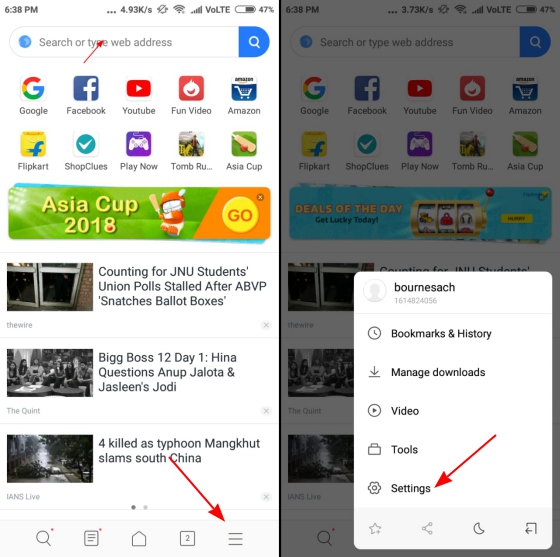
Bene, puoi disabilitare questi annunci, ma sembra che Xiaomi non voglia davvero che tu lo faccia poiché l’opzione per farlo è nascosta in profondità nelle impostazioni. Quindi, segui i passaggi seguenti per disabilitarli:
1. Apri l’app del browser Mi e vai al menu “Impostazioni” toccando l’icona “tre linee” in basso a destra.
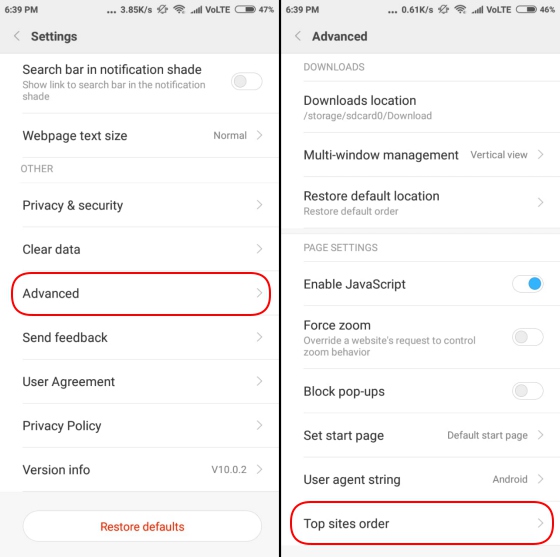
2. Ora, scorri verso il basso e vai su “Avanzate > Ordine dei siti principali” per visualizzare un’opzione per “Ricevi consigli”.
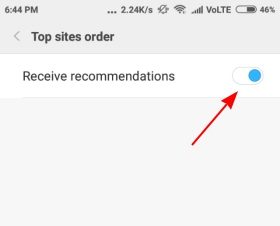
3. Disattiva semplicemente l’opzione “Ricevi consigli” per interrompere la visualizzazione degli annunci e sbloccare un’esperienza di navigazione più fluida.
-
Mi File Explorer
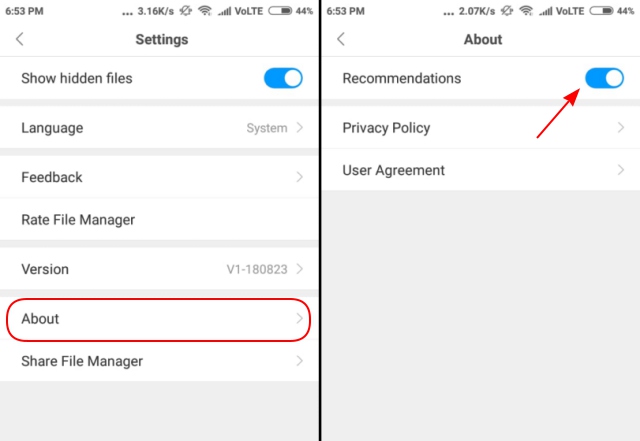
Xiaomi non ha intenzione di lasciare alcuna app di sistema alle spalle e, successivamente, abbiamo Mi File Explorer che mostra anche annunci nella parte superiore della home page (come mostrato di seguito). Non sono molto invadenti come in altre app native, ma noti l’annuncio quando apri l’app. Quindi, segui i passaggi seguenti per disabilitare gli annunci:
1. Apri l’app Esplora file e vai in Impostazioni dal menu dell’hamburger.
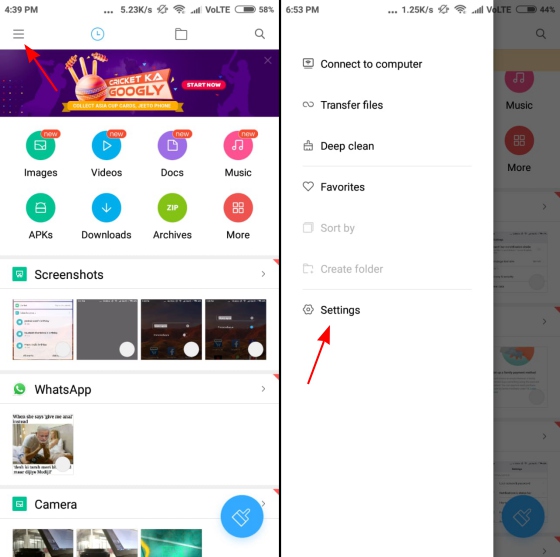
2. Quindi, vai alla sezione “Informazioni” (sì, è strano) per trovare l’opzione “Consigli” in cima. Devi disattivarlo per interrompere la visualizzazione degli annunci mentre esplori i tuoi file.
-
Mi Musica
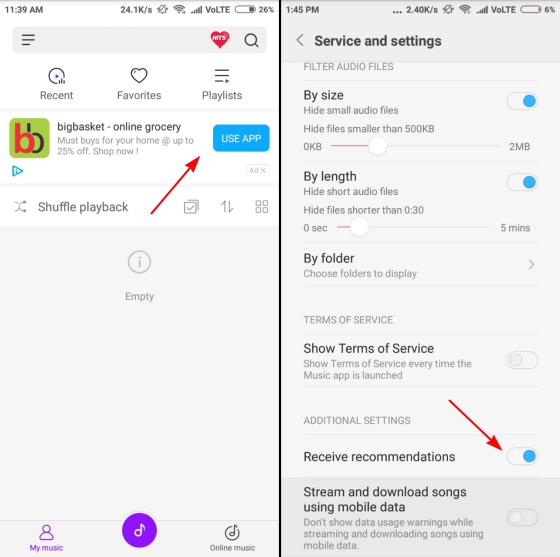
Xiaomi potrebbe aver recentemente aggiornato Mi Music per consentire lo streaming di musica online, ma è un’altra app che visualizza banner pubblicitari all’interno dell’app, proprio sulla home page. Se stai cercando di disabilitare questi annunci, apri le “Impostazioni” dal menu dell’hamburger e scorri verso il basso fino a “Ricevi consigli” per disattivarlo.
-
Sicurezza MIUI
Potresti non vedere alcun annuncio subito quando apri l’app MIUI Security, ma l’esecuzione del pulitore di scansione del sistema termina con i risultati e un annuncio. Il processo per disabilitarli è lo stesso. Devi passare alle Impostazioni per quell’app, semplicemente toccando l’ingranaggio in alto a destra, cerca l’opzione “Ricevi consigli” e disattivala.
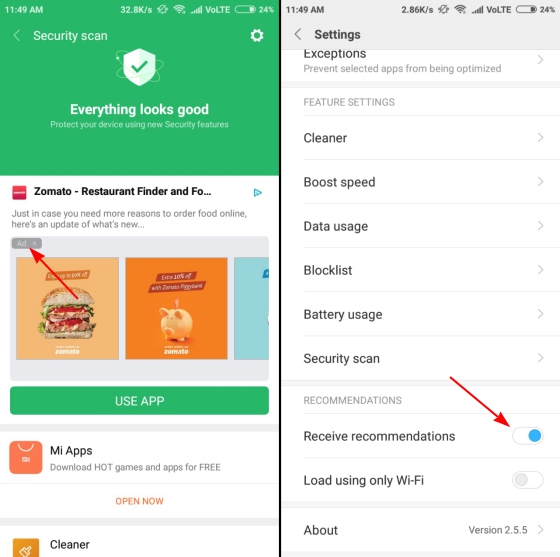
Qui, dovrai anche andare all’opzione “Pulizia” nelle impostazioni e disabilitare i consigli per non vedere gli annunci dopo aver cancellato lo spazio di archiviazione non necessario.
-
Download
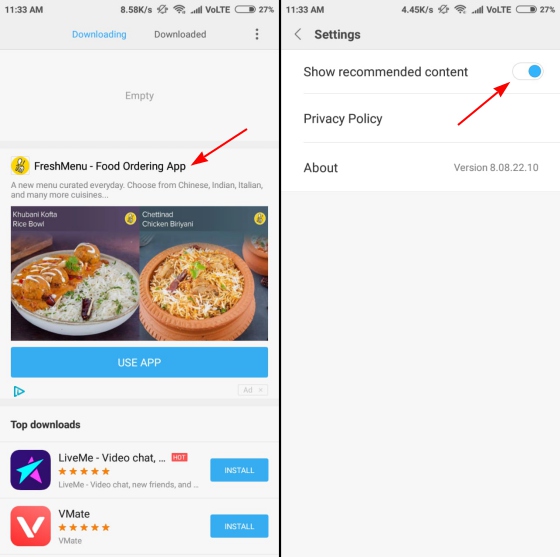
Anche l’app di download nativa è inondata di pubblicità. Non vedi solo un singolo banner pubblicitario, il che sarebbe andato bene, ma un sacco di app consigliate nell’app sono troppe per chiunque. Pertanto, puoi toccare l’icona “tre punti” in alto a destra per aprire il menu Impostazioni, dove devi disattivare l’opzione “mostra contenuto consigliato” ed eliminare gli annunci.
-
Programma di installazione dell’app e controllo di sicurezza
Xiaomi non ha nemmeno risparmiato la schermata di controllo della sicurezza che viene visualizzata quando si installano app da una fonte sconosciuta, anche se mostra enormi annunci pubblicitari oltre a mostrare se l’app è sicura da usare o meno.
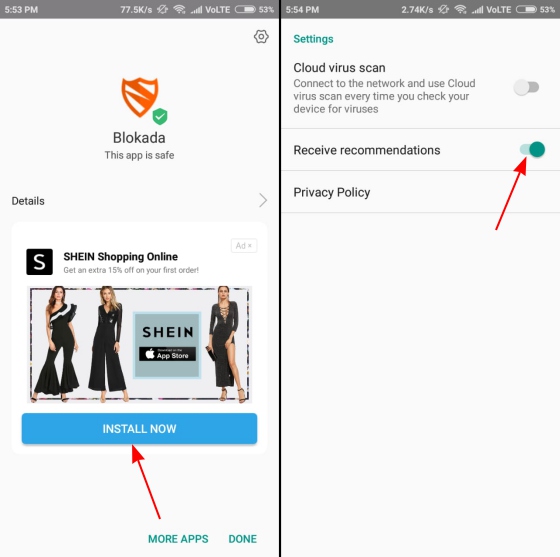
Puoi, tuttavia, disabilita questo annuncio seguendo di nuovo lo stesso metodo di prima, e vai al menu delle impostazioni (premi l’icona a forma di ingranaggio in alto a destra) e disattiva l’opzione “Ricevi consigli”.
Disabilita le app promosse nelle cartelle della schermata iniziale
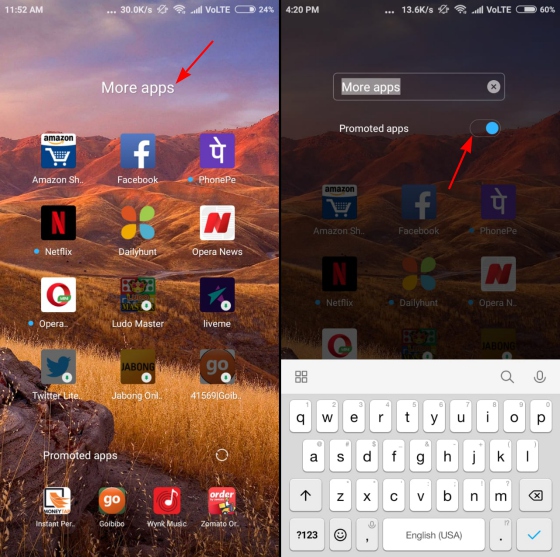
Bene, il posizionamento degli annunci di Xiaomi non si limita solo alle app di sistema e mostra anche gli annunci promossi nelle cartelle, il che mi dà sempre sui nervi. Se ti senti allo stesso modo, puoi disabilitare le app promosse semplicemente toccando il nome della cartella e disattivando le opzioni “App promosse” sotto lo stesso.
Revoca l’autorizzazione per gli annunci di sistema
Congratulazioni! Hai rimosso molti annunci dalle app di sistema sul tuo dispositivo, ma se vuoi rimuovere completamente gli annunci (anche quelli che appaiono nel menu delle scorciatoie o prima delle app) dal tuo dispositivo con MIUI, è possibile farlo con un ingegnoso piccolo trucco.
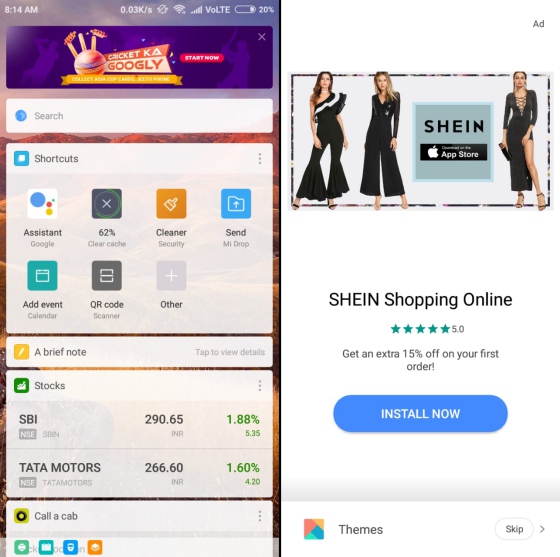
Per disabilitare completamente tutti gli annunci di sistema sul tuo dispositivo Xiaomi, segui i passaggi elencati di seguito:
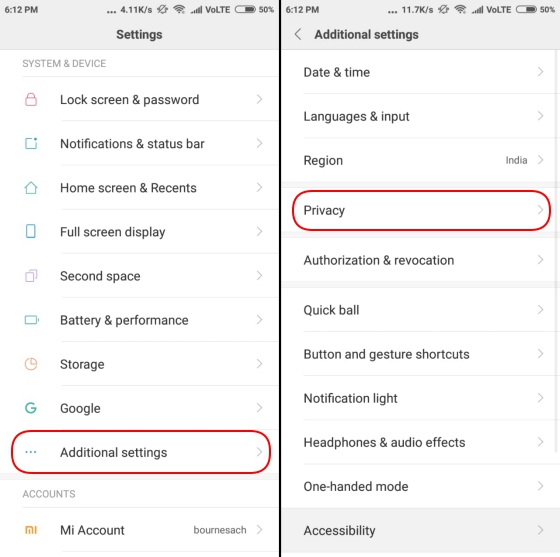
1. Apri Impostazioni e vai all’opzione “Impostazioni aggiuntive > Autorizzazione e revoca”.
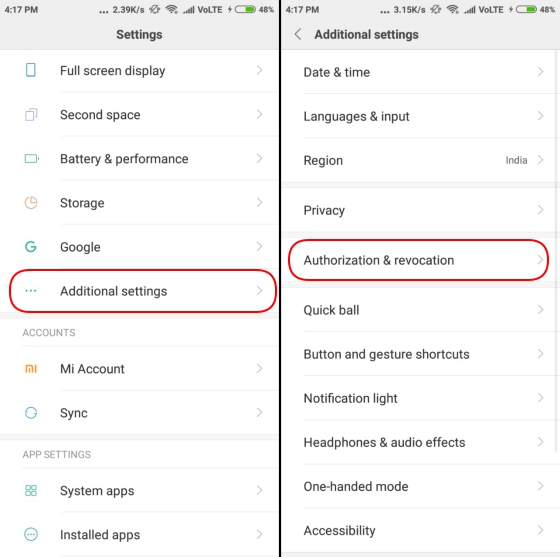
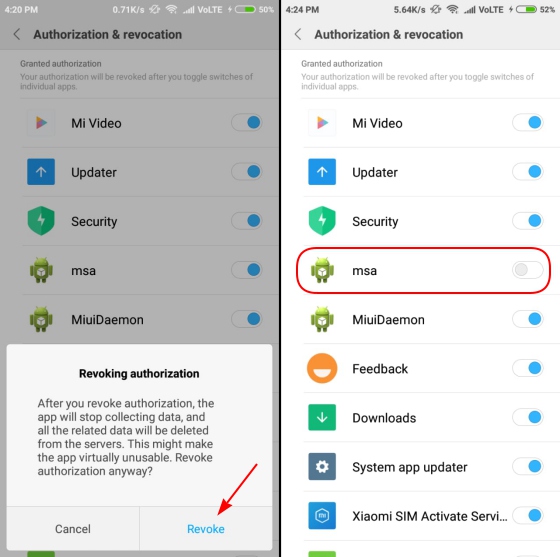
2. Vedrai l’app MSA (MIUI System Ads) nella sezione relativa all’autorizzazione concessa. Quindi, avresti già capito che devi disattivarlo e revocare l’accesso all’app MSA per disabilitare gli annunci.
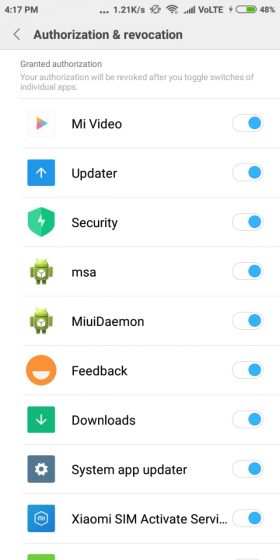
Nota: Devi aver creato e aver effettuato l’accesso al tuo account Mi per revocare l’accesso a questa app.
3. Vedrai un pop-up quando tenti di disattivarlo, tocca l’opzione “Revoca” e non vedrai più annunci sul dispositivo. È possibile che tu veda una notifica di avviso “Impossibile revocare l’autorizzazione”, ma non preoccuparti, riprova e questa volta sarebbe disabilitato, il che è molto strano, per non dire altro.
Disabilita il monitoraggio degli annunci
Ora che hai disabilitato gli annunci sul tuo dispositivo Xiaomi, sarebbe anche una buona idea non consentire all’azienda di accedere ai tuoi schemi di utilizzo per determinare il tipo di annunci che dovrebbero essere mostrati. Segui i passaggi seguenti per impedire a Xiaomi di fornire annunci personalizzati sul tuo dispositivo:
1. Apri l’app Impostazioni e vai a “Impostazioni aggiuntive > Privacy” per modificare le tue preferenze pubblicitarie.
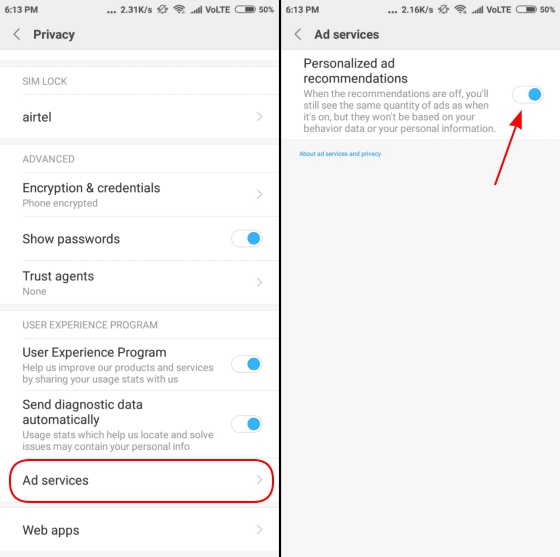
2. Nella sezione Privacy, trova il menu “Servizi pubblicitari” e disattiva l’opzione “Consigli annunci personalizzati” al suo interno. Ciò significa che gli annunci non vedranno i tuoi dati di utilizzo e personalizzeranno gli annunci in base agli stessi.
Utilizzo di Ad Blocker di terze parti
Infine, se non vuoi davvero saltare attraverso tutti questi cerchi e stancarti, puoi scegliere di disabilitare gli annunci utilizzando un’app di blocco degli annunci di terze parti. Abbiamo due suggerimenti per te con noi, vale a dire AdGuard e Blokada, che ti aiuteranno a disabilitare gli annunci su tutto il sistema, senza eseguire il root del tuo dispositivo.
-
AdGuard
AdGuard è un servizio di blocco degli annunci senza root per Android che aiuta a rimuovere gli annunci (che si tratti di annunci di testo o video) in tutto il sistema, in app, browser e giochi. Ti restituisce la privacy del tuo dispositivo tramite un filtro personalizzato che ti protegge dai tracker online, viene aggiornato regolarmente ed è anche altamente personalizzabile.
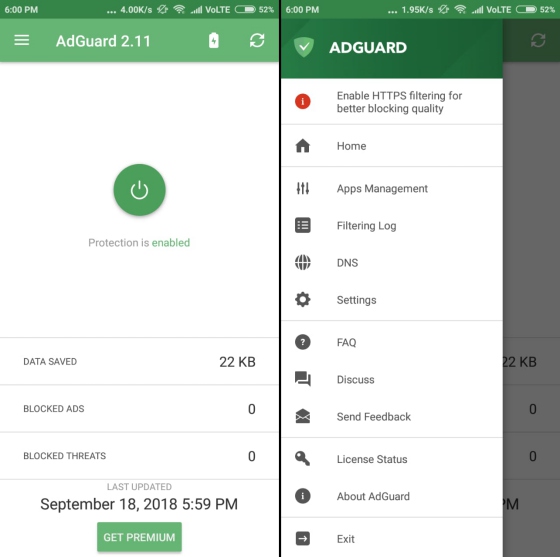
Devi premere il pulsante di accensione al centro (come visto sopra) per abilitare il blocco degli annunci e liberarti degli annunci intrusivi sul tuo dispositivo Xiaomi. Puoi anche visualizzare tutti i registri di filtraggio, gestire quali app devono o non devono mostrare annunci e molto altro ancora.
Scarica AdGuard (gratuito, l’abbonamento Premium parte da Rs 19+IVA al mese)
-
Blokada
Puoi anche rivolgere la tua attenzione a Blokada, un’app gratuita e open source per il blocco degli annunci per Android. Questa è una delle migliori app là fuori in quanto blocca tutti gli annunci (insieme ai servizi di monitoraggio e malware) in tutto il sistema, offrendoti un’esperienza senza pubblicità a prova di tutto.
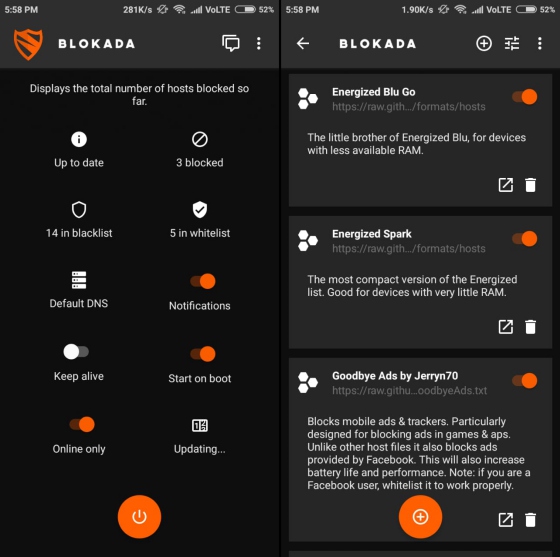
Come puoi vedere sopra, Blokada ha un’interfaccia pulita che ti dà accesso a tutte le informazioni necessarie direttamente sulla schermata iniziale. È semplice da usare e mostra in anticipo le app nella whitelist o nella blacklist, il numero di annunci bloccati e la connessione VPN.
Scarica Blokada (gratuito)
Usa MIUI senza pubblicità!
Bene, Xiaomi potrebbe aver venduto la sua anima al diavolo per commercializzare i suoi dispositivi a prezzi bassi e inviarli spam con annunci invadenti e fastidiosi a livello di sistema. Questo non è qualcosa che non vediamo l’ora di fare su un dispositivo economico, che è già di bassa qualità, anche quello di un’azienda multimiliardaria.
Tuttavia, se segui i passaggi di cui sopra, sarai in grado di evitare gli annunci sul tuo dispositivo Xiaomi e rendere l’esperienza un po’ più amichevole e meno fastidiosa. Hai altri suggerimenti per il blocco degli annunci da condividere con noi? Fateci sapere nei commenti qui sotto.
