
Samsung ha riportato in vita la sua app di personalizzazione “Good Lock” e l’app offre un sacco di opzioni di personalizzazione per gli smartphone Galaxy compatibili dell’azienda. A partire da ora, secondo il comunicato stampa ufficiale dell’azienda sull’app, Good Lock è compatibile con gli smartphone Galaxy con Android 8.0 Oreo e versioni successive ed è disponibile nello store “Galaxy Apps” in alcuni paesi selezionati. Bene, abbiamo messo le mani sull’app Good Lock e ci abbiamo giocato sul nostro Galaxy S9+. Ecco come puoi personalizzare il tuo smartphone Galaxy utilizzando l’app Good Lock.
Personalizza il tuo smartphone Galaxy con Good Lock
L’app Good Lock è meno un’app, più un contenitore per un gruppo di app separate che funzionano in tandem per personalizzare completamente il tuo smartphone. All’interno dell’app Good Lock, troverai le seguenti opzioni:
- LockStar
- QuickStar
- Cambio attività
- Quadrante
Alcuni telefoni potrebbero avere anche un’opzione “Routine”, ma non siamo riusciti a ottenerla sul nostro Galaxy S9+.
Personalizzazione della schermata di blocco
Con LockStar, puoi cambiare completamente l’aspetto della schermata di blocco sul tuo telefono Samsung. Puoi creare più temi per la schermata di blocco e applicarli quando vuoi. Ecco come:
- In LockStar, tocca l’icona “più” nella scheda “Stile”.
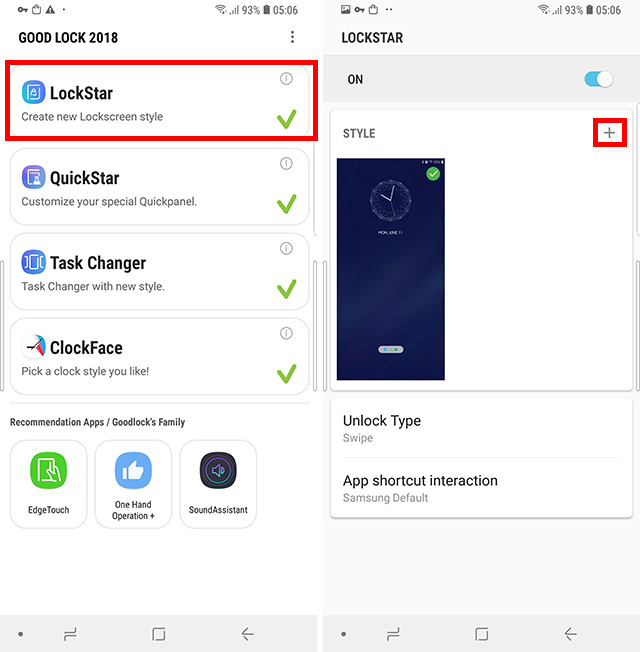
-
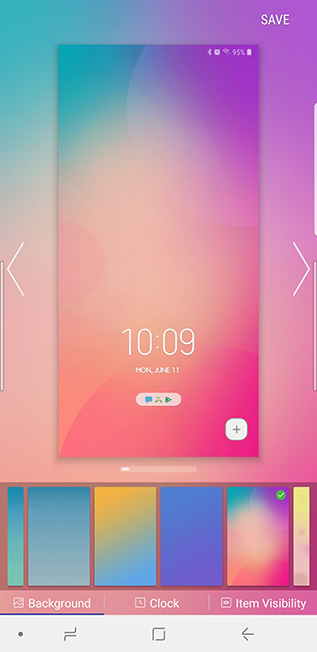
Scegli il tipo di sfondo che desideri per la schermata di blocco. Puoi scegliere uno degli sfondi suggeriti dall’app oppure puoi scegliere anche un’immagine dalla galleria.
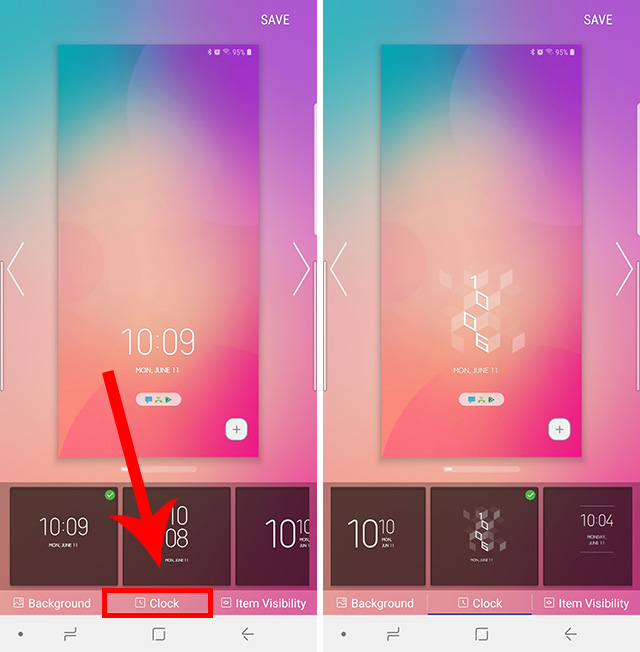
- Dopo averlo fatto, tocca il pulsante “Orologio” in basso per scegliere lo stile dell’orologio per la schermata di blocco. Scegli lo stile dell’orologio che desideri, ho selezionato questo stile cubico.
- Quindi, tocca “Visibilità icona” nella striscia in basso e scegli le cose che vuoi vedere sulla schermata di blocco. Voglio un look completamente minimale, quindi deseleziona tutto tranne l’orologio.
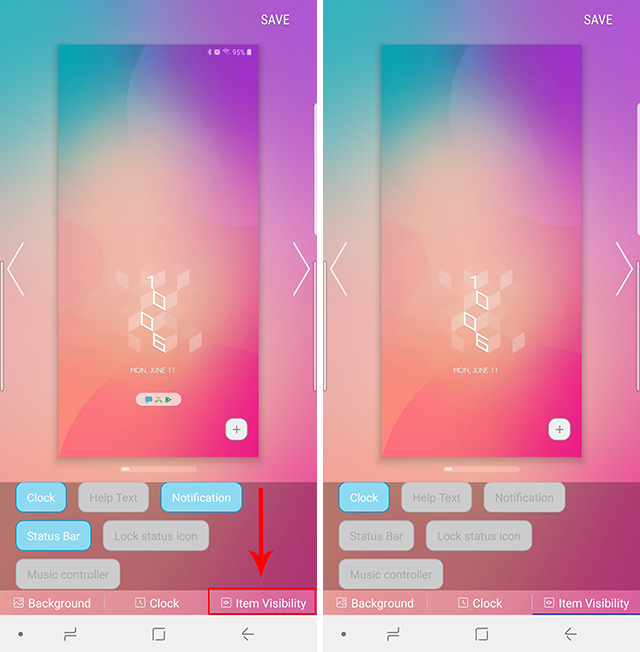
Dopo averlo fatto, tocca “Salva” in alto a destra per salvare il modello e applicarlo automaticamente. Ecco fatto, hai cambiato con successo l’aspetto della schermata di blocco del tuo smartphone.
Personalizzazione del pannello delle impostazioni rapide
Con QuickStar, puoi personalizzare l’aspetto del pannello Impostazioni rapide e della barra di stato sul telefono. Puoi modificare la combinazione di colori del pannello, scegliere quali icone mostrare e persino aggiungere un pulsante multi-finestra alle notifiche.
Cambia lo schema dei colori per le Impostazioni rapide:
- In QuickStar, tocca “Colorazione”.
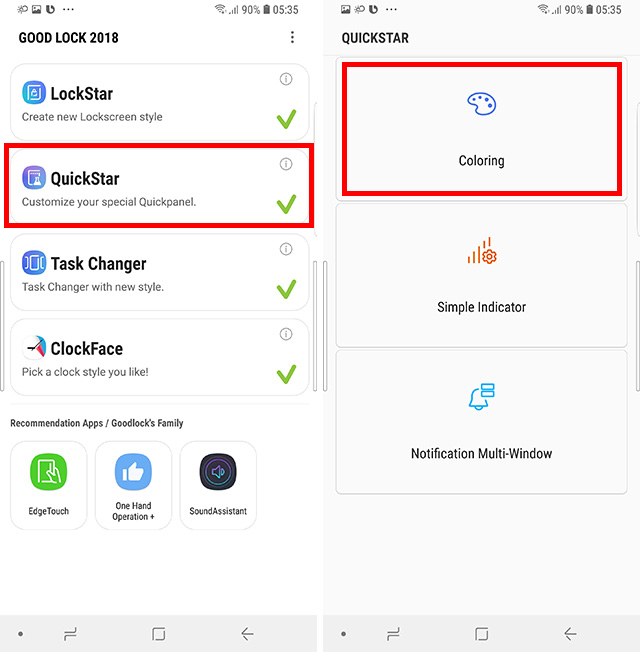
- Qui puoi scegliere tra uno degli schemi di colori consigliati o crearne uno tutto tuo. Per creare il tuo tema, tocca l’icona più in “My Coloring”.
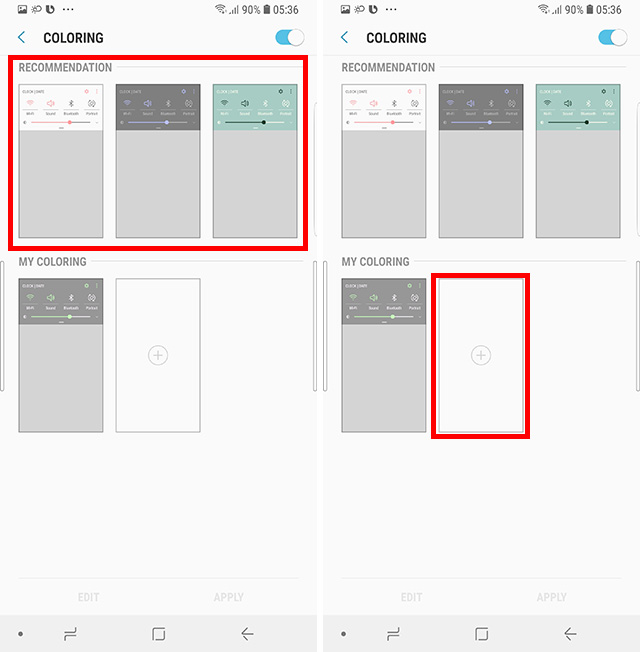
- Per impostare il colore delle icone Impostazioni rapide attive, modificare il Colore 1.
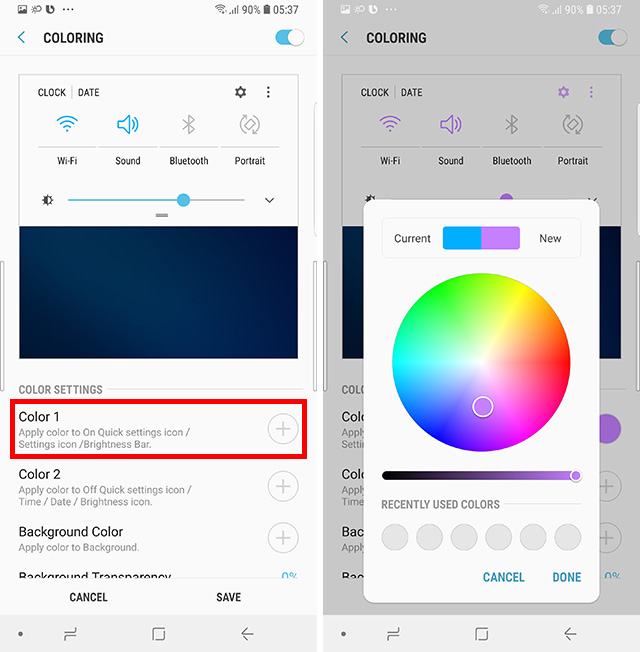
- Per impostare il colore delle icone Impostazioni rapide che sono inattive, cambia il Colore 2.
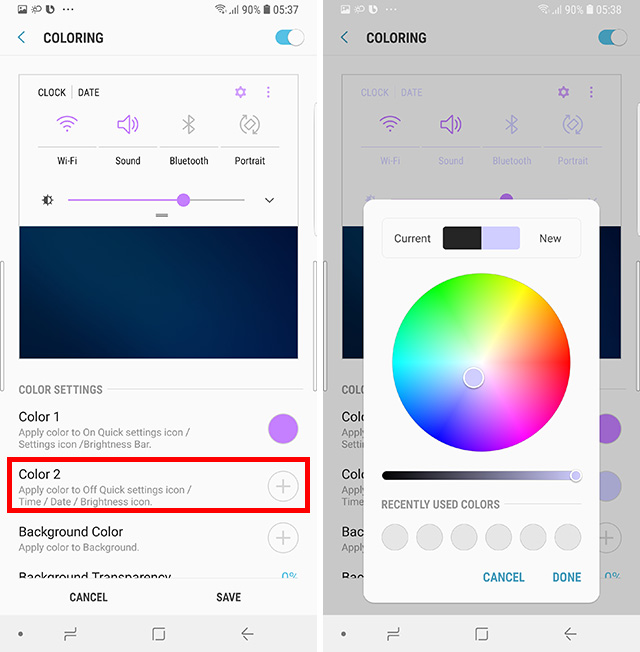
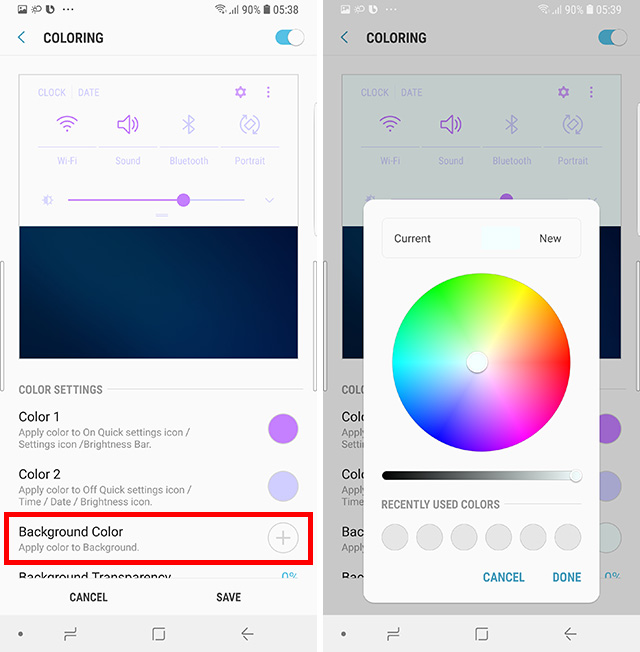
- Puoi anche cambiare il “Colore di sfondo”.
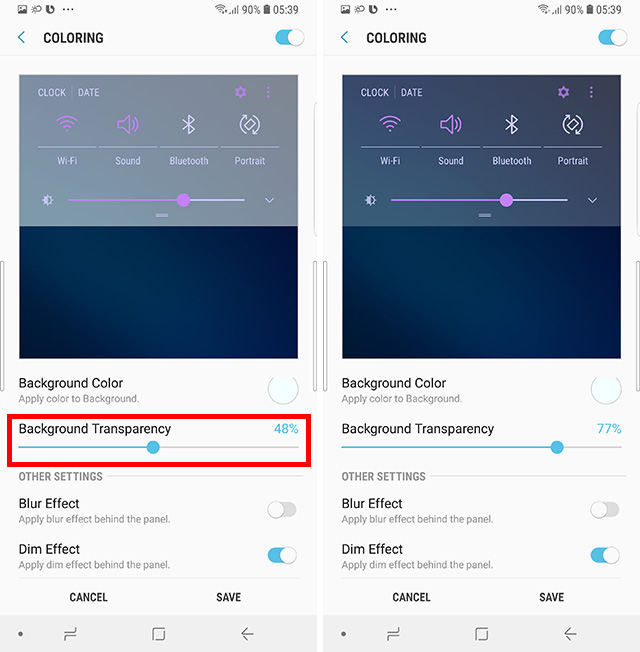
- Puoi anche regolare la trasparenza dello sfondo, se lo desideri.
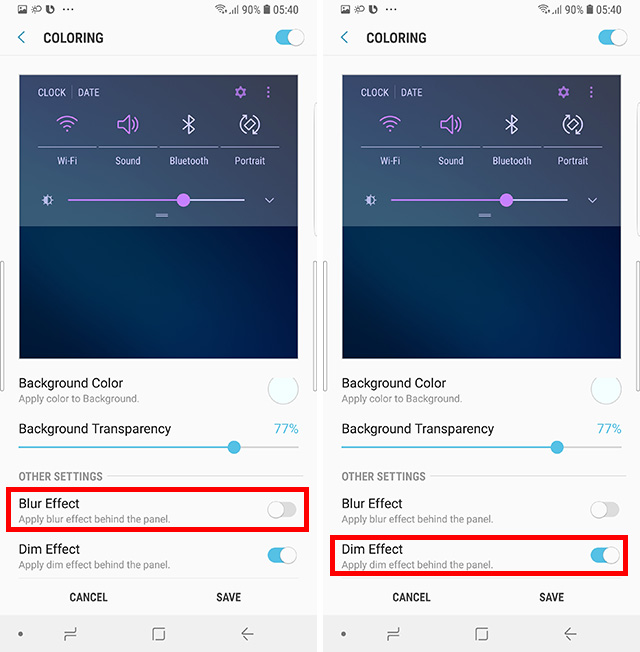
- Inoltre, puoi abilitare o disabilitare la sfocatura e l’oscuramento dello sfondo quando il riquadro Impostazioni rapide viene trascinato verso il basso.
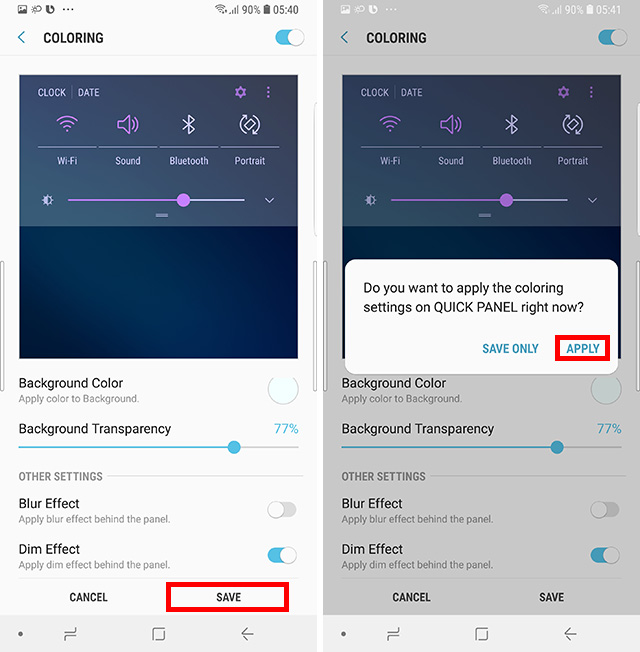
- Al termine, tocca “Salva”, quindi tocca “Applica” per applicare immediatamente le modifiche al pannello Impostazioni rapide.
Scegli le icone visibili nella barra di stato:
- In QuickStar, tocca “Indicatore semplice”.
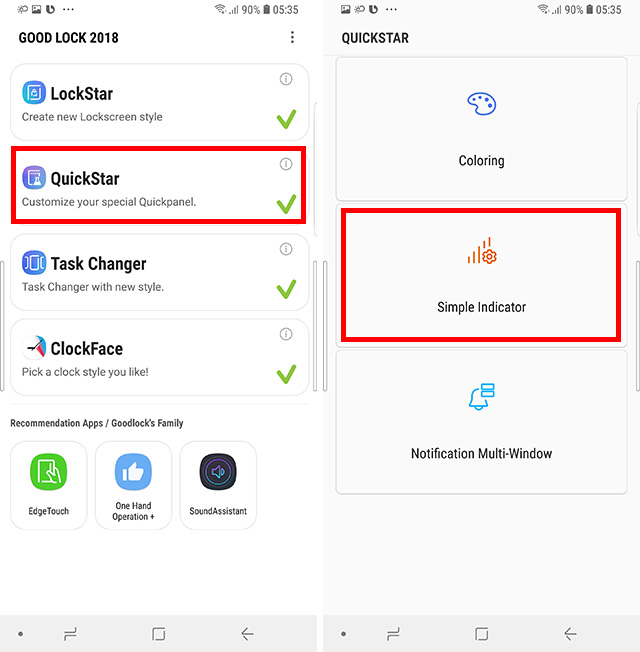
- Qui puoi attivare e disattivare le icone. Ad esempio, ho scelto di nascondere l’icona della batteria perché spreca molto spazio.
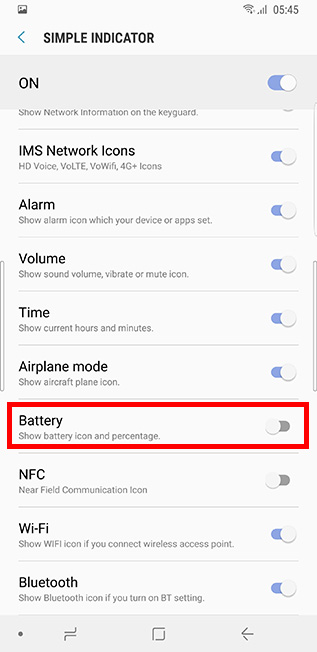
- Puoi nascondere/mostrare le icone in base alle tue preferenze e semplicemente tornare indietro una volta che hai finito. Le modifiche vengono applicate in tempo reale.
Personalizza le app recenti
Con l’opzione ‘Task Changer’, puoi cambiare il modo in cui la schermata App recenti si comporta sul tuo telefono.
- Puoi selezionare il tipo di effetto di scorrimento che desideri tra le seguenti opzioni:
- Cubo In
- Cubo Fuori
- Lineare
- Scala
- Rotazione su
- Rotazione giù
- Se lo desideri, puoi anche scegliere di abilitare la “Modalità mini”. In pratica, le app recenti vengono visualizzate nella parte inferiore del display in piccole schede che personalmente mi piacciono molto.
Personalizza il quadrante dell’orologio per la visualizzazione sempre attiva e la schermata di blocco
Con l’opzione ‘ClockFace’ puoi anche personalizzare lo stile e il colore dell’orologio che appare sull’Always on Display e sulla schermata di blocco.
Personalizza il quadrante dell’orologio per la schermata di blocco
Per scegliere un quadrante orologio personalizzato per la schermata di blocco del telefono, procedi nel seguente modo:
- Se non ci sei già, tocca “Blocca schermo” dalla barra in alto. Puoi scorrere tra i vari design disponibili tra cui scegliere.
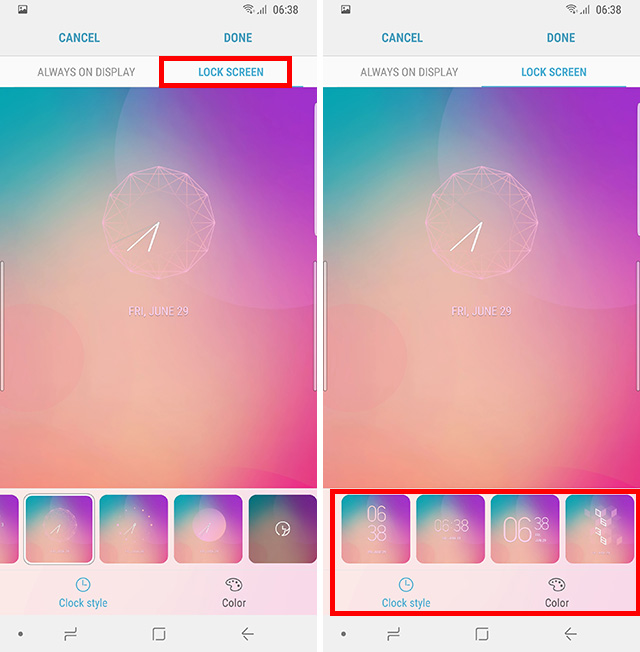
- Dopo aver selezionato un design che ti piace, puoi personalizzare il colore del quadrante dell’orologio.
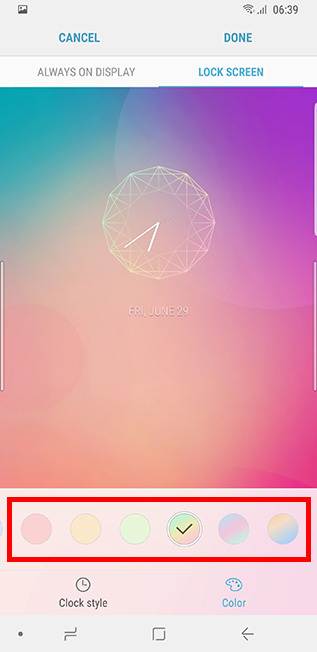
- Basta toccare “Fine” e le modifiche verranno salvate.
Personalizza il quadrante dell’orologio per sempre sul display
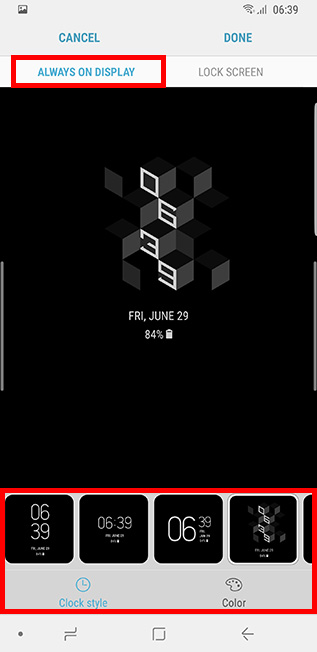
Per personalizzare il quadrante dell’orologio per Always on Display del telefono, seguire i passaggi indicati di seguito:
- Tocca “Sempre visualizzato” dalla barra in alto e scegli il quadrante dell’orologio che ti piace.
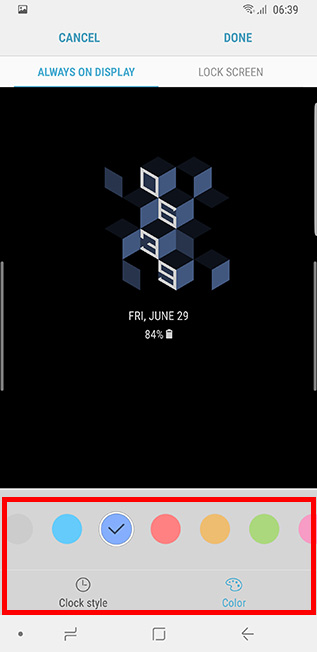
- Una volta effettuata la selezione, puoi anche modificare il colore del quadrante dell’orologio.
- Basta toccare “Fine” e le modifiche verranno salvate.
Personalizza il tuo telefono all’infinito
Ora che sai come utilizzare l’app Good Lock 2018 di Samsung, vai avanti e personalizza il tuo telefono a tuo piacimento. L’app Good Lock offre sicuramente alcune opzioni di personalizzazione davvero impressionanti e sorprendenti per chiunque ami personalizzare il proprio smartphone.
Hai già provato l’app Good Lock? Cosa ne pensi? Inoltre, se riscontri problemi o sei confuso su qualcosa relativo all’app Good Lock, rispondi alle tue domande nei commenti in basso.
