
I Mac sono dotati di un sacco di fantastiche scorciatoie da tastiera e associazioni che rendono davvero facile eseguire molte attività nel sistema. Tuttavia, se c’è una scorciatoia da tastiera importante che manca a macOS in tutti questi anni, è che non puoi eseguire un clic con il tasto destro su un elemento selezionato utilizzando la tastiera. Questa particolare caratteristica è presente sulle tastiere di Windows da tempo immemorabile e fa schifo che i MacBook non ce l’abbiano. Quindi, se stai cercando un modo per eseguire un clic con il pulsante destro del mouse da una tastiera Mac, ti abbiamo coperto.
Fare clic con il tasto destro utilizzando la tastiera su Mac
Per la maggior parte, ci sono modi in cui puoi configurare le scorciatoie da tastiera per eseguire un clic destro in macOS, tuttavia questi modi eseguono semplicemente un clic destro ovunque si trovi il cursore del mouse, invece del file, della cartella, dell’URL o della parola che ti capita di aver selezionato. Quindi, dopo un po’ di tempo passato a perlustrare Internet, sono stato in grado di capire tre modi separati in cui puoi fare clic con il pulsante destro del mouse su un elemento evidenziato senza dover prima spostare il cursore del mouse lì.
-
Utilizzo della tastiera su Mac con Apple Script e Automator
- Utilizzo della tastiera su Mac con Better Touch Tool
- Utilizzo della tastiera su Mac con Alfred
Nota: Ho provato questi metodi sul mio MacBook Pro 2017 con macOS Mojave Developer Beta e tutti hanno funzionato perfettamente.
Utilizzo di Apple Script e Automator
Il primo (e l’unico gratuito) metodo per fare clic con il pulsante destro del mouse su Mac utilizzando una tastiera richiede un po’ di lavoro con Apple Script e un po’ di tempo di gioco con Automator, entrambi strumenti incredibilmente utili che Apple raggruppa con ogni Mac. Ecco i passaggi che dovrai seguire:
- Apri Automator e crea un nuovo servizio selezionando “Flusso di lavoro contestuale”.
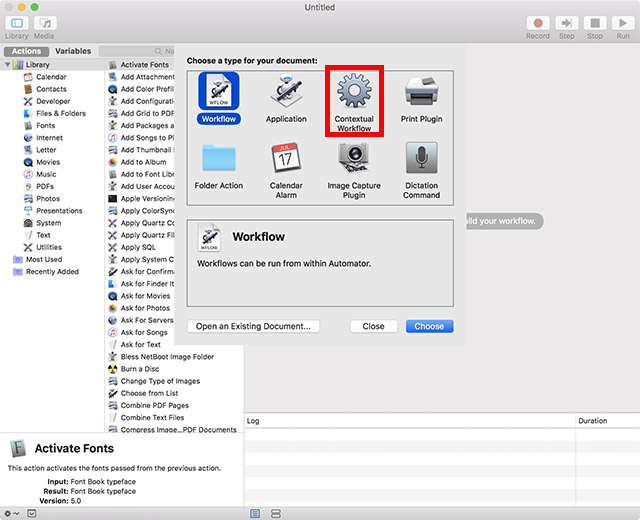
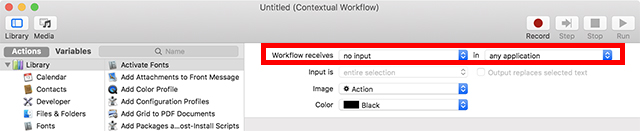
- Nella casella a discesa accanto a “Il flusso di lavoro riceve” seleziona “nessun input” e assicurati che la casella a discesa successiva riporti “qualsiasi applicazione”.
- Usa la casella di ricerca in Automator per cercare “esegui AppleScript”. Trascinalo e rilascialo nel flusso di lavoro di Automator.
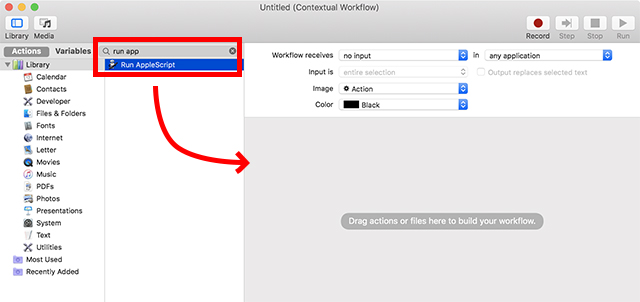
-
Incolla il seguente codice AppleScript nel flusso di lavoro sostituendo il commento che dice “il tuo script va qui”.
tell application "System Events" to set frontApp to name of first process whose frontmost is true

tell application "System Events"

tell application process frontApp

set _selection to value of attribute "AXFocusedUIElement"

tell _selection to perform action "AXShowMenu"

end tell

end tell
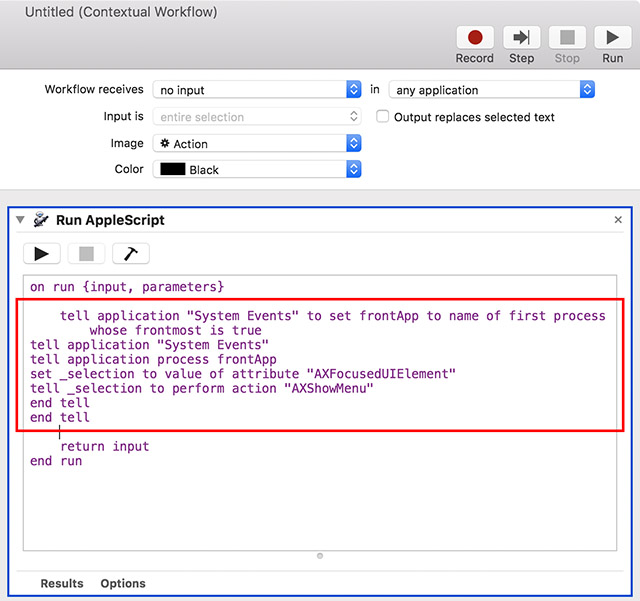
- Una volta che hai finito, salva il flusso di lavoro con un nome adatto, sto usando “Right Clicker”.
- Ora, in Preferenze di Sistema, vai su Tastiera -> Scorciatoie -> Servizi. Scorri verso il basso e trova il servizio che hai appena creato.
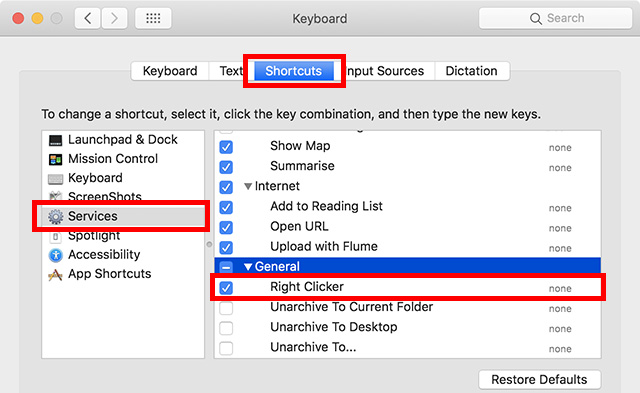
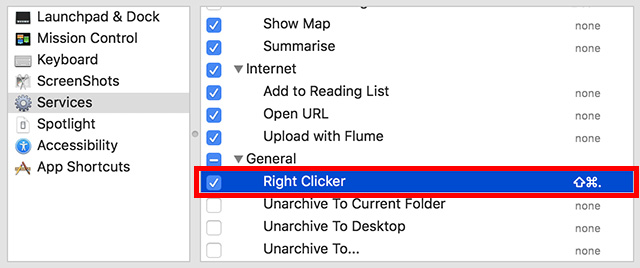
- Fare clic su “Aggiungi collegamento” per impostare una scorciatoia da tastiera per il servizio. Sto usando command+shift+. per questo. Puoi utilizzare qualsiasi scorciatoia da tastiera che sia più facile da ricordare. Assicurati solo che non sia una scorciatoia da tastiera di sistema come “comando + spazio” o “comando + controllo + Q”.
- Una volta fatto, vai su Preferenze di Sistema -> Sicurezza e Privacy -> Privacy -> Accessibilità.
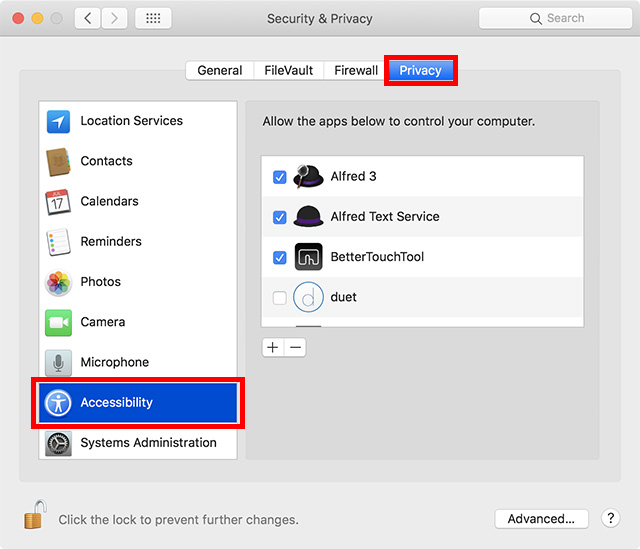
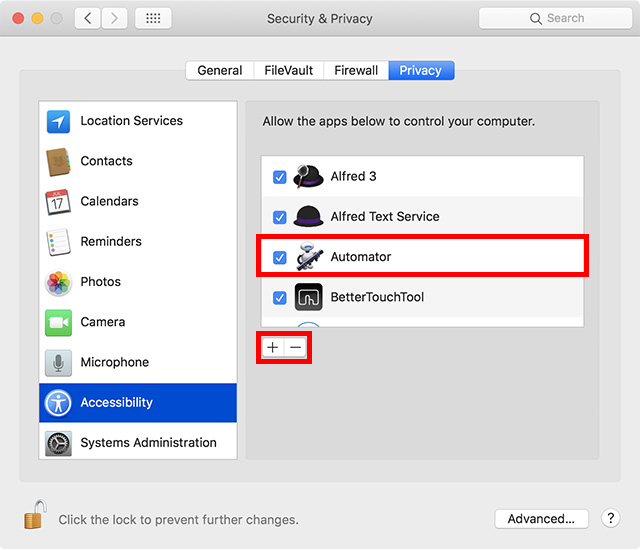
- Qui, fai clic sull’icona Plus per aggiungere una nuova app. Scegli “Automator” e aggiungilo all’elenco delle app autorizzate a controllare il tuo computer.
-
- Dovrai anche aggiungere all’elenco ogni app in cui desideri utilizzare questa scorciatoia da tastiera. Ho aggiunto Finder per assicurarmi che la scorciatoia funzioni quando utilizzo l’app Finder con la mia tastiera.
Una volta che hai fatto tutto questo, sarai in grado di selezionare qualsiasi file o cartella nel Finder e premere semplicemente la scorciatoia da tastiera per aprire il menu di scelta rapida per quel file o cartella.
Utilizzo di Better Touch Tool
Se sei seccato di dover aggiungere ogni singola app che desideri utilizzare con il tasto destro del mouse sull’elenco delle app autorizzate a controllare il tuo Mac, puoi utilizzare Better Touch Tool (prova gratuita di 45 giorni; la licenza parte da $6,50) come bene. L’app è a pagamento, ma offre una prova gratuita e offre molte funzionalità. Ecco come puoi utilizzare Better Touch Tool per fare clic con il pulsante destro del mouse su un elemento selezionato su Mac.
-
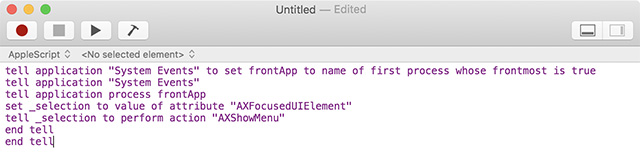
Avvia Script Editor sul tuo Mac e incolla il seguente AppleScript al suo interno. Salva il file (l’ho salvato come rightclickscript sul mio desktop).
tell application "System Events" to set frontApp to name of first process whose frontmost is true

tell application "System Events"

tell application process frontApp

set _selection to value of attribute "AXFocusedUIElement"

tell _selection to perform action "AXShowMenu"

end tell

end tell
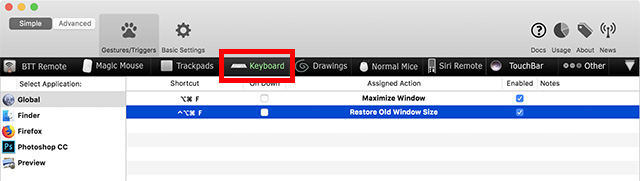
- Successivamente, nelle preferenze di Better Touch Tool, vai alla scheda Tastiera.
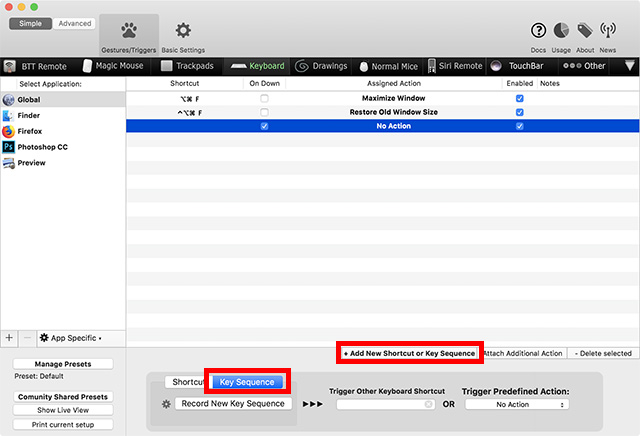
- Fare clic su “Aggiungi nuova scorciatoia o sequenza di tasti”, selezionare “Sequenza di tasti” e scegliere la combinazione di tasti che si desidera utilizzare.
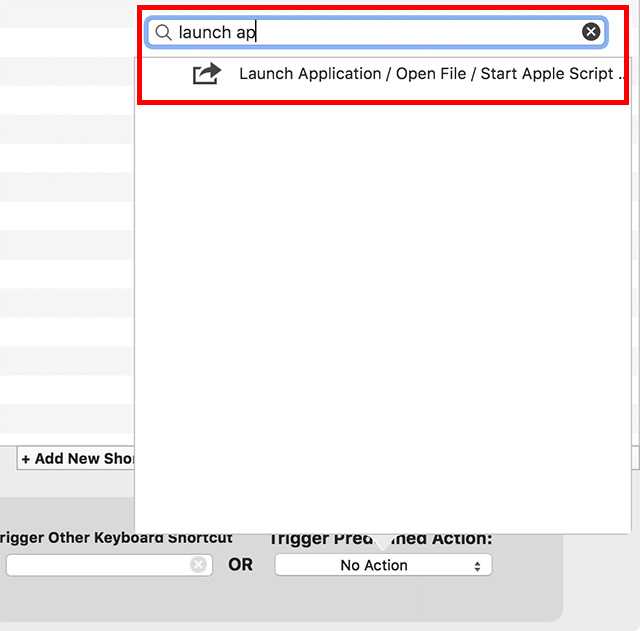
- Fai clic sulla casella sotto “Attiva azione predefinita” e scegli “Avvia applicazione/Apri file/Avvia script Apple”.
- Dal pop-up, seleziona il file Apple Script che hai appena salvato.
Ecco fatto, ora puoi utilizzare la combinazione di tasti prescelta per eseguire un clic con il pulsante destro del mouse sul tuo Mac.
Usando Alfred
Se non vuoi gestire la scrittura e il salvataggio di uno script Apple, puoi utilizzare un flusso di lavoro Alfred predefinito. Alfred (prova gratuita; la licenza parte da £ 19) è un’app di produttività per Mac e l’unica app per Mac a pagamento diversa da BTT che consiglio alle persone di provare. È disponibile una versione gratuita, ma dovrai acquistare Alfred Powerpack per utilizzare i flussi di lavoro.
- Scarica il flusso di lavoro del clic destro.
- Apri il file scaricato e verrà automaticamente aggiunto ad Alfred.
- Probabilmente dovrai installare un aggiornamento al flusso di lavoro. Per fare ciò, apri Alfred e digita “aggiorna”.
- Una volta installato l’aggiornamento, vai su Alfred Preferences e vai su “Workflows”.
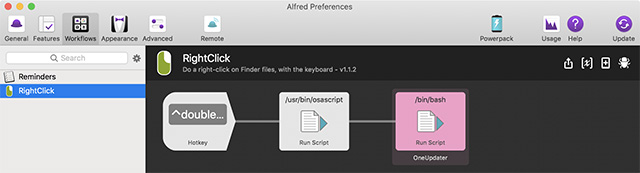
- Seleziona il flusso di lavoro Clic destro e imposta il tasto di scelta rapida preferito da utilizzare per il clic destro.
Ecco fatto, ora sarai in grado di utilizzare il tasto di scelta rapida per fare clic con il pulsante destro del mouse su qualsiasi elemento selezionato sul tuo Mac.
Usa il tuo Mac come un professionista con il controllo da tastiera
Usare un Mac con solo la tastiera è molto possibile, e in molti casi è più facile non usare il trackpad (non importa quanto sia buono) o un mouse per navigare nel tuo Mac. Personalmente, sono più una persona che si appoggia alla tastiera e questa scorciatoia è davvero utile per me. Quindi, ora che sai come fare clic con il pulsante destro del mouse su Mac con la tastiera, vai avanti e inizia a utilizzare il tuo Mac come un professionista della tastiera. Se riscontri problemi o se conosci un altro metodo per farlo, faccelo sapere nella sezione commenti qui sotto.
