
È davvero sorprendente quanto tempo abbia impiegato Apple per portare una semplice funzionalità che gli utenti chiedono da anni. Voglio dire, fino a iOS 11, gli utenti non erano in grado di vedere la favicon in Safari, il che è qualcosa che mi ha infastidito molto. Per fortuna, iOS 12 sta portando il supporto per favicon e questa è una di quelle piccole cose che mi danno molta gioia. Detto questo, per qualche motivo la favicon in Safari non è abilitata per impostazione predefinita e devi abilitarla manualmente. Dal momento che Apple non menziona le favicon da nessuna parte in Safari, non è così semplice come abilitarle. Ecco perché, per rendere le cose più facili per i nostri lettori, stiamo portando questo ingegnoso tutorial in cui ti mostriamo come abilitare la favicon in Safari in iOS 12:
-
Abilitare Favicon in Safari in iOS 12
Nota: Stiamo usando iPhone X per dimostrare questo tutorial, detto questo, la funzione funzionerà su qualsiasi iPhone purché sia in esecuzione su iOS 12.
Se sei un utente iOS di lunga data, sai che ad Apple piace nascondere le impostazioni specifiche dell’app all’interno della sua app Impostazioni principale. Lo stesso vale per le impostazioni specifiche di Safari, quindi, per abilitare la favicon, dovrai utilizzare le app Impostazioni. Segui i passaggi indicati di seguito e sarai in grado di farlo in pochi secondi. Questo sarà un breve tutorial:
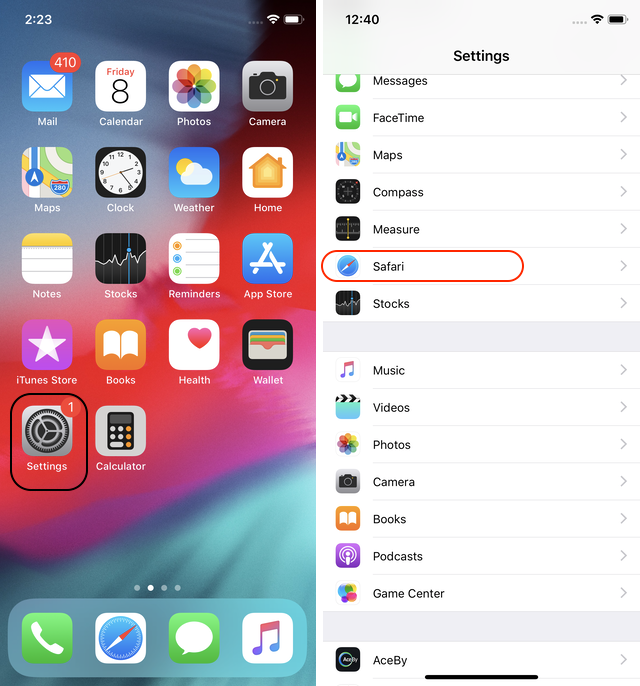
- Apri l’app Impostazioni e quindi tocca Safari.
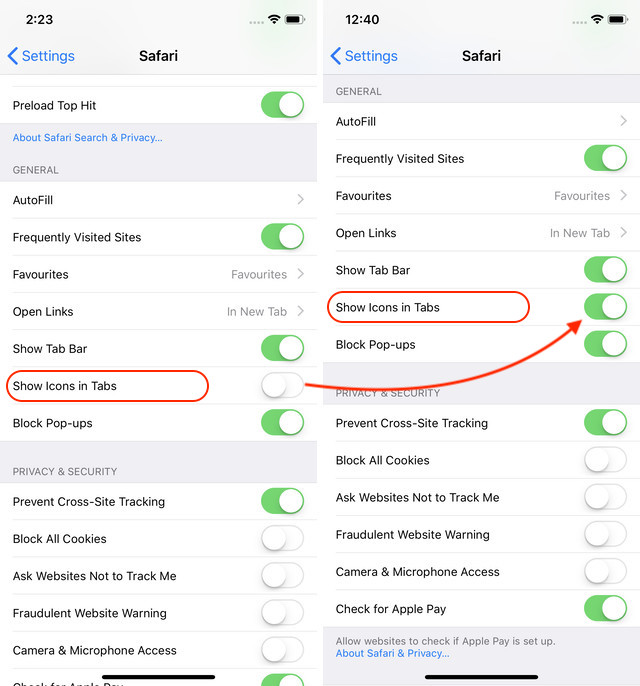
2. Qui, scorri verso il basso per trovare l’opzione “Mostra icone nelle schede” e abilitala.
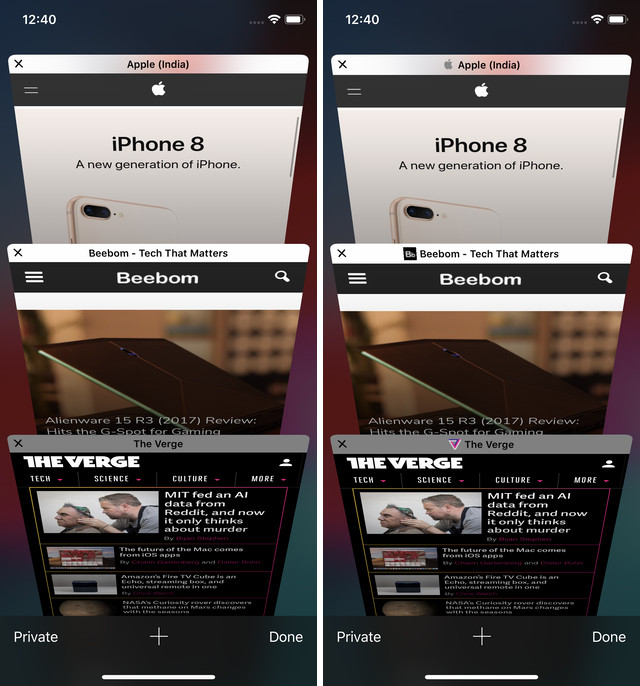
3. Questo è tutto. Ora dovresti essere in grado di vedere la favicon nelle schede di Safari proprio come mostrato nell’immagine qui sotto.
-
Abilitare Favicon in Safari in macOS Mojave
- Abilitare Favicon in Safari in macOS Mojave è ancora più semplice che su iOS 12. Innanzitutto, apri Safari e poi premi la scorciatoia da tastiera “Comando + Virgola” per aprire il pannello delle preferenze. Qui, tocca il menu Schede.
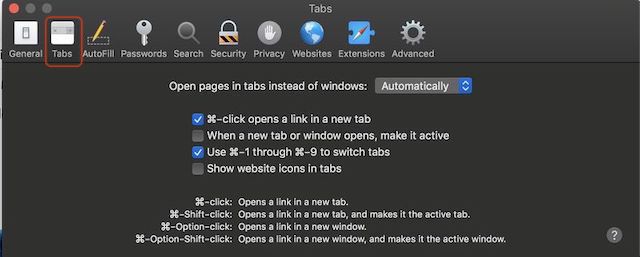
2. Nel menu Schede, abilita l’ultima opzione che dice “Mostra le icone dei siti Web nelle schede”. Ecco fatto, ora hai abilitato Favicon in Safari.
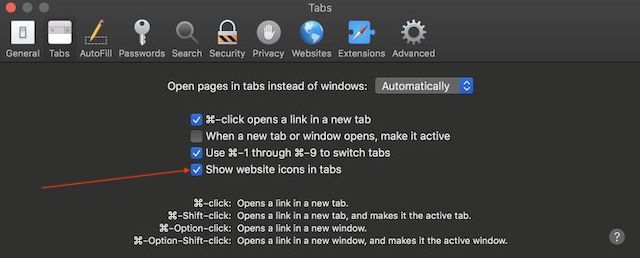
3. Nelle immagini sottostanti, puoi vedere come appaiono le tue schede Safari prima e dopo aver abilitato la Favicon.
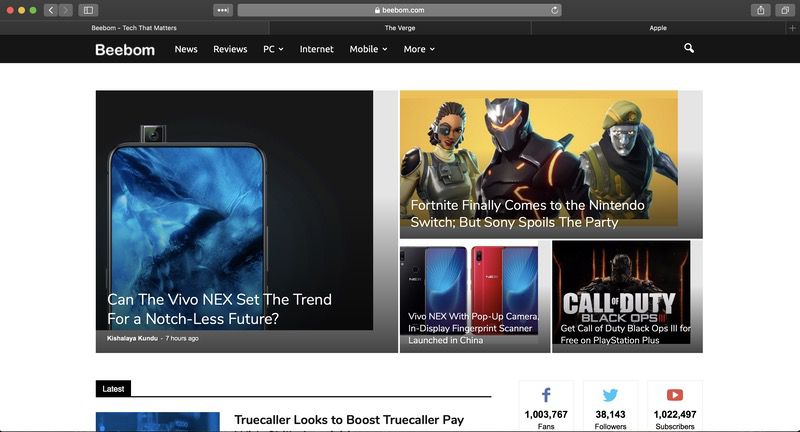
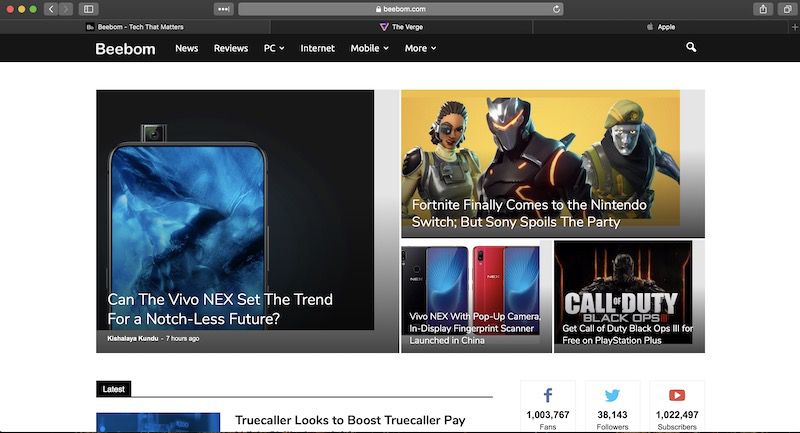
Goditi la favicon del sito web nel tuo browser Safari
La possibilità di mostrare le favicon mancava in Safari sin dal suo inizio ed era una delle funzionalità più richieste dagli utenti per l’app. Con iOS 12 e macOS Mojave, Apple ha finalmente dato agli utenti ciò che stavano chiedendo. Adoro questa funzione, ma tu? Pensi che il supporto delle favicon in Safari faccia la differenza o questo non ti riguarda affatto? Fatecelo sapere scrivendo nella sezione commenti qui sotto.
