
Ora che iOS 15 è diventato ufficiale, molti utenti sono alla ricerca di modi per eliminare il profilo beta di iOS 15 e tornare alla versione non beta sul proprio iPhone. Considerando che le funzionalità più importanti come la modalità Focus e il riepilogo delle notifiche sono già state pubblicate, il beta testing non sembra più essere affascinante. Quindi, se non vuoi più occuparti di bug di iOS 15 e problemi vari, ecco come rimuovere il profilo beta di iOS 15 dal tuo iPhone compatibile. Lo stesso metodo funzionerà anche per rimuovere il profilo beta di iPadOS 15 sul tuo iPad.
Come disinstallare il profilo beta di iOS 15 da iPhone (2021)
Esistono due modi per rimuovere il profilo beta di iOS 15 sul dispositivo. Il modo migliore è eliminare il profilo del software beta e attendere l’arrivo del prossimo aggiornamento stabile di iOS 15. È più comodo ed evita la necessità di cancellare i contenuti del tuo dispositivo. E sì, non richiede nemmeno che tu connetta il tuo dispositivo al computer.
Tuttavia, se non vedi l’ora di tornare alla versione non beta e non ti dispiace cancellare i tuoi dati, dovresti optare per la seconda opzione: il metodo di ripristino. Tieni presente che se esegui il backup del tuo iPhone con iOS 15 su iCloud o sul tuo computer, il backup non funzionerà con le versioni precedenti di iOS. Ad esempio, se esegui il downgrade a iOS 14 da iOS 15 beta, non sarai in grado di ripristinare il backup effettuato durante l’utilizzo di iOS 15 beta. Pertanto, dovrai eseguire il ripristino da un backup effettuato prima di installare il profilo beta, con conseguente perdita di dati recente.
Detto questo, scegli il tuo metodo preferito dalla tabella sottostante e passa alla versione stabile di iOS 15.
Rimuovere il profilo beta di iOS 15 da iPhone senza computer
Ancora una volta, vorrei ricordarti che questo metodo ti consentirà di rimuovere il profilo del software beta di iOS 15 dal tuo iPhone. Successivamente, dovrai attendere la prossima versione ufficiale di iOS per tornare alla versione non beta. Il rovescio della medaglia, questo metodo è semplice e non danneggia i tuoi dati. Quindi iniziamo:
1. Avvia l’app Impostazioni sul tuo iPhone e scegli Generale.
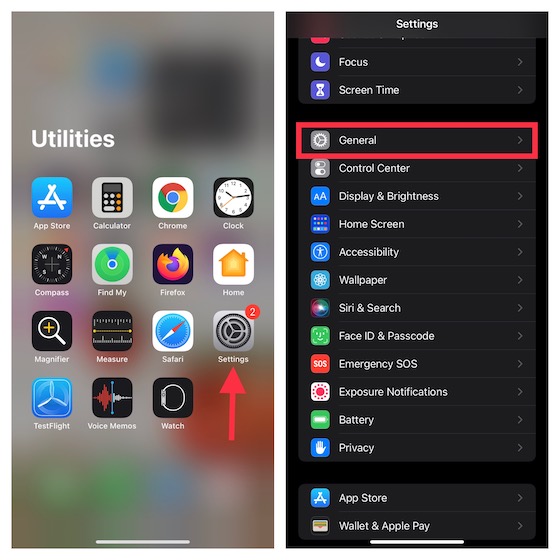
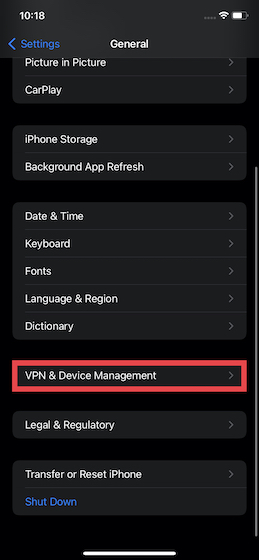
2. Ora, scorri verso il basso e seleziona VPN e gestione dispositivi.
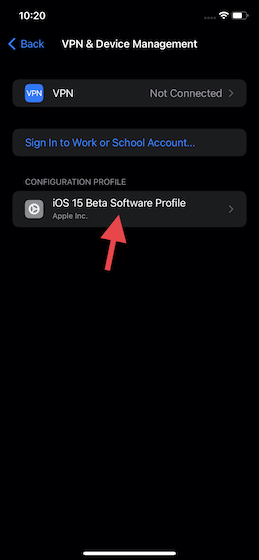
3. Quindi, tocca Profilo software iOS 15 Beta in Profilo di configurazione.
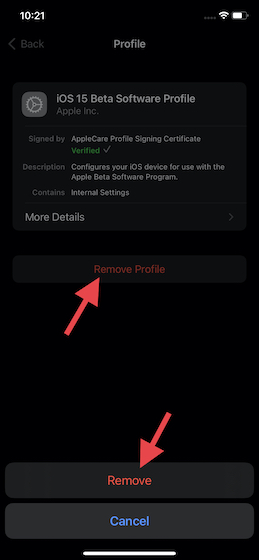
4. Quindi, tocca l’opzione Rimuovi profilo, seguita da Rimuovi nel menu a comparsa e riavvia il tuo iPhone.
Questo è tutto! Hai eliminato con successo il profilo beta di iOS 15 dal tuo iPhone. Ora, attendi l’arrivo della prossima versione pubblica di iOS 15. Quando sarà disponibile, riceverai un avviso per passare alla versione stabile del software (Impostazioni -> Generale -> Aggiornamento software).
Rimuovi il profilo beta di iOS 15 dal tuo iPhone utilizzando il computer
Se non vuoi aspettare un aggiornamento software, puoi disinstallare il profilo beta di iOS 15 ripristinando il tuo iPhone. Tieni presente che cancellerà l’intero dispositivo e non sarai in grado di utilizzare il backup dei dati che hai effettuato durante l’utilizzo della versione beta. Quindi, vai avanti con questo metodo tenendo a mente queste cose importanti. Detto questo, vediamo i passaggi:
1. Innanzitutto, collega il tuo iPhone al computer e metti il dispositivo in modalità di ripristino.
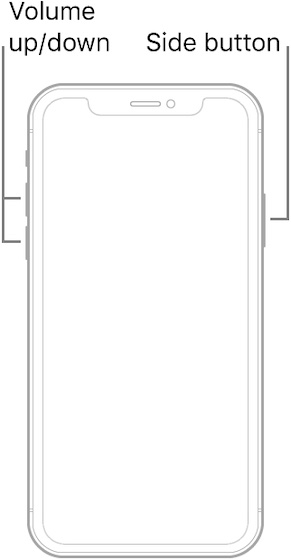
- iPhone 8 o successivo: premi e rilascia rapidamente il pulsante di aumento del volume. Premi e rilascia rapidamente il pulsante di riduzione del volume. Quindi, assicurati di tenere premuto il pulsante laterale finché il dispositivo non entra in modalità di ripristino.
- iPhone 7/iPhone 7 Plus: tieni premuti contemporaneamente i pulsanti Standby/Riattiva e Volume giù. Assicurati di non rilasciare i pulsanti quando vedi il logo Apple. Continua a tenere premuti i pulsanti finché non viene visualizzata la schermata della modalità di ripristino.
- iPhone 6s/iPhone 6s Plus: tieni premuti contemporaneamente i pulsanti Standby/Riattiva e Home. Assicurati di non rilasciare i pulsanti quando vedi il logo Apple. Assicurati di tenere premuti entrambi i pulsanti finché non viene visualizzata la schermata della modalità di ripristino.
2. Quindi, fai clic sull’opzione Ripristina quando viene visualizzata. Tieni presente che cancellerà i dati del tuo iPhone e installerà l’ultima versione non beta di iOS 15.
3. Quindi, attendere il completamento del ripristino. Se richiesto, inserisci il tuo ID Apple e la password, che disabilita il blocco di attivazione.
Una volta terminato il ripristino, vai avanti e configura il tuo dispositivo dal backup archiviato, che deve provenire da una versione precedente di iOS o iPadOS.
Nota: Nel caso in cui il download richieda più di 15 minuti e il tuo iPhone esca dalla schermata della modalità di ripristino, consenti il completamento del download. Quindi, metti il tuo dispositivo in modalità di ripristino e segui gli stessi passaggi di cui sopra.
Rimuovi il software iOS 15 Beta e passa alla versione ufficiale su iPhone
Ecco come puoi sbarazzarti del software beta sui tuoi dispositivi iOS 15 o iPadOS 15. Come ho detto sopra, il primo metodo è piuttosto semplice e non richiede di cancellare i dati del tuo iPhone o collegarlo al tuo computer. Assicurati di andare con il primo per una soluzione rapida e semplice. Se sei di fretta, il metodo di ripristino è sempre a tua disposizione. Detto questo, hai domande o dubbi? Se sì, sentiti libero di inviarli nella sezione commenti qui sotto e cercheremo di aiutarti.
