
Quando Google ha annunciato che sta rinnovando l’interfaccia utente di Gmail e introducendo un sacco di nuove funzionalità, ero entusiasta. Bene, ero particolarmente entusiasta della nuova modalità offline nativa di Gmail, che ora è finalmente arrivata. La nuova modalità offline di Gmail consente agli utenti di utilizzare Gmail senza disporre di alcuna connessione Internet. Una volta abilitata la modalità offline, puoi aprire il browser Chrome e controllare e leggere le tue e-mail e i tuoi messaggi senza alcuna connessione a Internet. Puoi anche rispondere alle e-mail che verranno archiviate nella cartella Posta in uscita di Gmail e inviate non appena colleghi il tuo dispositivo a Internet. In questo articolo, ti mostreremo come abilitare la nuova modalità offline in Gmail per usufruire di tutte queste funzionalità:
Abilita la nuova modalità offline in Gmail
Nota: questa funzione funziona sia per gli account GSuite che Gmail.com, ma funziona solo se utilizzi il browser Google Chrome.
Abilitare la nuova modalità offline in Gmail è piuttosto semplice. Basta seguire i passaggi e sarai fatto in pochi minuti:
- Innanzitutto, assicurati di utilizzare la nuova versione di Gmail. Se non lo sei, ecco come puoi passare al nuovo Gmail.
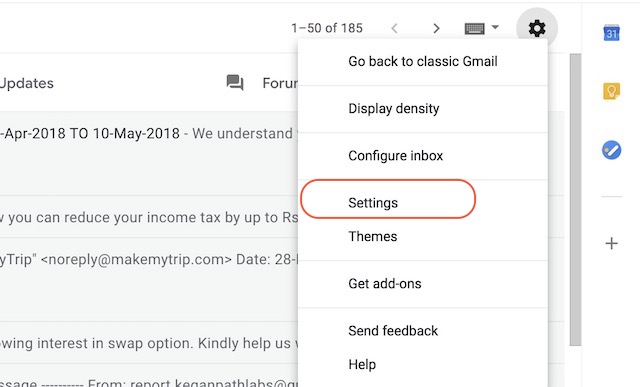
2. Dopo averlo fatto, fai prima clic sull’icona a forma di ingranaggio delle impostazioni e quindi fai clic su “Impostazioni”.
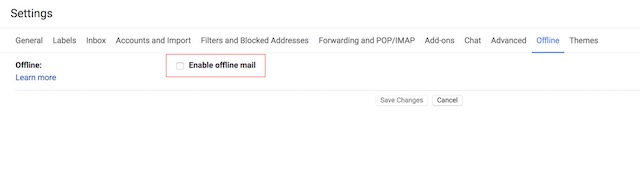
2. Qui troverai una nuova sezione Offline. Cliccaci sopra.

4. Ora, abilita la modalità offline facendo clic sulla casella di controllo.
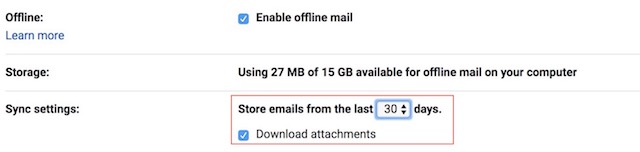
5. Non appena fai clic sulla casella di controllo, ti verranno presentate alcune opzioni. Il primo è “Impostazioni di sincronizzazione” in cui è possibile selezionare il numero di giorni per i quali si desidera salvare le e-mail offline. Hai tre opzioni, che sono 7,30 e 90 giorni. C’è anche un’opzione per salvare gli allegati che è attivata per impostazione predefinita. Se non hai problemi di archiviazione sul tuo laptop, ti suggerisco di mantenere la durata oltre i 90 giorni e di mantenere attive le impostazioni “Scarica allegato”.
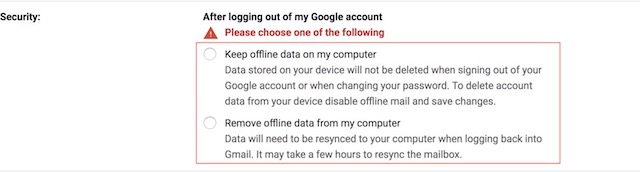
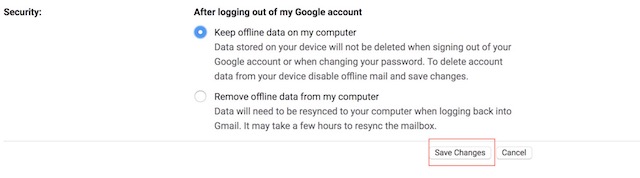
6. Quindi devi scegliere se vuoi mantenere i tuoi dati offline quando esci dal tuo account Google o meno. Se selezioni la seconda opzione, Google dovrà risincronizzare tutte le tue email ogni volta che accedi. Quindi, se hai un laptop personale a cui nessun altro ha accesso, ti suggerirei di scegliere la prima opzione in quanto salverà sia i dati che il tempo.
7. Infine, dopo aver impostato le tue preferenze, fai clic sul pulsante “Salva modifiche” per abilitare la modalità offline per il tuo Gmail.
8. Al termine, tutte le tue e-mail e gli allegati verranno scaricati e potrai accedervi offline.
Usa la nuova modalità offline di Gmail
La nuova modalità offline per Gmail è ottima per chiunque abbia a che fare con una tonnellata di email ogni giorno e abbia bisogno della capacità di gestirle quando e dove sceglie di farlo. Personalmente amo questa nuova funzionalità in quanto mi consente di gestire le mie e-mail mentre sono in viaggio. Fateci sapere le vostre opinioni su questa funzione scrivendo nella sezione commenti qui sotto.
