
Samsung ha lanciato i suoi nuovi dispositivi di punta, il Galaxy S9 e il Galaxy S9+. Mentre i dispositivi vantano hardware supremo e prestazioni eccezionali, gli utenti esperti là fuori vogliono sicuramente di più dai loro dispositivi. Dopo il rilascio dei Kernel Sources per entrambi i dispositivi, è arrivato anche il supporto TWRP ufficiale per i nuovi flagship Samsung. Quindi, se sei qualcuno che vuole installare un ripristino personalizzato sul proprio dispositivo e poi passare al root, continua a leggere, mentre ti mostriamo come:
Installa TWRP su Galaxy S9/S9 Plus
Nota: il seguente metodo formatterà il tuo dispositivo, quindi assicurati di eseguire il backup di tutti i tuoi dati importanti. Ho provato il metodo sul mio Galaxy S9 Plus, ma il metodo dovrebbe rimanere lo stesso anche per l’S9. Inoltre, il seguente metodo è applicabile solo per le varianti Exynos e non funzionerà sui modelli Snapdragon. Inoltre, seguendo i passaggi seguenti si farà scattare Samsung Knox, annullando così la garanzia.
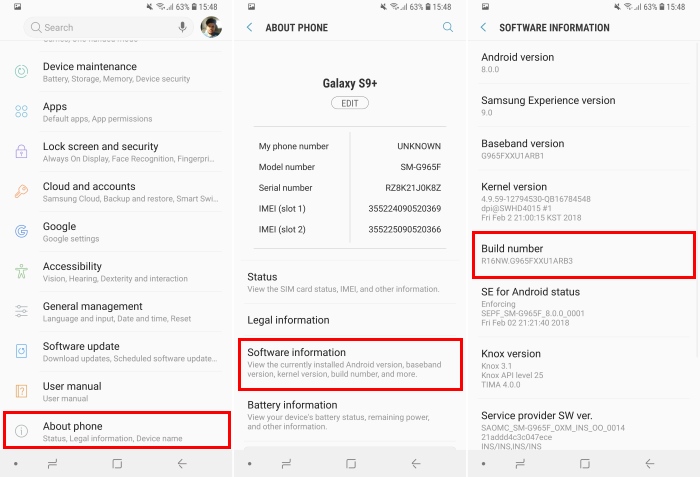
1. Prima di tutto, vai su Impostazioni -> Informazioni sul telefono -> Informazioni sul software. Tocca “Build no”. sette volte per abilitare le Opzioni sviluppatore.
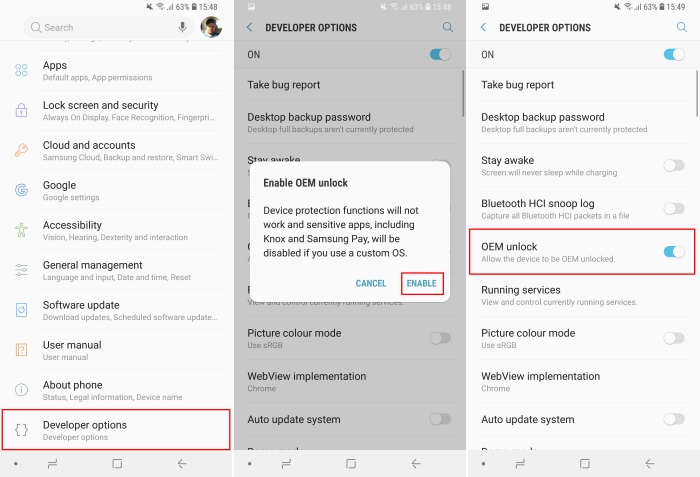
2. Successivamente, vai su Impostazioni -> Opzioni sviluppatore e abilita l’interruttore accanto a “Sblocco OEM”.
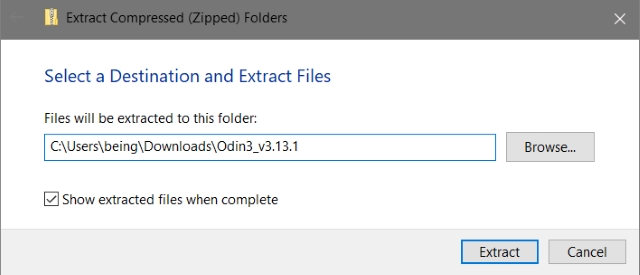
3. Ora, sul tuo PC, scarica ed estrai il pacchetto ODIN di Samsung.
4. Scarica il file “.tar” dell’immagine TWRP dal basso:
Galaxy S9: (TWRP Image)
Galaxy S9+: (TWRP Image)
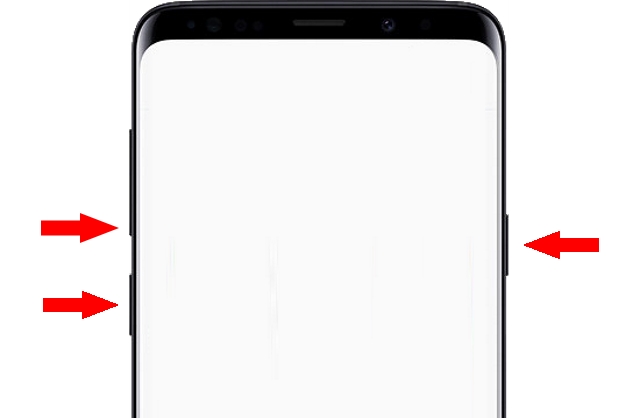
5. Ora spegni il dispositivo e riavvialo in modalità download tenendo premuto il tasto [VOLUME DOWN] + [BIXBY] + [POWER] per ca. 15 secondi. Ora riceverai un messaggio di avviso. premere [VOLUME UP] per entrare in modalità download.
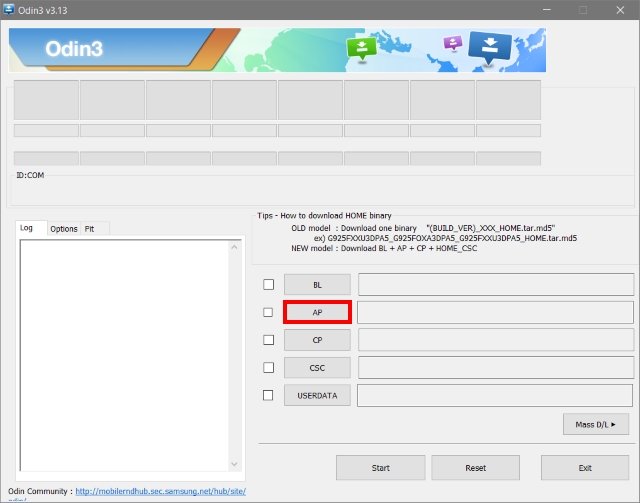
6. Apri Odino. Clicca su [AP] e individuare il file TWRP “.tar” scaricato.
7. Collega il tuo smartphone al PC. Ora riceverai una notifica sul lato sinistro di ODIN che il tuo dispositivo è stato connesso.
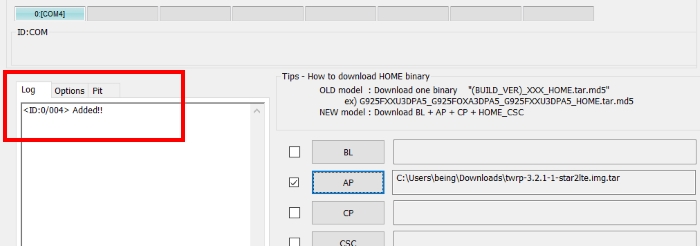
Nota: Nel caso in cui il tuo PC non riconosca il tuo dispositivo, installa i driver USB Samsung per il tuo dispositivo da qui.
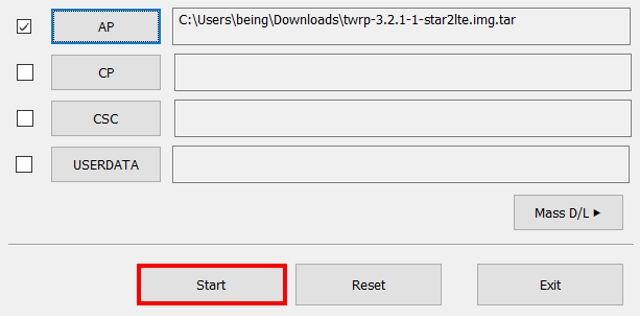
8. Ora, mentre tieni premuto [VOLUME UP] + [BIXBY] + [POWER] sul telefono, fai clic su “Avvia” in ODIN. Il processo di lampeggio dovrebbe ora iniziare. Non lasciare andare le combinazioni di pulsanti finché non entri in TWRP.
Nota: potresti ricevere una schermata di avviso che indica che il dispositivo non è stato inizializzato. In tal caso, tocca semplicemente “Ripristina” per formattare il dispositivo. Quindi, configura nuovamente il dispositivo e ripeti i passaggi 1-8.
9. Ora che sei nel ripristino TWRP, ti verrà presentato un messaggio di avviso sulla partizione di sistema. Scorri il cursore in basso a destra per consentire le modifiche. Una volta nel menu principale di TWRP, vai su Wipe -> Format Data e digita “yes” e quindi premi invio. Il ripristino ora formatterà i tuoi dati.
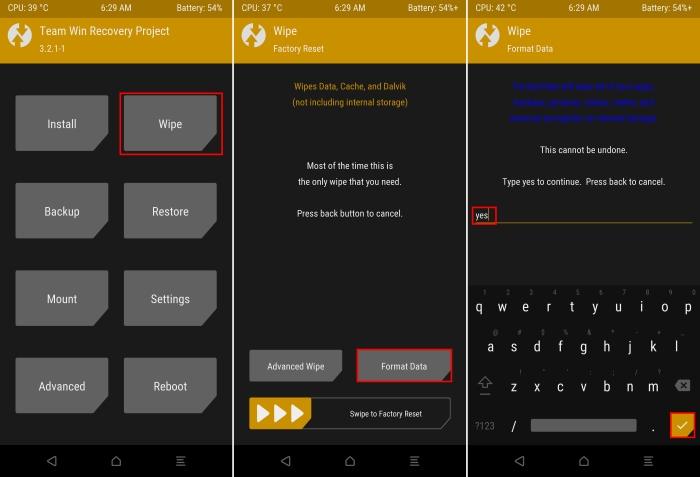
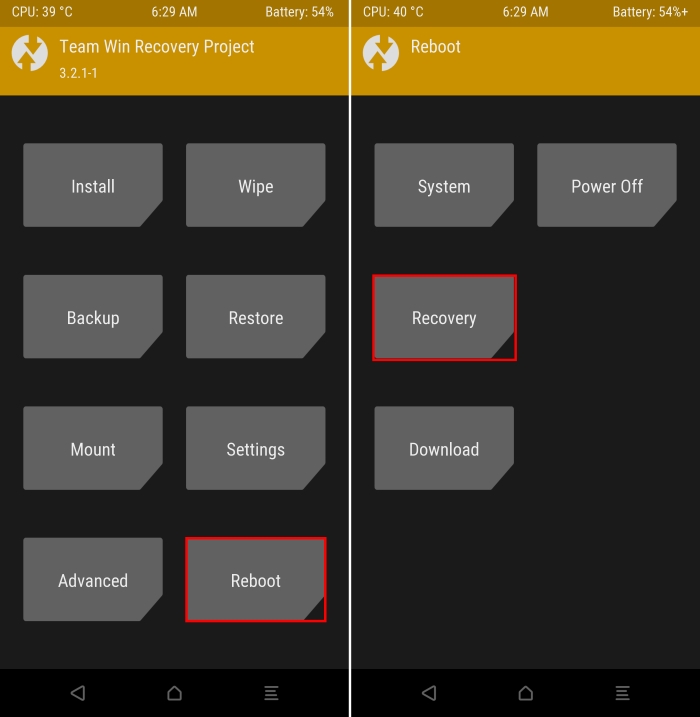
10. Ora che i tuoi dati sono stati formattati, vai su Reboot -> Recovery per riavviare TWRP.
11. Una volta riavviato in TWRP, scarica lo zip di dm-verity e forza la disabilitazione della crittografia sul tuo computer e trasferiscilo sul tuo smartphone tramite USB. Quindi, vai su Installa in TWRP e cerca il file scaricato e installalo.
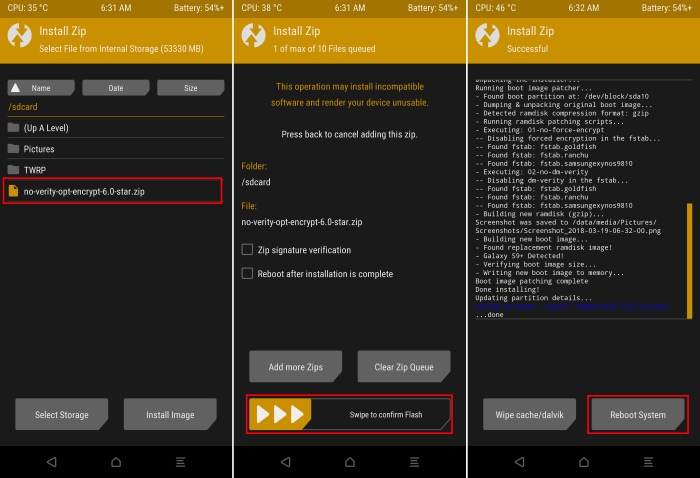
12. Ora che hai flashato il file dm-verity sul tuo smartphone, riavvia il dispositivo e configuralo con il tuo account e altro ancora. TWRP è inizializzato e completamente funzionante in questa fase.
Root Galaxy S9/S9 Plus
Nota: il seguente metodo garantisce l’accesso root sul dispositivo utilizzando SuperSU. Al momento in cui scriviamo, Magisk NON è supportato su Galaxy S9 o S9+. Aggiorneremo il tutorial una volta rilasciato un aggiornamento per Magisk.
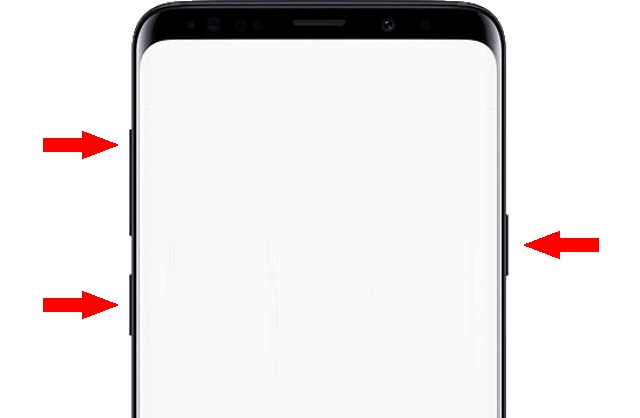
1. Ora che hai configurato completamente il tuo dispositivo, spegni il dispositivo e riavvia il ripristino tenendo premuto [VOLUME UP] + [BIXBY] + [POWER].
2. Scarica il N965F_root_OEM_issue_devices.zip sul tuo computer e trasferiscilo sul tuo dispositivo tramite USB.
3. Ora, nella recovery TWRP, tocca “Installa” e cerca il file zip che hai appena scaricato e installalo.
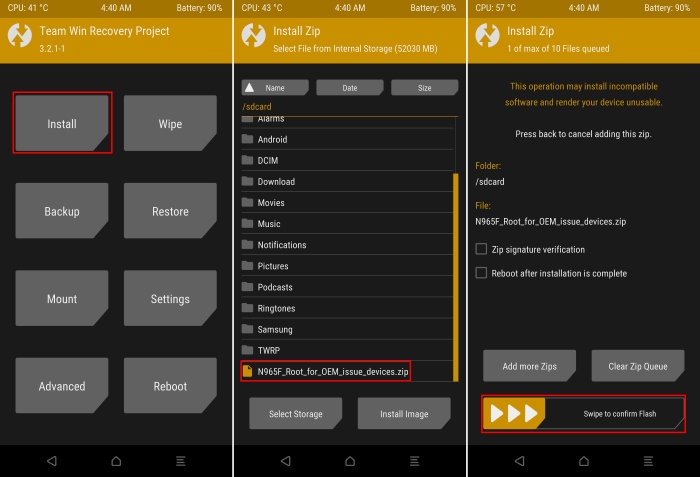
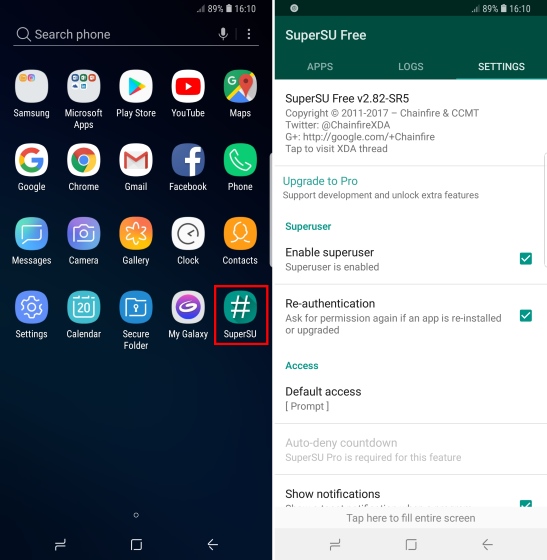
4. Durante il processo di flashing, il programma di installazione ti chiederà varie opzioni. Seleziona “Sì” sia per “Patch OEM” che per “Root con SuperSU”. Una volta fatto, riavvia semplicemente il tuo dispositivo. Il tuo Samsung Galaxy S9/S9+ dovrebbe ora essere rootato con SuperSU.
Installa TWRP e fai il root del tuo Galaxy S9/S9+
Quindi, era così! Mentre personalmente preferisco la versatilità del rooting del mio dispositivo con Magisk, SuperSU sembra funzionare bene. E ora che hai l’accesso root sul tuo dispositivo, che ne dici di controllare alcune delle grandi cose che puoi fare con il tuo dispositivo qui. Inoltre, condividi con noi la tua esperienza sull’intero processo di rooting insieme a qualsiasi domanda nei commenti in basso.
