
Con oltre 2,2 milioni di streamer mensili unici e un eccesso di 292 miliardi di minuti di contenuti guardati, Twitch è sicuramente il posto dove stare se hai intenzione di trasmettere il tuo gameplay. La piattaforma di live streaming, acquisita da Amazon.com nel 2014, è cresciuta a un ritmo esponenziale e ha accumulato oltre 100 milioni di utenti mensili unici a partire da novembre 2017.
Se stai pensando di avviare il tuo canale Twitch utilizzando un PC, ma non sei sicuro di come procedere, sei nel posto giusto. Segui le istruzioni fornite di seguito per avviare subito lo streaming su Twitch!
Requisiti minimi per lo streaming su Twitch
Sistema
Innanzitutto, per iniziare a trasmettere su Twitch, avrai bisogno di un PC decente. Secondo i requisiti di trasmissione di Twitch, le specifiche hardware minime includono:
- Processore Intel Core i5-4670 (o equivalente AMD)
- 8 GB di RAM
- Windows 7 o successivo
Oltre a ciò, avrai bisogno di una scheda grafica dedicata che sia in grado di eseguire tutto ciò che intendi riprodurre ed eseguire contemporaneamente il software di trasmissione.
Software di trasmissione
Una delle parti più essenziali del toolkit di qualsiasi streamer è il software di trasmissione. Il software Open Broadcasting (gratuito) è il software di trasmissione più comunemente usato per gli streamer amatoriali. Offre tutte le funzionalità essenziali necessarie per avviare lo streaming su Twitch, con la parte migliore che è open source e completamente gratuito. Per questo tutorial utilizzeremo OBS per trasmettere il tuo stream su Twitch.
Configurare la tua pagina Twitch
Ora che hai i requisiti di base di mezzo, dovrai impostare la tua pagina Twitch. Segui questi passaggi per iniziare con la tua pagina Twitch:
- Vai su Twitch.tv e registrati per un nuovo account o accedi nel caso tu abbia già un account.
-
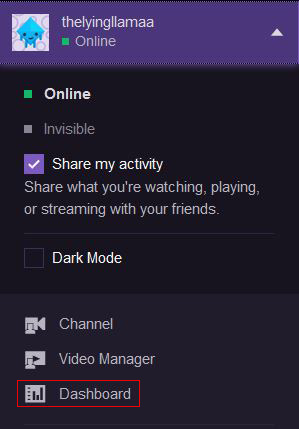
Seleziona Dashboard dal menu a discesa nell’angolo in alto a destra dello schermo.
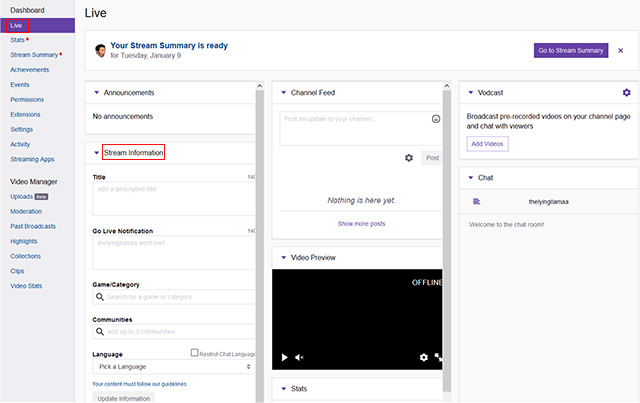
- Nella scheda Live, inserisci un titolo per il tuo stream, scegli il gioco che desideri trasmettere e seleziona le community a cui desideri associare il tuo stream.
- Una volta che hai finito di configurare la tua pagina Twitch, è il momento di configurare il software di trasmissione.
Utilizzo di OBS
Configurazione del flusso
- Dopo aver scaricato e installato OBS, fai clic con il pulsante destro del mouse sull’icona e seleziona Esegui come amministratore.
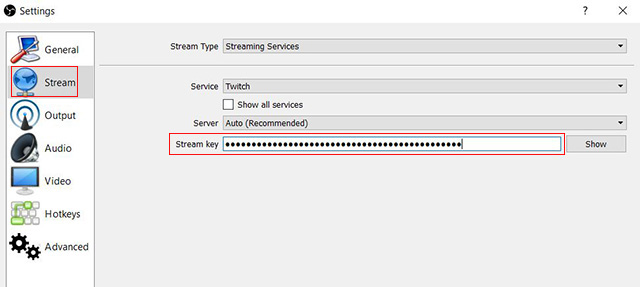
- Seleziona Impostazioni dal menu File e fai clic sulla scheda Stream.
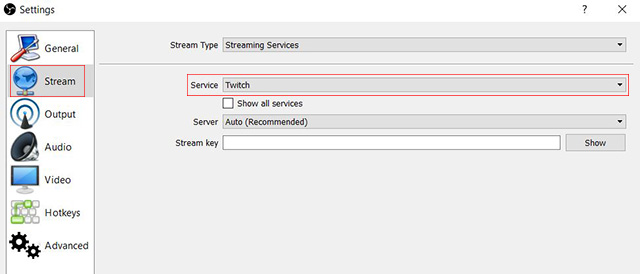
- Seleziona Twitch dall’elenco dei servizi di streaming e lascia l’opzione Server su Auto.
- Apri la dashboard di Twitch, vai alla scheda Impostazioni e fai clic su Stream Key.
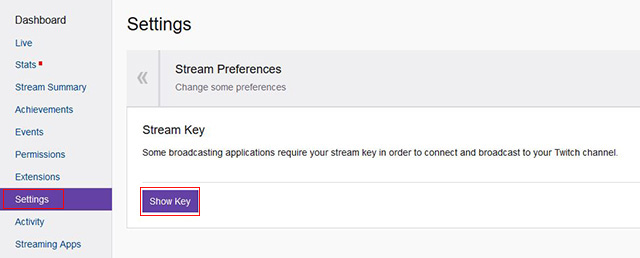
- Fare clic su Show Key e copiare la Stream Key visualizzata nel popup.
- Incolla la chiave Stream nella scheda Stream su OBS.
In diretta
- Nell’interfaccia OBS, fai clic sull’icona ‘+’ nella scheda Origini e seleziona Acquisizione schermo.
-
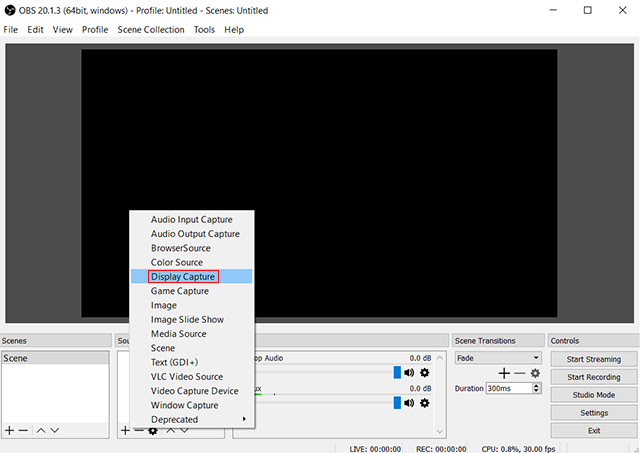 Crea una nuova Acquisizione Display e rinominala in base alle tue preferenze.
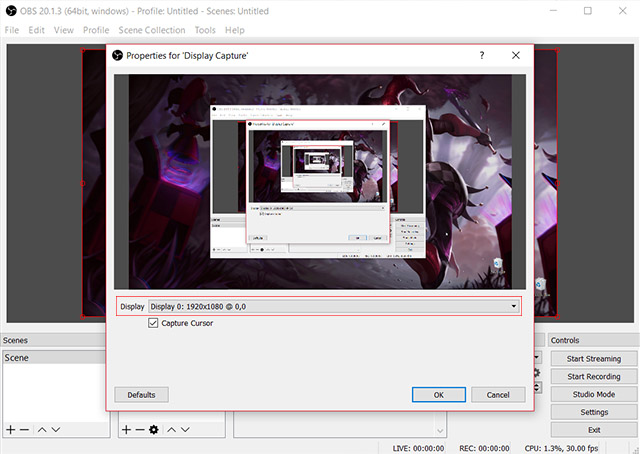
- Una volta creata una nuova acquisizione display, verrà visualizzata una finestra delle proprietà in cui è possibile selezionare la risoluzione dell’acquisizione display.
- Nel caso in cui desideri trasmettere video dalla tua webcam, puoi aggiungere ulteriori feed dal menu sorgente.
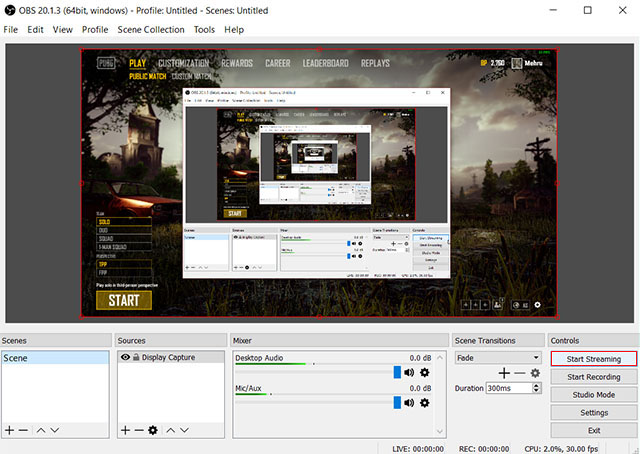
- Ora puoi selezionare l’opzione Avvia streaming dall’interfaccia principale di OBS e passare direttamente all’azione.
Alternative al software di trasmissione
Sebbene OBS sia abbastanza buono per un principiante dello streaming live, ci sono numerosi altri software di trasmissione sul mercato che offrono molto più controllo del flusso e consentono persino agli utenti di caricare video da altre fonti. XSplit ($199) è uno di questi software a pagamento che consente agli utenti di trasmettere in streaming su più canali contemporaneamente, sorgente video direttamente da Skype e output su un proiettore. Anche il software è disponibile gratuitamente, ma la versione gratuita ha funzionalità limitate e per accedere a tutte le funzionalità dovrai sborsare un bel po’ di soldi in abbonamenti mensili o una licenza a vita.
Inizia con il tuo streaming su Twitch
Ho seguito personalmente i passaggi di cui sopra per trasmettere in streaming il mio primissimo gioco PUBG su Twitch senza problemi. Dato che ho usato un laptop, ho notato alcuni cali di FPS qua e là, ma il tuo chilometraggio può variare a seconda della configurazione del tuo sistema. Secondo me, iniziare su Twitch è un processo abbastanza semplice. Se ti capita di avere un’idea, ti suggerirei di metterci dentro e non ti ci vorrà quasi un’ora per andare in diretta per la prima volta.
Tuttavia, non aspettarti che il tuo stream Twitch corrisponda a quello degli streamer professionisti se stai usando questa guida. Ci sono molte più sfumature nello streaming e nell’ottenimento di flussi professionali di alta qualità, la maggior parte dei quali coinvolge hardware e software costosi. Saresti interessato a imparare a trasmettere in streaming come un professionista? Fatecelo sapere nella sezione commenti qui sotto.
Giochi che puoi riprodurre in streaming su Twitch dal PC
| Titolo del gioco | Sviluppatore |
|---|---|
| Overwatch | Blizzard Entertainment |
| Campi di battaglia di PlayerUnknown | PUBG Corporation |
| Fortnite | Giochi epici |
| League of Legends | Giochi antisommossa |
| Counter-Strike: offensiva globale | Valve Corporation |
| DOTA 2 | Valve Corporation |
| Tom Clancy’s Ghost Recon Wildlands | Ubisoft |
| Rainbow Six: assedio | Ubisoft |
| Grand Theft Auto GTA V | giochi da rockstar |
| Final Fantasy XV | Square Enix |
| Rocket League | Psyonix |
| Sea of Thieves | Raro |
| FIFA 18 | EA |
| NBA 2k18 | EA |
| Mortal Kombat XL | NetherRealm Studios |
| Hellblade: il sacrificio di Senua | Teoria dei ninja |
| Persona 5 | P-Studio |
| Forza Orizzonte 3 | Giochi da parco giochi |
| Forza Motorsport 7 | Turn 10 Studios |
| The Witcher 3: Caccia Selvaggia | CD Project RED |
| Resident Evil 7: Biohazard | Capcom |
| Hitman: la prima stagione completa | Square Enix |
| Nioh | Squadra Ninja |
| Per onore | Ubisoft Montreal |
| Cecchino Elite 4 | Sviluppi della ribellione |
| Nier: Automata | PlatinumGames |
| The Elder Scrolls: Legends | Bethesda Softworks |
| Mass Effect: Andromeda | BioWare |
| Bulletstorm: edizione completa della clip | Giochi epici |
| Stardew Valley: Edizione da collezione | Giochi Malati |
| Sopravvivi II | Barili Rossi |
| Cecchino: Ghost Warrior 3 | Giochi CI |
| Warhammer 40,000: Dawn of War III | Intrattenimento reliquia |
| Preda | Arkane Studios |
| ingiustizia 2 | NetherRealm Studios |
| l’ondata | mazzo 13 |
| Darksider | Giochi della Veglia |
| Venerdì 13: Il Gioco | Supporti per armi |
| Brina | Tequila funziona |
| Mega Pack Non morire di fame | Klei Entertainment |
| Tekken 7 | Bandai Namco Entertainment |
| Spazzar via | Psignosi |
| Morto di giorno | Comportamento interattivo |
| Nex Machina | Casamarque |
| Elite: Pericoloso | Sviluppi di frontiera |
| Crash Bandicoot N. Sane Trilogy | Visioni indirette |
| Agenti del caos | Volontà |
| Sonic Mania | SEGA d’America |
| Osservatore | Squadra Bloober |
| Assoluto | Sloclap |
| Ark: Survival Evolved | Virtual Basement LLC |
| Ciao vicino | Pixel dinamici |
| Redout | 34Grandi Cose |
| XCOM | Hasbro Interactive |
| La vita è strana: prima della tempesta | Ponte Nove |
| Destino 2 | Bungie |
| Rayman Legends: Definitive Edition | Ubisoft |
| Divinità: Original Sin II | Larian Studios |
| Dishonored: Morte dell’Esterno | Arkane Studios |
| NHL 18 | EA |
| Marvel vs Capcom Infinite | Capcom |
| Dragon Ball: Xenoverse 2 | Dimps |
| Project Cars 2 | Studi leggermente pazzi |
| Fallout 4: Edizione Gioco dell’Anno | Bethesda Softworks |
| Cuphead | Studio MDHR |
| Un cappello nel tempo | Ingranaggi per la colazione |
| South Park: il fratturato ma intero | Ubisoft |
| Age Of Empires: Edizione Definitiva | Microsoft Studios |
| Destino | ID Software |
| Need For Speed: Payback | Giochi di fantasmi |
| LA Noire | giochi da rockstar |
| Star Wars Battlefront II | EA DADI |
| The Sims 4 | EA |
