
Google Chrome su Android è un browser molto capace, tuttavia, ha sempre avuto meno funzionalità rispetto alla sua controparte desktop. Mentre alcune delle funzionalità mancanti possono essere attribuite alle restrizioni di sistema della natura mobile del sistema operativo Android e dell’hardware su cui è in esecuzione, alcune delle funzionalità mancanti avrebbero dovuto essere presenti su Chrome sin dall’inizio. Una di queste funzionalità mancanti è la possibilità di vedere le password salvate su Chrome. Questa funzione è disponibile su desktop sin dall’inizio, ma non era disponibile su Android. Bene, con il suo numero di build 62 (Chrome 62) su Android, il browser ora ti consente di vedere tutte le tue password salvate. Questa funzione è davvero utile in quanto puoi semplicemente copiare e incollare le password salvate, senza il fastidio di ricordarle. Quindi, se questo è qualcosa che ti interessa, ecco come visualizzare le password salvate in Chrome su Android:
Visualizza le password salvate in Chrome su Android
Prima di iniziare, chiariamo alcune restrizioni. Innanzitutto, il metodo funziona su Chrome 62, quindi se utilizzi una build precedente, dovrai aggiornare la tua app. Puoi anche provarlo sul browser Chrome Beta, se l’aggiornamento non è disponibile per il tuo dispositivo o nella tua regione. Inoltre, sarai in grado di visualizzare la tua password salvata solo se disponi di un qualche tipo di funzione di sicurezza per il blocco dello schermo sul tuo dispositivo. Questo viene fatto per garantire che nessuna persona non autorizzata possa visualizzare le tue password. Infine, dovresti aver effettuato l’accesso con il tuo account Gmail nel tuo browser Chrome affinché funzioni. Ok, visto che ora sappiamo tutto questo, cominciamo.
Nota: Sto utilizzando Chrome Beta per questo tutorial poiché l’aggiornamento di Chrome 62 non è disponibile per me al momento della stesura di questo articolo.
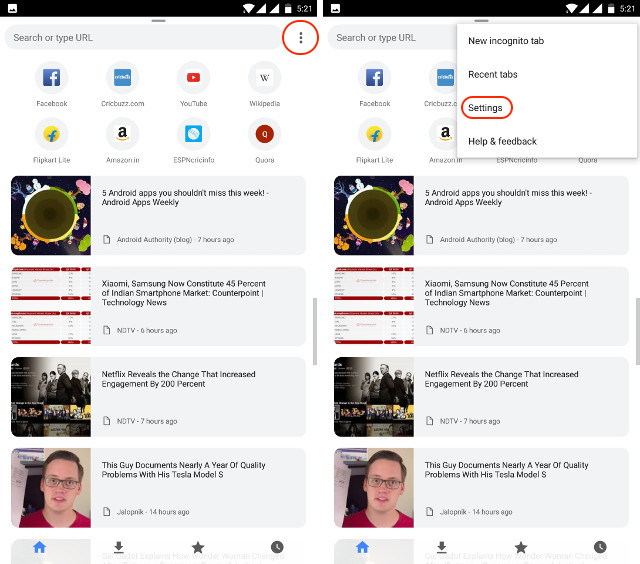
1. Il processo è molto semplice, per prima cosa avvia il browser Chrome e quindi tocca il menu dei pulsanti a 3 punti nell’angolo in alto a destra. Ora tocca “Impostazioni”.
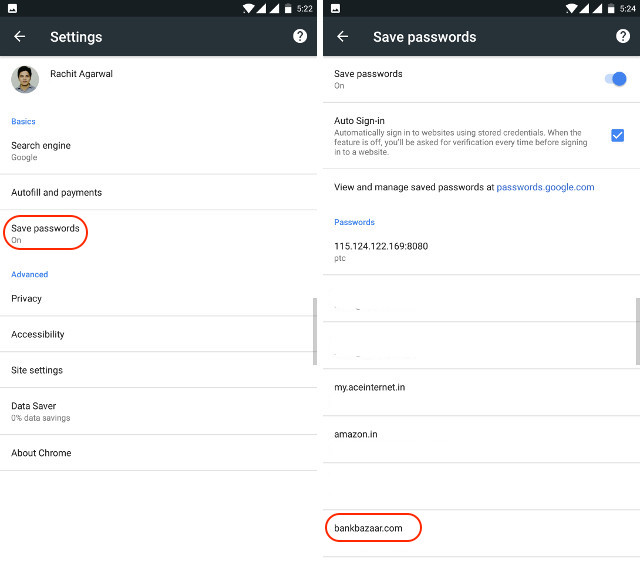
2. Qui, tocca l’opzione “Salva password”. Ora puoi vedere tutti gli account e le password salvati nel tuo browser collegati al tuo account. Tocca l’account di cui vuoi vedere la password.
 3. Qui puoi vedere il nome del sito web, il tuo nome utente e la tua password. Tuttavia, la password è nascosta in questo momento. Se vuoi vedere la tua password, tocca il pulsante a forma di occhio e poi autenticati con la password di blocco schermo. Se non vuoi vedere la password e semplicemente copiarla, tocca il pulsante copia invece del pulsante a forma di occhio. Tuttavia, dovrai autenticarlo in entrambi i casi. Poiché il mio è bloccato con un’impronta digitale, lo autenticherò usando quello.
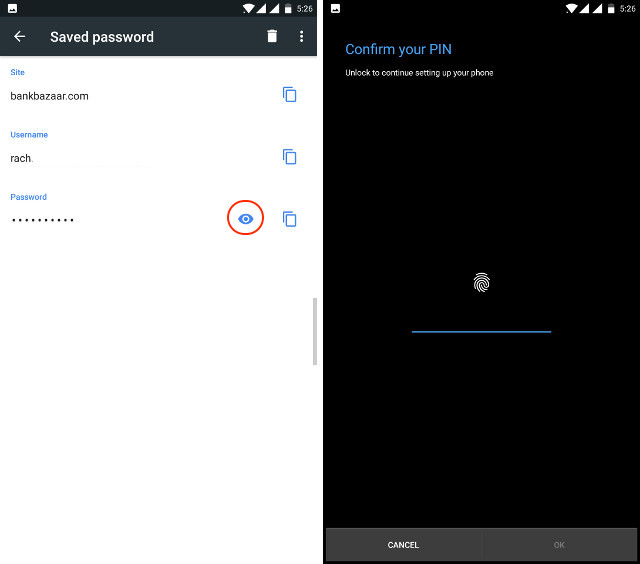 Non appena lo autentichi, sarai in grado di vedere la tua password di salvataggio. Per ovvie ragioni, non ti mostrerò quella schermata, ma puoi provarla tu stesso. Allo stesso modo, puoi copiare o vedere tutte le password salvate all’interno del tuo browser Chrome.
Visualizza la password salvata in Google Chrome
Come hai visto, è abbastanza facile vedere la tua password salvata all’interno di Chrome su Android. Questa funzione è davvero utile se utilizzi Chrome come servizio di gestione delle password principale. Tuttavia, se desideri maggiore sicurezza, devo suggerirti di utilizzare un gestore di password dedicato per questo. Puoi fare clic qui per conoscere i migliori gestori di password disponibili oggi. Detto questo, facci sapere le tue opinioni sull’uso di Chrome come gestore di password facendole cadere nella sezione commenti qui sotto.
