
Tutti abbiamo scansionato documenti fisici per convertirli in digitali ad un certo punto della nostra vita. Tuttavia, la maggior parte di noi non ha scanner a casa. Di solito andiamo in un negozio per portare a termine il lavoro. Tuttavia, nell’era degli smartphone, non dobbiamo davvero investire una parte dei nostri sudati guadagni in uno scanner dedicato. I dispositivi Android e iOS sono in grado da anni di scansionare documenti con l’aiuto di app di terze parti. Tuttavia, a partire dal nuovo aggiornamento di iOS 11, non è nemmeno necessaria alcuna app del genere installata sul telefono per farlo. Invece, gli utenti possono scansionare qualsiasi documento fisico in modo nativo utilizzando l’app Notes integrata. Sebbene i risultati della scansione siano inferiori alla media rispetto a uno scanner dedicato, la qualità è comunque abbastanza buona da consentire il taglio per usi professionali nella maggior parte dei casi. Bene, se sei interessato a provarlo, diamo un’occhiata a come scansionare i documenti in modo nativo in iOS 11:
Scansione nativa di documenti in iOS 11
Nota: L’ho provato sul mio iPhone 7 Plus e iPhone 6s, ma dovrebbe funzionare su iPhone più vecchi così come sui nuovi iPhone 8, 8 Plus e iPhone X.
Scansione di documenti utilizzando l’app Note incorporata
La procedura è abbastanza semplice e bastano pochi secondi per scansionare un foglio usando la fotocamera del telefono e convertirlo in un file pdf. Quindi, segui semplicemente i passaggi seguenti per farlo senza problemi:
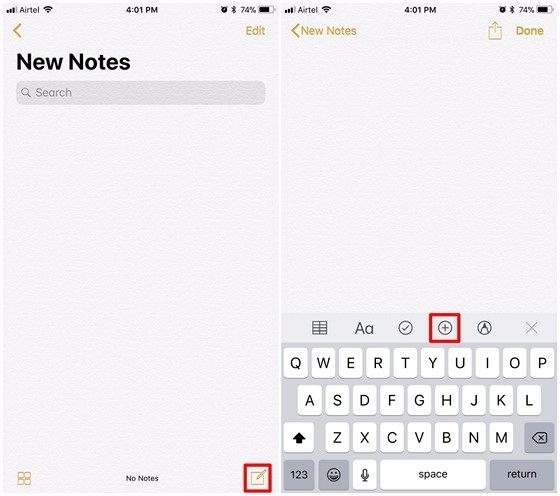
- Apri l’applicazione Note sul tuo iPhone e tocca l’icona “Crea una nuova nota” situata nell’angolo in basso a destra dello schermo. In realtà è indicato da carta e penna. Ora tocca l’icona “+” situata proprio sopra la tastiera su schermo.
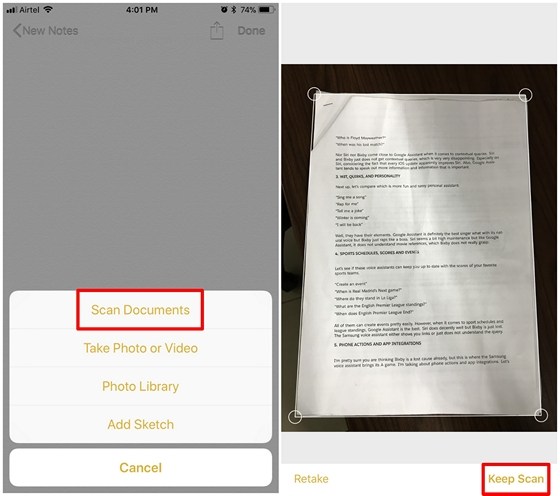
- Al termine, tocca “Scansiona documenti”. Ora, l’app Note aprirà la fotocamera e potrai usarla per puntare verso qualsiasi documento fisico che desideri scansionare. Dopo aver allineato il documento con la fotocamera, scatta una foto. Ora sarai in grado di migliorare la scansione regolando gli angoli del documento scansionato. Se sei soddisfatto della scansione, puoi semplicemente toccare “Continua scansione”. D’altra parte, se la qualità non è abbastanza buona, puoi anche scegliere di ripetere lo scatto.
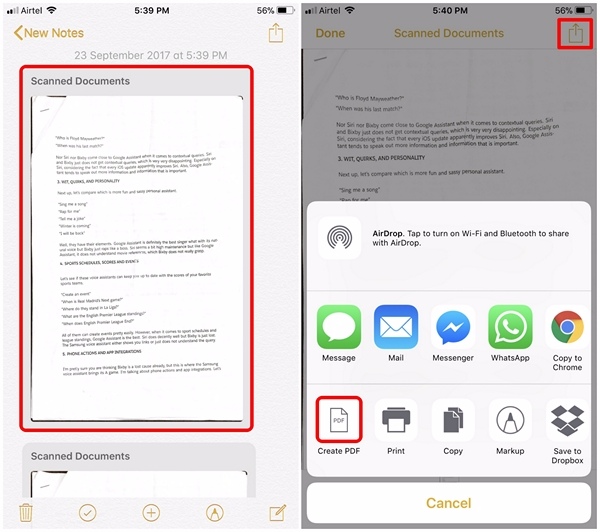
- Ora sarai in grado di visualizzare il documento scansionato nell’applicazione Notes. Vale la pena notare che le scansioni vengono salvate come immagine. Tuttavia, se vuoi creare un file PDF da questa scansione, è assolutamente possibile. Basta scegliere il documento scansionato e toccare l’icona di condivisione situata nell’angolo in alto a destra dello schermo. Ora tocca “Crea PDF” per convertirlo in un file PDF. Una volta fatto, sarai in grado di salvare il file.
Bene, questo è praticamente tutto ciò che devi fare per scansionare i tuoi documenti fisici con il tuo dispositivo iOS in modo nativo. Tuttavia, oltre a questo, puoi anche utilizzare popolari app di terze parti come Evernote Scannable, Adobe Scan, Intsig Camscanner, ecc. Per la scansione dei documenti. Detto questo, la qualità delle scansioni dipenderà molto dalla fotocamera del tuo dispositivo iOS, quindi gli iPhone più recenti ti daranno un risultato migliore rispetto al dispositivo più vecchio.
Scansiona documenti in modo nativo in iOS 11 con facilità
Sebbene tu possa sempre scansionare documenti sul tuo dispositivo iOS con le app, la possibilità di farlo in modo nativo è sempre una gradita aggiunta al sistema operativo. Il processo di scansione richiede pochi secondi ed è molto più conveniente che andare in un negozio vicino, solo per ottenere una scansione del documento. Bene, ragazzi, siete pronti per scansionare documenti con l’app Note integrata su iOS 11 o rimarrete semplicemente fedeli alle app di terze parti che avete utilizzato per tutto questo tempo? Fatecelo sapere, sparando le vostre preziose opinioni nella sezione commenti in basso.
