
Dopo mesi di attesa, Microsoft ha iniziato a implementare Windows 11 su PC e laptop idonei all’inizio della scorsa settimana. Poco dopo, i risultati dei benchmark sono apparsi su Internet, mostrando che Windows 11 ha un impatto sulle prestazioni di gioco in una certa misura. Ciò esclude il noto calo delle prestazioni che influisce sui dispositivi AMD con Windows 11. Qual è la ragione del calo delle prestazioni di gioco, chiedi? Bene, si dice che sia dovuto all’implementazione di Microsoft di Virtualization-based Security (VBS). Quindi, se scopri che la tua configurazione di gioco di Windows 11 non è così scattante come una volta, potresti voler disabilitare VBS. In questo articolo, abbiamo compilato diversi metodi che puoi seguire per disabilitare VBS in Windows 11.
Disabilita la sicurezza basata sulla virtualizzazione (VBS) in Windows 11 (2021)
Prima di passare ai passaggi per disabilitare la sicurezza basata sulla virtualizzazione, abbiamo aggiunto una breve spiegazione sulla funzionalità e sui passaggi per controllare lo stato VBS del tuo PC Windows 11. Abbiamo anche creato un elenco di pro/contro su cosa aspettarsi se disabiliti VBS, che si spera ti aiuterà a prendere una decisione informata. Detto questo, entriamo nel merito.
Che cos’è la sicurezza basata sulla virtualizzazione (VBS) in Windows 11?
La sicurezza basata sulla virtualizzazione (VBS) è una funzionalità di sicurezza in Windows 11 (e Windows 10) che crea un’area di memoria isolata per le funzionalità di sicurezza. Questa modalità protetta virtuale viene creata utilizzando l’hypervisor di Windows ed è separata dal resto del sistema operativo. Microsoft afferma che VBS può ridurre l’impatto dei virus del kernel e degli attacchi di malware. Una funzionalità di sicurezza chiave abilitata tramite VBS è l’integrità della memoria o l’integrità del codice protetto dall’hypervisor (HVCI). Controlla tutti i driver ei binari in modalità kernel prima che vengano avviati e arresta i driver non firmati oi file di sistema.
In particolare, VBS non è una nuova funzionalità di Windows 11 ed è in circolazione da anni su Windows 10. La novità, tuttavia, è l’applicazione della funzionalità. Mentre VBS era facoltativo in Windows 10, Microsoft ha iniziato ad abilitare VBS per impostazione predefinita per alcuni PC alla fine del 2019. Inoltre, il gigante di Redmond sta incoraggiando gli OEM ad abilitare VBS per impostazione predefinita sui PC spediti con Windows 11 pronto all’uso. Sebbene VBS possa essere disabilitato se hai aggiornato manualmente da Windows 10 a Windows 11, è probabile che sia abilitato se hai acquistato un nuovo laptop Windows 11 o un PC preconfigurato. Puoi controllare la sezione successiva per conoscere lo stato VBS del tuo PC.
Ora, ti starai chiedendo perché dovresti disabilitare VBS nel tuo computer Windows 11, soprattutto perché è un’utile funzione di sicurezza. È lì che le cose si fanno complicate. Secondo i test di benchmark eseguiti dal famoso software di stress test della GPU 3DMark e test indipendenti eseguiti da PC Gamer e Tom’s Hardware, l’abilitazione di VBS influisce sulle prestazioni, soprattutto quando si utilizza il PC Windows per i giochi. Quindi, se stai affrontando cali di FPS nei giochi sul tuo computer Windows 11, potresti considerare di disabilitare VBS per aumentare le prestazioni di gioco.
Pro e contro della disabilitazione di VBS sul tuo PC Windows 11
Professionisti:
- Miglioramento delle prestazioni di gioco
- Consigliato per PC da gioco di fascia bassa
Contro:
- Sicurezza indebolita
- Potrebbe interrompere le funzionalità relative a Hyper-V se si utilizzano macchine virtuali
Controlla lo stato della sicurezza basata sulla virtualizzazione (VBS) in Windows 11
Ora, se vuoi verificare se VBS è abilitato sul tuo PC Windows 11 o meno, segui i passaggi seguenti:
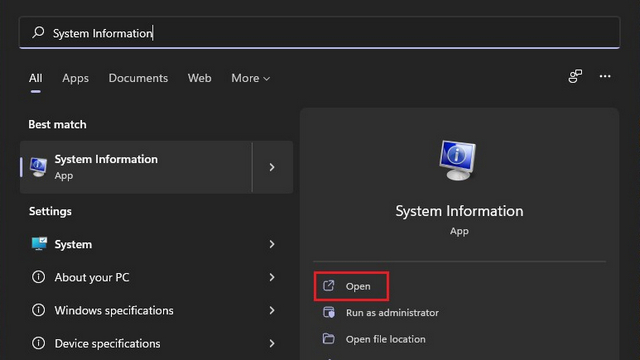
1. Premere il tasto Win per accedere al menu Start di Windows 11, digitare “Informazioni di sistema” o “msinfo32” nella casella di ricerca e fare clic su “Apri”.
2. Nella sezione “Riepilogo sistema”, nel riquadro di destra verrà visualizzato un elemento intitolato “Sicurezza basata sulla virtualizzazione”. Se il valore per la sicurezza basata sulla virtualizzazione viene visualizzato come “In esecuzione”, VBS è abilitato nel PC Windows 11. D’altra parte, il valore ‘Non abilitato’ indica che VBS è disabilitato nella tua macchina.
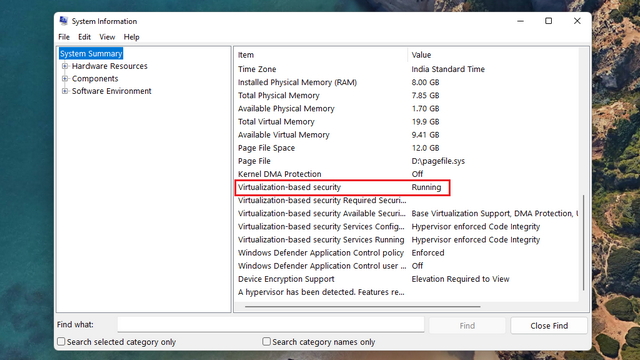
disattivare Sicurezza basata sulla virtualizzazione (VBS) in Windows 11
Metodo 1: disabilitare la sicurezza basata sulla virtualizzazione (VBS) da Impostazioni
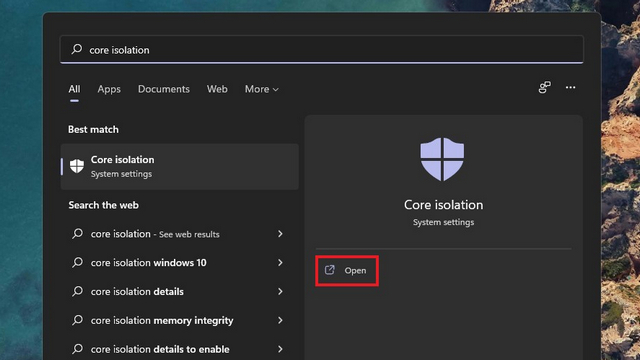
1. Premere il tasto Win per aprire la ricerca di Windows, digitare “Core isolamento” e fare clic su “Apri”.
2. Controllare se l’interruttore “Integrità della memoria” è abilitato per impostazione predefinita. In tal caso, tutto ciò che devi fare è disattivare l’interruttore “Integrità della memoria” per disabilitare VBS sul tuo PC Windows 11.
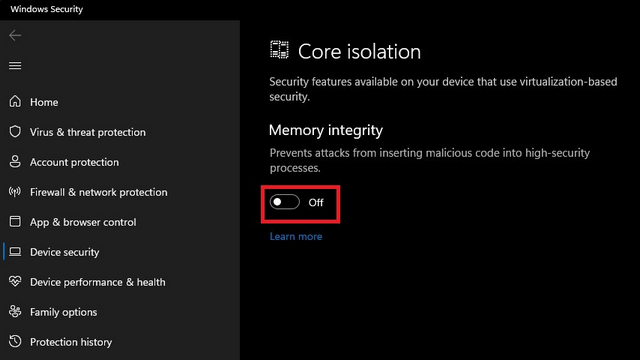
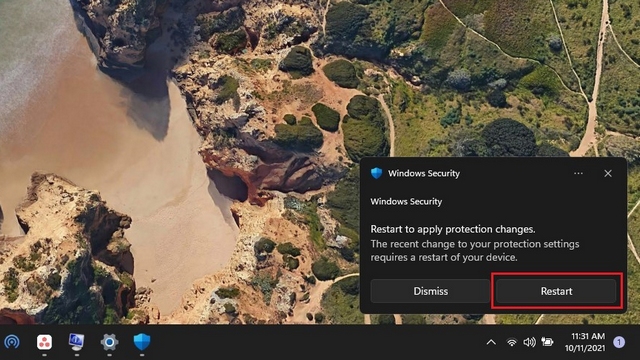
3. Windows Security ti chiederà quindi di riavviare il PC. Fai clic su “Riavvia” dalla notifica che appare ora (se non hai disabilitato tutte le notifiche di Windows 11).
Metodo 2: rimuovere i componenti di Windows per disabilitare la sicurezza basata sulla virtualizzazione (VBS)
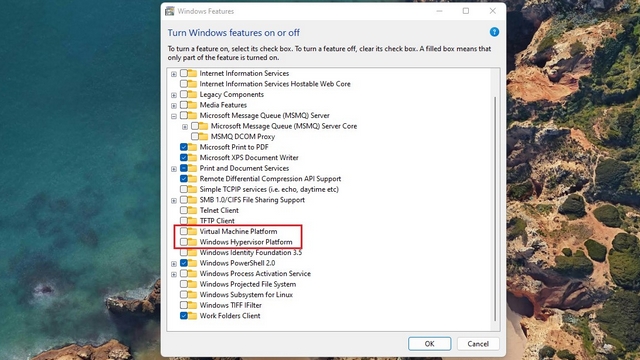
Un altro modo per disabilitare VBS è rimuovere i componenti di Windows responsabili della funzionalità. Per essere precisi, dovrai disabilitare Windows Hypervisor Platform, Virtual Machine Platform e Microsoft Defender Application Guard sul tuo PC Windows 11.
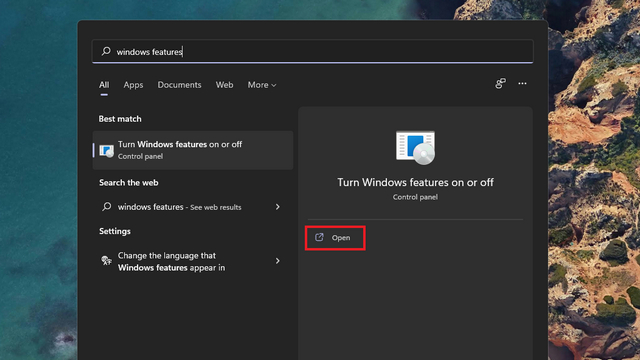
1. Per iniziare, digita e cerca “Funzionalità Windows” dopo aver premuto il tasto Windows e scegli “Apri”.
2. Qui, deseleziona Piattaforma Hypervisor Windows, Piattaforma macchina virtuale e Microsoft Defender Application Guard. Se disponibile, troverai Microsoft Defender Application Guard in Funzionalità multimediali. Dopo aver deselezionato tutte queste opzioni, fare clic su “OK” per salvare le modifiche.
Metodo 3: disabilitare la sicurezza basata sulla virtualizzazione (VBS) dall’editor del registro
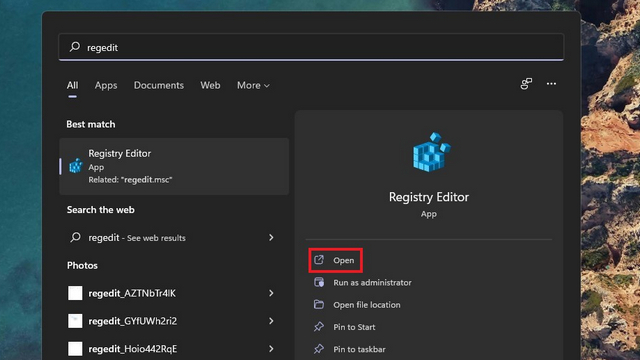
- Puoi anche utilizzare l’editor del registro per disabilitare VBS in Windows 11. Apri la ricerca di Windows, digita “regedit” o “Editor del registro” e fai clic su “Apri”.
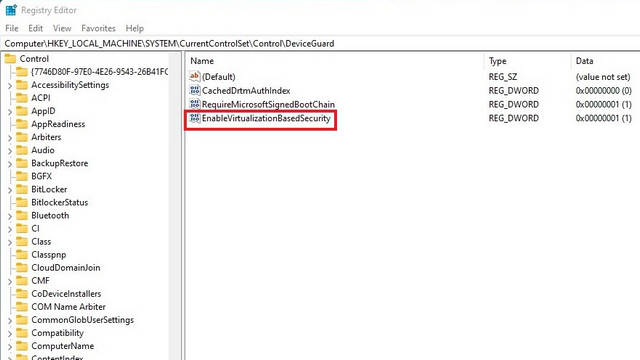
2. Nell’Editor del Registro di sistema, accedere al percorso indicato di seguito e fare doppio clic su “EnableVirtualizationBasedSecurity” nel riquadro di destra.
HKEY_LOCAL_MACHINESYSTEMCurrentControlSetControlDeviceGuard
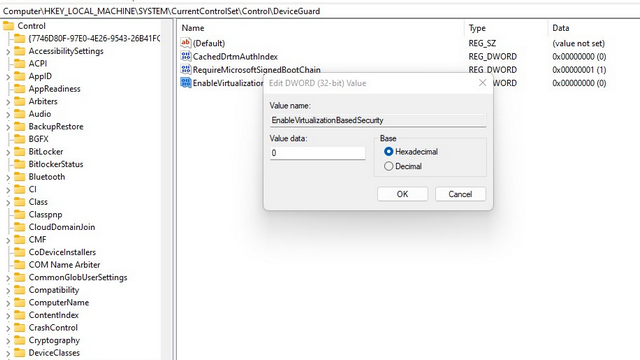
4. Impostare i dati del valore di EnableVirtualizationBasedSecurity su “0” e riavviare il PC Windows 11.
Metodo 4: disabilitare la sicurezza basata sulla virtualizzazione (VBS) dall’Editor criteri di gruppo
NotaNota: questo metodo non funzionerà sulle edizioni di Windows Home anche se è stata utilizzata la soluzione alternativa per abilitare l’Editor criteri di gruppo.
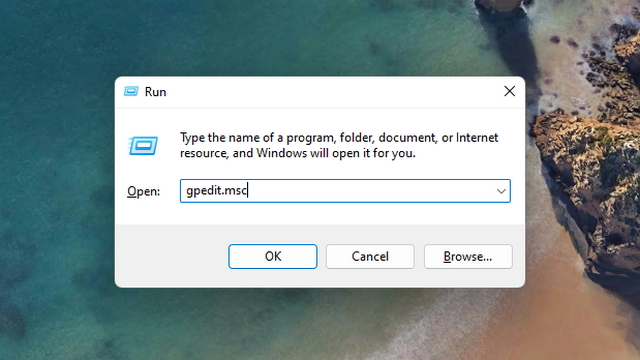
1. Aprire la finestra Esegui utilizzando la scorciatoia da tastiera di Windows 11 “Win + R”, digitare “gpedit.msc” e fare clic su OK.
2. Una volta aperto l’Editor criteri di gruppo, accedere al seguente percorso:
Local Computer PolicyComputer ConfigurationAdministrative TemplatesSystemDevice Guard
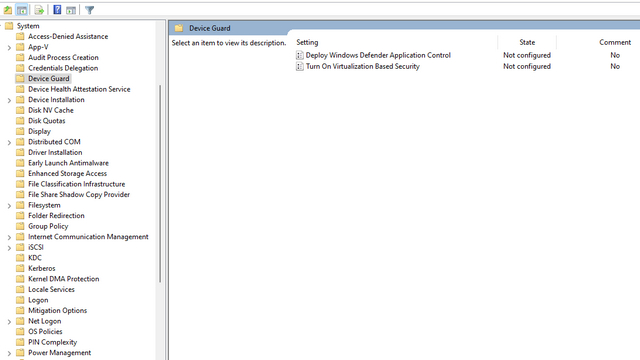
3. Dal riquadro di destra, fare doppio clic su “Attiva sicurezza basata sulla virtualizzazione”.
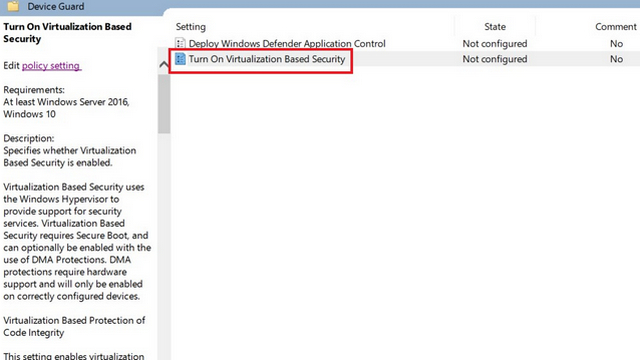
4. Quando viene visualizzata la finestra di dialogo Sicurezza basata sulla virtualizzazione, scegliere l’opzione ‘Disabilitato’ e fare clic su ‘OK.
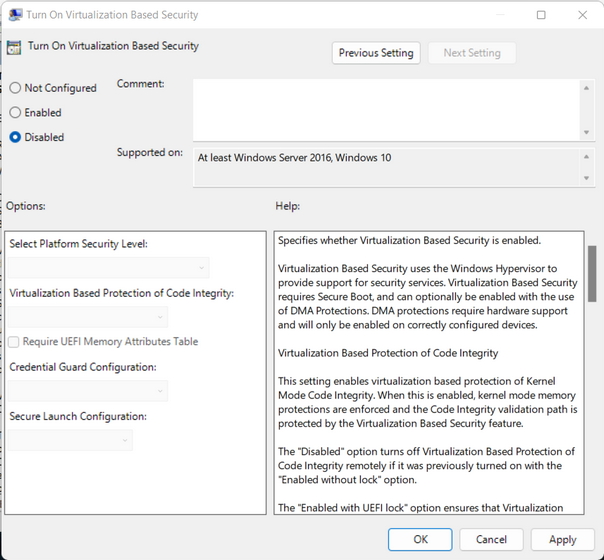
Disattiva VBS per migliorare le prestazioni di gioco in Windows 11
Quindi questo ci porta alla fine della nostra guida su come disabilitare la sicurezza basata sulla virtualizzazione (VBS) in Windows 11. Considerando i vantaggi in termini di sicurezza di VBS e HVCI, non consigliamo di disabilitare la funzione. Tuttavia, è qualcosa che potresti prendere in considerazione se le prestazioni di gioco del tuo PC sono state notevolmente influenzate dopo l’aggiornamento di Windows 11. Nel frattempo, puoi anche consultare la nostra guida dedicata su come sgonfiare Windows 11 e velocizzare il sistema operativo per migliorare le prestazioni.
