
I gesti delle impronte digitali sono in circolazione da un po’ di tempo ormai. La maggior parte dei dispositivi, come Google Pixel, presenta un singolo gesto di scorrimento verso il basso sul proprio scanner di impronte digitali per rivelare l’area di notifica. Altri produttori come Motorola sono andati più avanti, con l’idea di sostituire completamente la barra di navigazione. Ad esempio, sul Moto G5, puoi scorrere verso sinistra per tornare indietro, toccare per tornare a casa e scorrere verso destra per le tue app recenti. Quindi, quando Android Oreo è entrato in scena, molti utenti si aspettavano che la possibilità di personalizzare i gesti delle impronte digitali fosse una funzionalità nativa del sistema operativo. Sebbene Android Oreo fosse dotato di una miriade di nuove funzionalità, la personalizzazione dei gesti delle impronte digitali non era una di queste. Bene, non preoccuparti, perché se possiedi un dispositivo Android Oreo e desideri aumentare il sensore di impronte digitali sul tuo dispositivo, continua a leggere mentre ti spieghiamo come personalizzare i gesti delle impronte digitali sul tuo dispositivo Android Oreo:
Personalizza i gesti delle impronte digitali su Android Oreo
Nota: il metodo seguente richiede che i dispositivi siano in esecuzione su Android Oreo 8.0. L’ho provato sul mio Nexus 5X e Pixel, entrambi con Android Oreo 8.0 di serie, e ha funzionato bene.
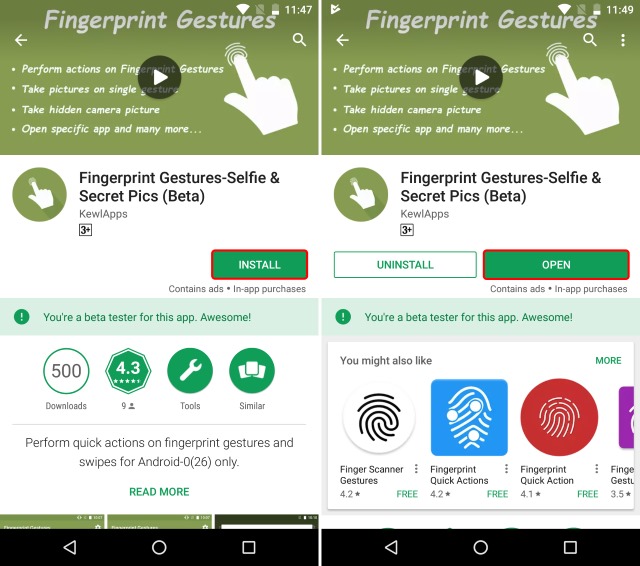
- Per iniziare, scarica l’app Fingerprint Gestures-Selfie & Secret Pics (gratuita) da qui sul tuo dispositivo.
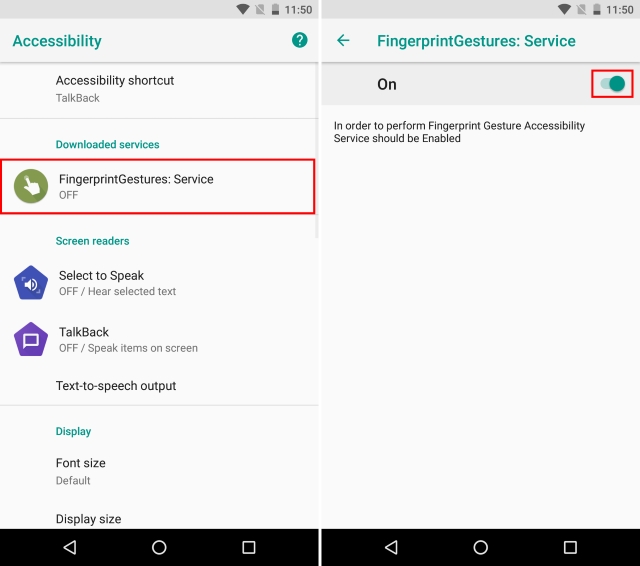
- Una volta scaricata l’app, vai su Impostazioni -> Accessibilità. Sotto la voce “Servizi scaricati”, tocca “FingerprintGestures: Service”. Nella nuova pagina che si apre, abilita l’interruttore per attivare il Fingerprint Gesture Service.
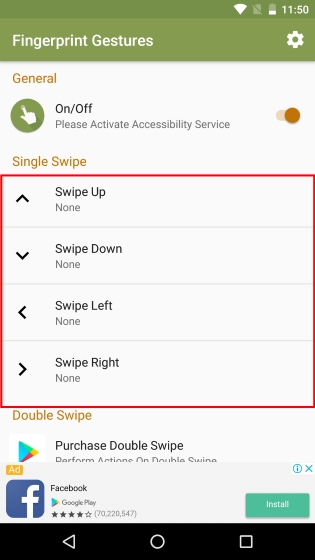
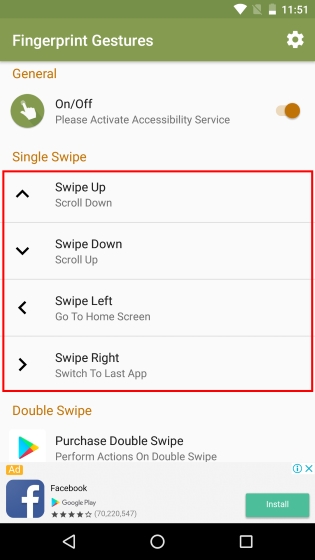
- Ora che hai abilitato il servizio, apri l’app Fingerprint Gestures. Ti verrà presentato un menu per personalizzare le varie azioni. I gesti inclusi sono lo scorrimento verso l’alto, il basso, a sinistra o a destra sul sensore di impronte digitali.
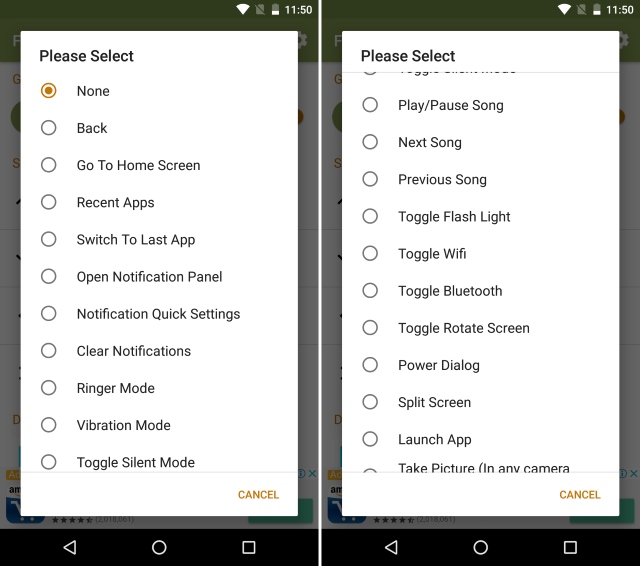
- Per assegnare un’azione specifica a un gesto di scorrimento, tocca la voce di quel gesto. Ti verrà ora presentato un elenco da selezionare tra tutte le varie azioni disponibili. Utilizzando l’app, puoi selezionare un singolo swipe per tornare indietro, andare alla schermata principale, passare all’ultima app, scorrere lo schermo su e giù e molto altro. Inoltre, l’app supporta anche Tasker, che puoi utilizzare per creare azioni automatizzate. Seleziona la tua azione preferita dall’elenco.
- Allo stesso modo, puoi assegnare varie azioni a ciascun tipo di scorrimento sul sensore di impronte digitali. Ad esempio, nel mio caso, ho impostato gli swipe su e giù da utilizzare per scorrere lo schermo, mentre lo swipe sinistro per andare alla schermata principale e lo swipe destro per passare all’ultima app.
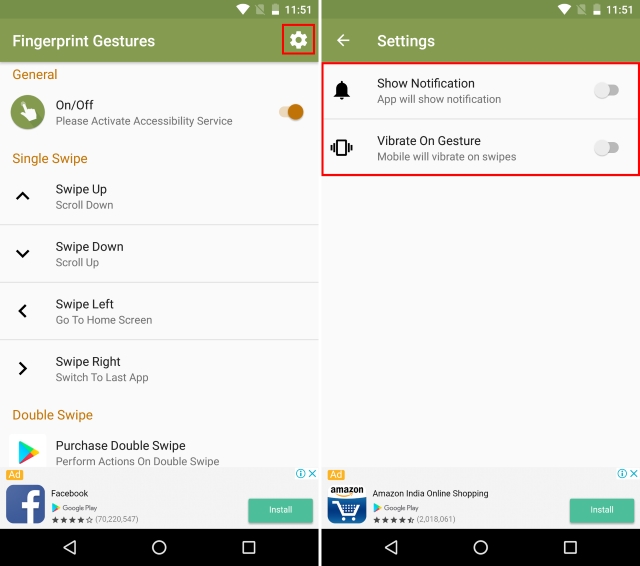
- Inoltre, toccando l’icona a forma di ingranaggio nell’angolo in alto a destra si accede al menu delle impostazioni dell’app. Qui puoi abilitare la notifica costante dell’app che la aiuterà a rimanere nella memoria del sistema. Inoltre, puoi scegliere di abilitare un feedback di vibrazione sull’uso dei gesti impostati.
Fai di più con i gesti delle impronte digitali sul tuo dispositivo Android Oreo
I gesti delle impronte digitali si dimostrano sicuramente un modo più semplice per svolgere le normali attività. Invece di utilizzare la barra di navigazione o scorrere vari menu, puoi utilizzare un solo sensore di impronte digitali sul tuo dispositivo per svolgere tutte queste attività. Ma questo è quello che penso riguardo ai gesti delle impronte digitali. Qual è la tua opinione sui gesti delle impronte digitali? Hai personalizzato i gesti delle impronte digitali sul tuo dispositivo Android Oreo? Fatecelo sapere nella sezione commenti qui sotto.
