
Di recente, Android Oreo è stato rilasciato ufficialmente e con esso sono arrivate un sacco di nuove funzionalità e ottimizzazioni. Secondo quanto riferito, la nuova versione si preannuncia anche per essere una delle versioni di Android più adatte agli sviluppatori, con più opzioni di personalizzazione disponibili per gli utenti che utilizzano i comandi ADB. In precedenza abbiamo spiegato come modificare le scorciatoie della schermata di blocco e personalizzare la barra di navigazione su Android Oreo. Oggi ti presentiamo un altro tutorial per personalizzare la modalità Risparmio batteria.
Come tutti dovete sapere, la modalità di risparmio della batteria sui dispositivi Android è una funzionalità piuttosto utile, che sostanzialmente limita/elimina tutti i processi in background per garantire una maggiore durata della batteria. Apparentemente, questa modalità disabilita anche le animazioni e le vibrazioni del dispositivo e riduce anche la luminosità dello schermo. Fortunatamente, Android Oreo consente ai suoi utenti di personalizzare queste funzionalità. Quindi, se sei infastidito dal perdere queste funzionalità mentre la batteria è scarica, continua a leggere, poiché ti mostriamo come personalizzare facilmente la modalità di risparmio energetico del tuo Android Oreo.
Personalizza la modalità di risparmio energetico in Android Oreo utilizzando ADB
NotaNota: il metodo seguente richiede l’installazione dei driver ADB e Fastboot minimi sul PC. In caso contrario, puoi scaricarli e installarli da qui. Inoltre, ho provato il metodo sul mio Nexus 5X e Google Pixel con Android 8.0 Oreo e ha funzionato perfettamente.
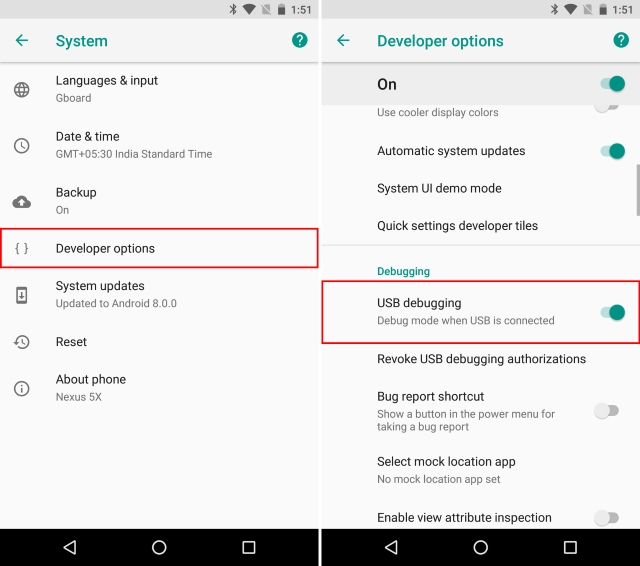
- Per cominciare, vai su Impostazioni -> Sistema -> Opzioni sviluppatore e attiva l’interruttore accanto a “Debug USB”.
- Ora collega il tuo dispositivo al PC e avvia la shell ADB. Una volta lì, digita i seguenti comandi:
Per abilitare o disabilitare la vibrazione:
adb shell settings put global battery_saver_constants "vibration_disabled=true/false"
Per abilitare o disabilitare le animazioni:
adb shell settings put global battery_saver_constants "animation_disabled=true/false"
Per abilitare o disabilitare l’attenuazione della luminosità:
adb shell settings put global battery_saver_constants "adjust_brightness_disabled=true/false"
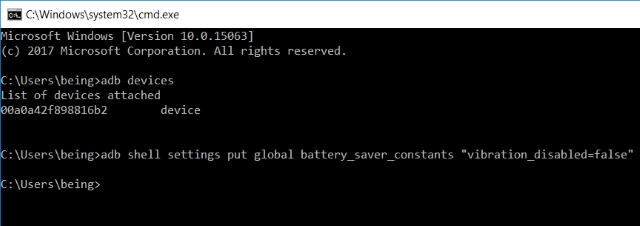
Ad esempio, abiliterò le vibrazioni sul mio dispositivo Android Oreo. Pertanto, il comando che userò è:
adb shell settings put global battery_saver_constants "vibration_disabled=false"
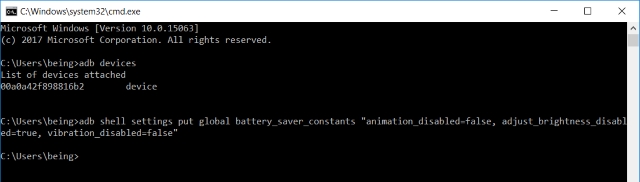
Inoltre, puoi anche scegliere di combinare vari comandi ed eseguirli tutti in una volta, semplicemente separandoli con virgole. Ad esempio, supponiamo di voler abilitare le animazioni, disabilitare la luminosità ridotta e abilitare le vibrazioni, userò il seguente comando:
adb shell settings put global battery_saver_constants "animation_disabled=false, adjust_brightness_disabled=true, vibration_disabled=false"
Nota: Tutti i valori che lasci intatti torneranno ai loro valori predefiniti di magazzino.
Personalizza il risparmio energetico di Android Oreo utilizzando Root
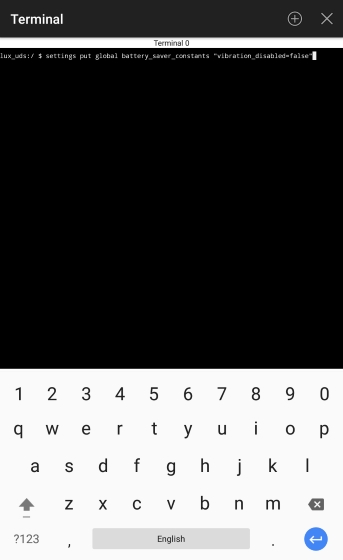
In alternativa, se il tuo dispositivo è rootato con Magisk o SuperSU, puoi eseguire questi comandi dal tuo telefono soltanto. Per fare ciò, scarica semplicemente un’app di emulazione di terminale come Terminal Emulator per Android o Termux ed esegui semplicemente i comandi che desideri dall’alto.
Nota: Durante l’esecuzione dei comandi dal telefono, assicurati di omettere la “shell adb” dai comandi. Ad esempio, se dovessi abilitare le vibrazioni, il tuo comando sarebbe simile a:
settings put global battery_saver_constants "vibration_disabled=false"
Controlla la modalità di risparmio energetico con il risparmio energetico di Android Oreo
Android Oreo di Google si preannuncia essere una delle versioni Android più adatte agli sviluppatori in circolazione. Con già una miriade di funzionalità disponibili per la comunità degli sviluppatori da utilizzare, il livello di personalizzazione offerto da Android Oreo è decisamente alto. Pertanto, la possibilità di personalizzare il risparmio energetico su Android Oreo 8.0 è una funzionalità utile per quelli di noi a cui non piace ostacolare l’intera esperienza dell’utente mentre la batteria è scarica. Condividi con noi i tuoi pensieri su questo tweak e quali altri parametri vorresti modificare sul tuo dispositivo Android Oreo nella sezione commenti qui sotto.
Questo tutorial è stato pubblicato per la prima volta su XDA Developers. L’abbiamo provato e funziona senza problemi.
