
Se sei un utente Android esperto, devi aver sicuramente utilizzato Xposed Framework e il suo ampio elenco di moduli per personalizzare il tuo dispositivo. Uno di questi moduli è GravityBox. Probabilmente, uno dei migliori moduli Xposed realizzati fino ad oggi, GravityBox offre una miriade di funzioni di personalizzazione che ti consentono di avere il pieno controllo del tuo dispositivo. Purtroppo, GravityBox richiede il funzionamento di Xposed Framework, che non era disponibile sui dispositivi Android Nougat fino a poco tempo fa. Ora che Xposed è stato portato su Android Nougat, GravityBox è stato aggiornato per supportare anche Android Nougat. Se il tuo dispositivo esegue Android Nougat e desideri installare GravityBox per personalizzare il tuo dispositivo, continua a leggere mentre discutiamo come installare GravityBox sul tuo dispositivo Android Nougat.
Installa GravityBox su Android Nougat
Nota: Prima di iniziare, assicurati che sul tuo dispositivo sia installato Xposed Framework. Puoi consultare la nostra guida su come installare Xposed Framework sui dispositivi Android Nougat per lo stesso. Inoltre, tieni presente che GravityBox dovrebbe funzionare su AOSP o ROM basate su stock. Potrebbe non essere compatibile con le ROM pesantemente modificate dai loro produttori.
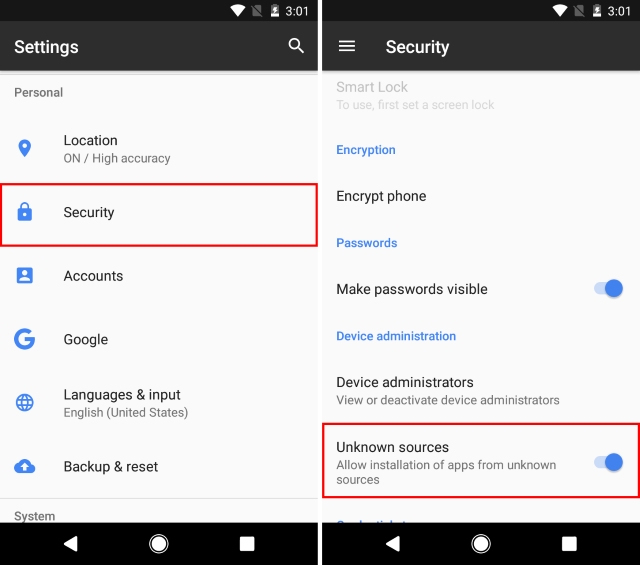
- Per iniziare, abilita Origini sconosciute sul tuo dispositivo per consentire l’installazione di app di terze parti. Per fare ciò, apri le Impostazioni Android e vai all’opzione “Sicurezza”. Una volta lì, abilita l’interruttore accanto a “Origini sconosciute”.
-
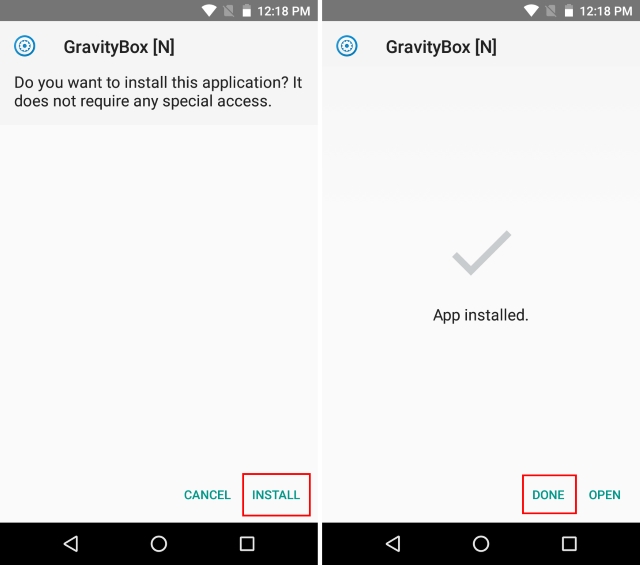
Scarica il file APK GravityBox per Android 7.0 Nougat da qui e installalo.
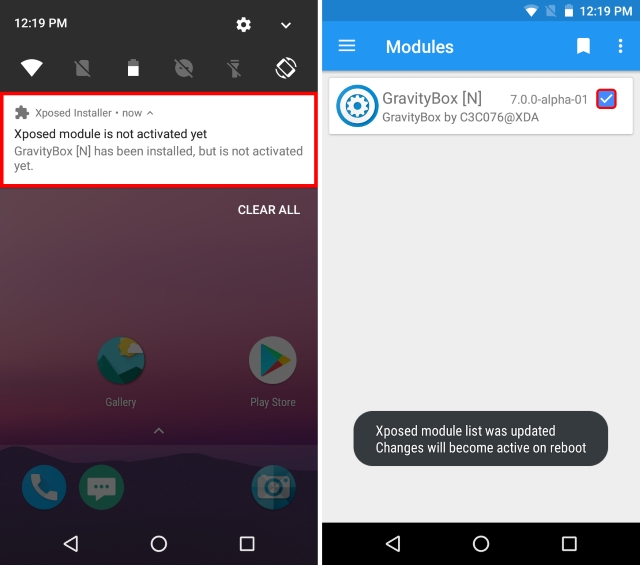
- Dopo aver installato l’app, riceverai una notifica da Xposed Installer che “Il modulo Xposed non è ancora attivato”. Basta toccarlo per andare alla sezione moduli di Xposed e selezionare la casella di controllo accanto a GravityBox. Dopo averlo fatto, riavvia il dispositivo per attivare GravityBox.
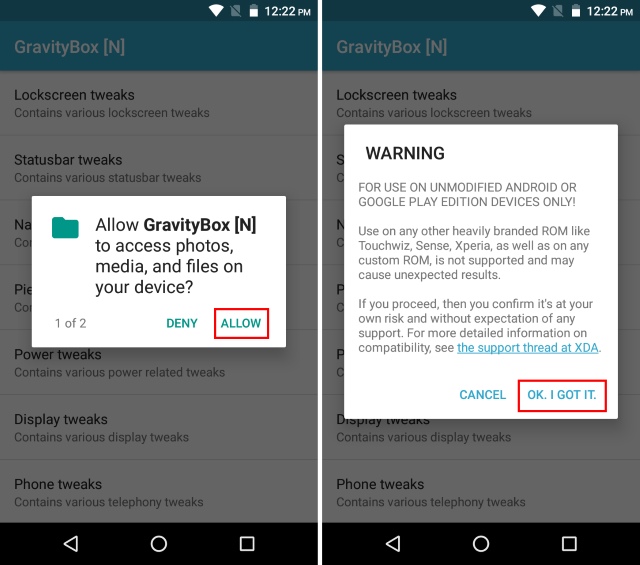
- Una volta riavviato il dispositivo, apri l’app GravityBox e concedigli le autorizzazioni necessarie per garantire il corretto funzionamento del modulo. Riceverai anche un messaggio di avviso, che dice che GravityBox deve essere utilizzato solo su dispositivi Android non modificati. Basta toccare “Ok, ho capito”. continuare.
- E questo è tutto. GravityBox è ora installato sul tuo dispositivo. Vai avanti e modifica il tuo cuore con l’aiuto di GravityBox.
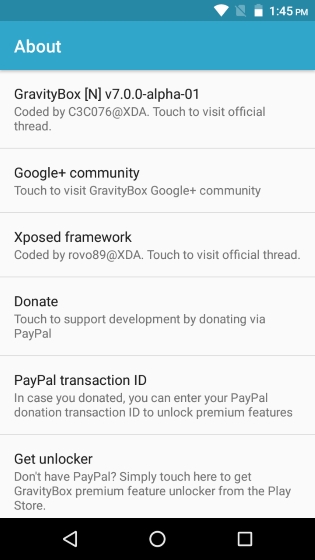
Utilizzo di GravityBox su Android Nougat
GravityBox offre un sacco di funzioni per il sistema Android, che altrimenti si trovano nelle ROM personalizzate. In quanto tale, l’interfaccia di GravityBox in Nougat è simile alle sue versioni precedenti, mantenendo lo stesso design dell’elenco con una pletora di modifiche.
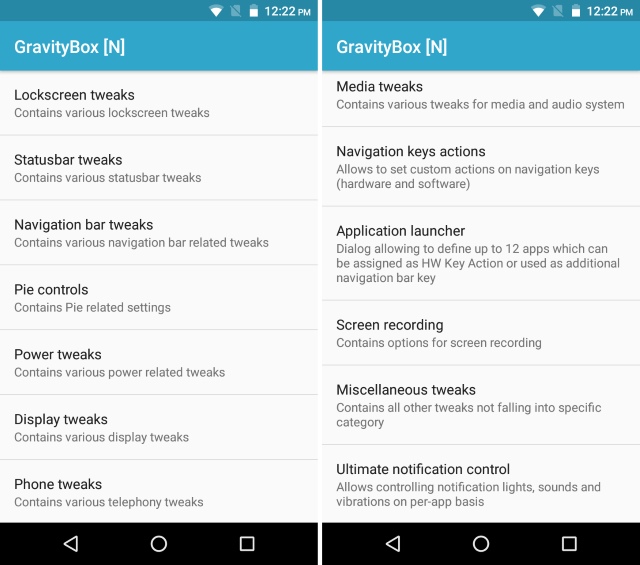
Con l’aiuto di questo modulo, puoi modificare la schermata di blocco, la barra di stato, la barra di navigazione, le impostazioni del display, le impostazioni delle chiamate e molto altro. Ti consente inoltre di aggiungere i controlli Pie al tuo dispositivo e di abilitare la registrazione dello schermo. Sebbene la maggior parte delle funzionalità siano le stesse rispetto alla versione Marshmallow, ecco le modifiche al commit nella nuova versione di Nougat.
Installa GravityBox sul tuo dispositivo Android Nougat
GravityBox è probabilmente uno dei moduli più ricercati per Xposed Framework. Per fortuna, ora è stato portato sui dispositivi Android Nougat. Se sei un fan di GravityBox e utilizzi un dispositivo con Android Nougat, la nostra guida dovrebbe aiutarti a goderti facilmente uno dei migliori moduli Xposed mai creati sul tuo dispositivo. Raccontaci del tuo tweak GravityBox preferito e perché lo ami nella sezione commenti qui sotto.
