
Tasker è uno degli strumenti di automazione più popolari per Android. Sebbene sia un po’ complicato da usare, può offrire molte opzioni di personalizzazione per il tuo dispositivo se usato correttamente. Anche se Tasker in sé è molto potente, ci sono diversi plugin che lo rendono una bestia. Detto questo, uno dei plugin più utili in circolazione è AutoTools. Aggiunge molte funzionalità a Tasker, la maggior parte delle quali tratterò in questo articolo. Ma prima di arrivarci, lascia che ti dica come aggiungere AutoTools a Tasker.
Aggiungi AutoTools a Tasker
Il primo e più ovvio passaggio per aggiungere AutoTools, o qualsiasi altro plug-in, è installare l’app Tasker (prova di 7 giorni, $2,99) sul dispositivo. Una volta fatto, segui i passaggi indicati di seguito.
-
Scarica AutoTools (prova di 30 giorni, completa di acquisti in-app) dal Play Store e installalo sul tuo dispositivo.
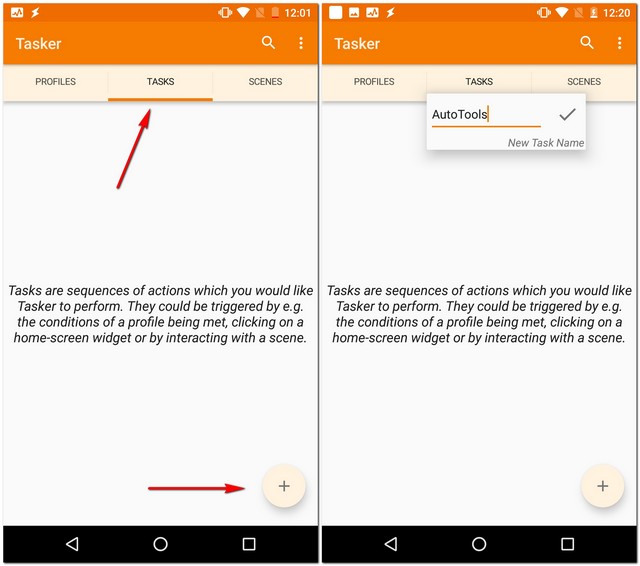
- Ora apri Tasker e vai alla sua scheda “Attività”. Qui, aggiungi una nuova attività toccando l’icona più in basso a destra dello schermo. Puoi scegliere qualsiasi nome per questo.
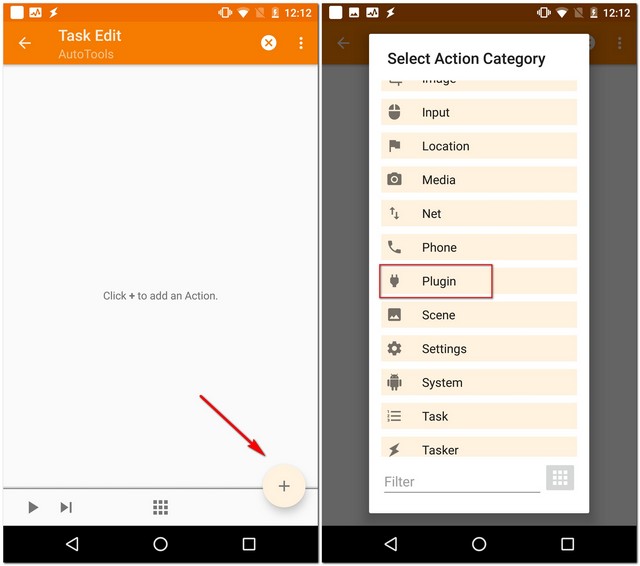
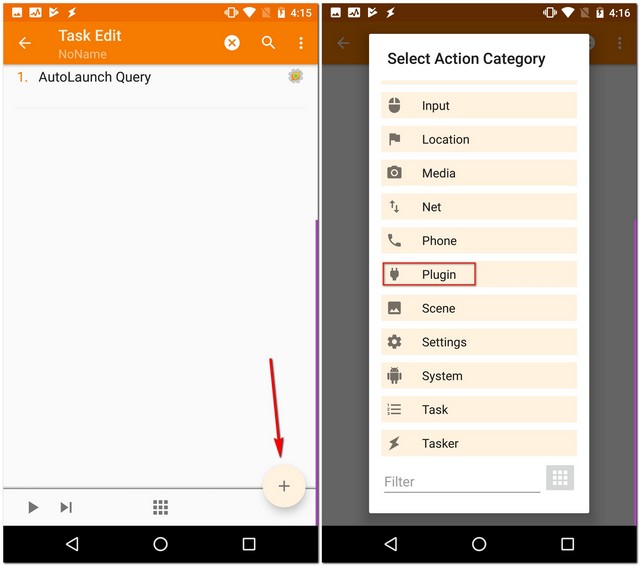
- Ti verrà ora richiesto di aggiungere un’azione per questa attività. Per fare ciò, tocca nuovamente l’icona più in basso a destra dello schermo, quindi scegli “Plugin”.
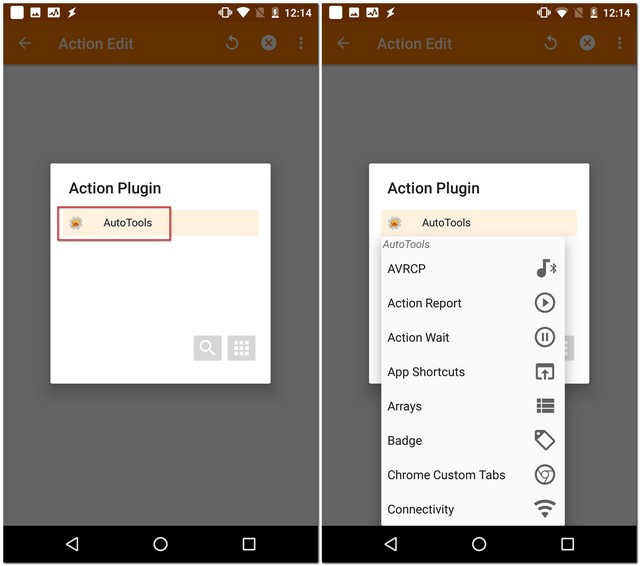
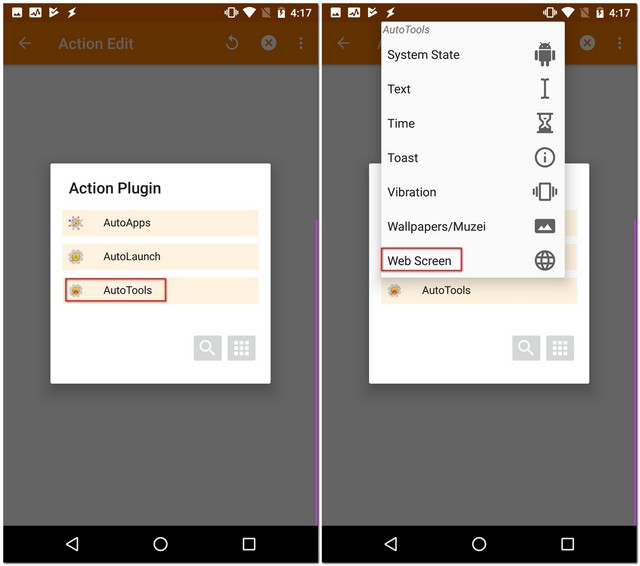
- Ora dovresti vedere un elenco di tutti i plugin Tasker che hai installato sul tuo dispositivo. Scegli AutoTools da questo elenco toccandolo. Ora vedrai un altro elenco, questa volta delle molteplici azioni che puoi fare con il plugin.
Ora che sai come aggiungere AutoTools a Tasker, puoi provare il numero infinito di opzioni di personalizzazione offerte dal plugin. Anche se cercare la spiegazione dettagliata per ciascuno di essi va oltre lo scopo di questo articolo, esamineremo comunque alcune delle possibilità.
Opzioni di personalizzazione offerte da AutoTools
Il plug-in AutoTools offre molte azioni come Scorciatoie app, Connettività, Torcia elettrica, Avvio applicazioni, ecc. Ognuna di queste azioni può offrire ulteriormente una vasta gamma di opzioni di personalizzazione, aumentando così il numero di possibilità per te. Per cominciare, puoi utilizzare “Schermi Web” per ottenere scorciatoie edge simili a dispositivi Samsung, “Impostazioni sicure” per attivare automaticamente il GPS quando apri Google Maps e viceversa e “Launcher” per passare automaticamente da un lanciatore all’altro a seconda sulla tua posizione. Ma non è tutto: questa lista è solo un teaser; ci sono tantissime altre cose che puoi fare con AutoTools. Per darti un breve assaggio, ti spiego come ottenere scorciatoie edge su qualsiasi dispositivo Android.
Ottieni gesti Edge simili a dispositivi Samsung
Una cosa che Samsung fa al meglio è utilizzare display straordinari sui propri dispositivi. Con l’introduzione degli schermi edge con il Galaxy S6 Edge, ne hanno tratto il massimo vantaggio implementando scorciatoie a cui era possibile accedere scorrendo dal bordo dello schermo. Visti gli elogi ricevuti da questa funzione, non è stata una sorpresa vedere che AutoTools la offriva come funzionalità per qualsiasi altro smartphone Android. Se desideri sapere come configurarlo, leggi i passaggi indicati di seguito.
1. Crea una schermata di scorrimento
Il primo passaggio coinvolto in questa procedura è la creazione di una schermata di scorrimento utilizzando il plug-in AutoTools. Ciò ti consentirà di impostare un comando scorrendo dal lato dello schermo. Per farlo, ci sono alcuni passaggi che dovrai seguire.
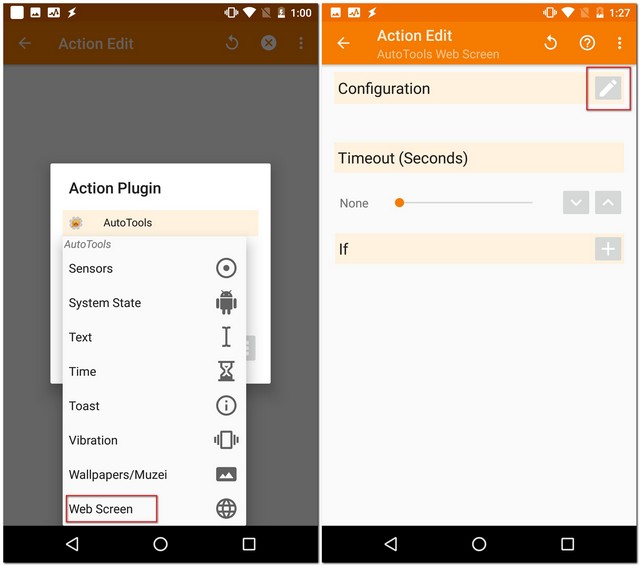
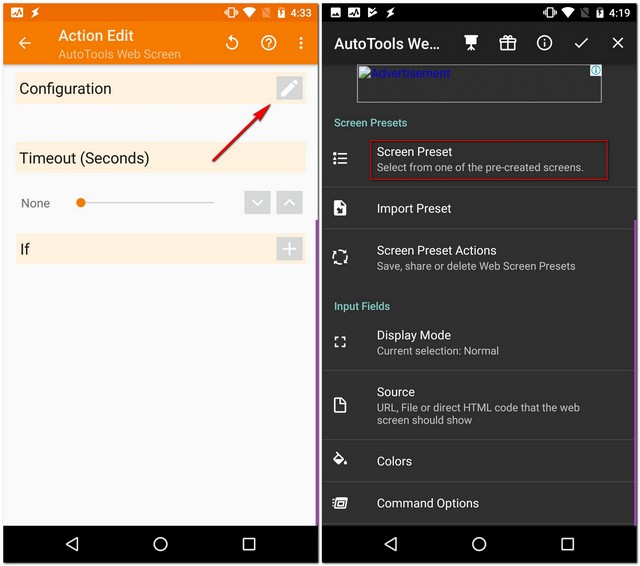
- Innanzitutto, seleziona “Schermo Web” dall’elenco di AutoTool. Quindi tocca l’icona di modifica accanto a “Configurazione”.
- Nella schermata successiva, tocca “Importa preset”. Ora scorri verso il basso fino a “Scorri” e quindi tocca “Importa”. Questo cambierà il preset in Scorri.
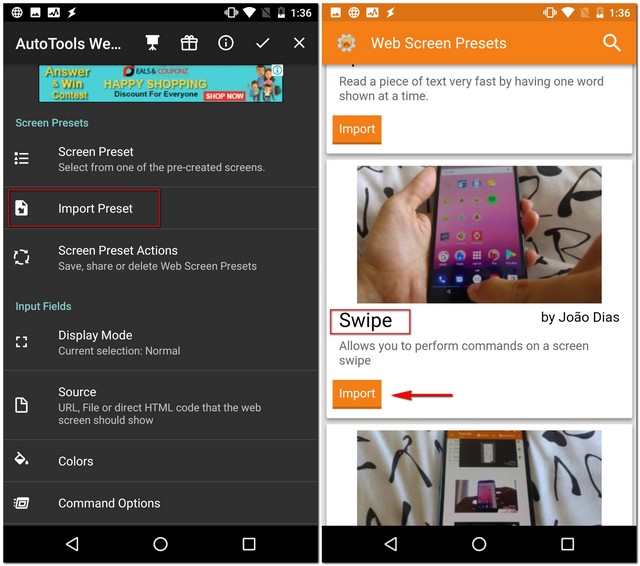
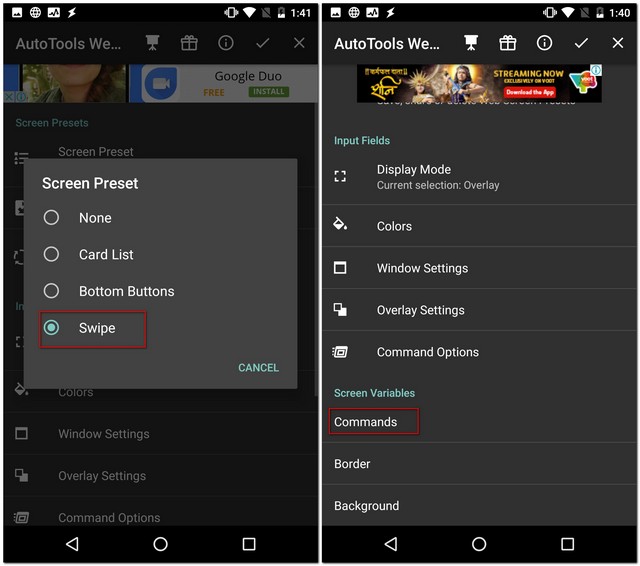
- Per confermare, tocca “Screen Preset” e assicurati che “Swipe” sia selezionato. Una volta fatto, scorri verso il basso fino a trovare “Comandi” sotto “Variabili dello schermo” e quindi toccalo.
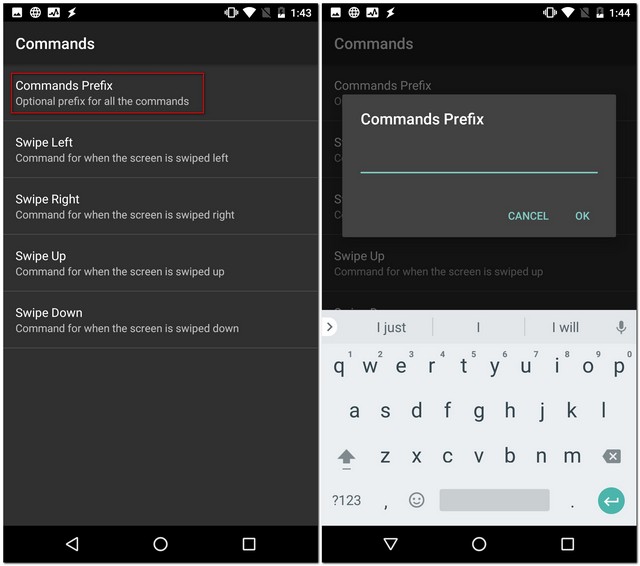
- Ora, nella schermata successiva, tocca “Prefisso comandi” e cancella il campo. Assicurati che non venga digitato nulla e quindi tocca “OK”. Ripeti questo per tutti i diversi comandi: “Scorri verso sinistra”, “Scorri verso destra”, “Scorri verso l’alto” e “Scorri verso il basso”.
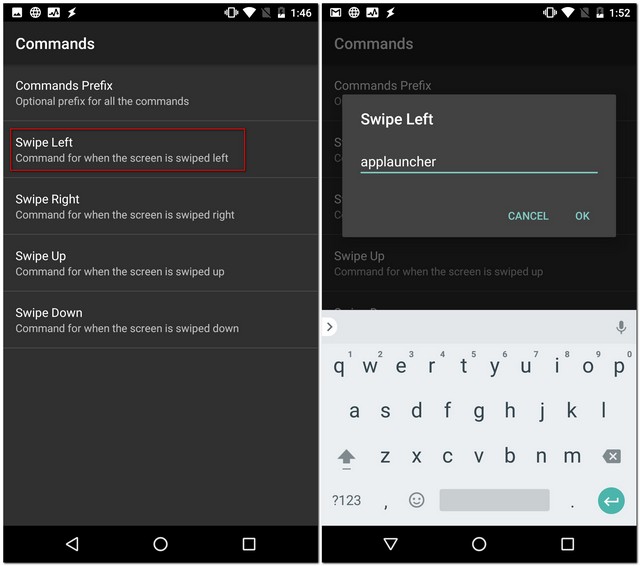
- Tocca di nuovo “Scorri verso sinistra”, ma questa volta digita “applauncher” nel campo di immissione e quindi tocca “OK”.
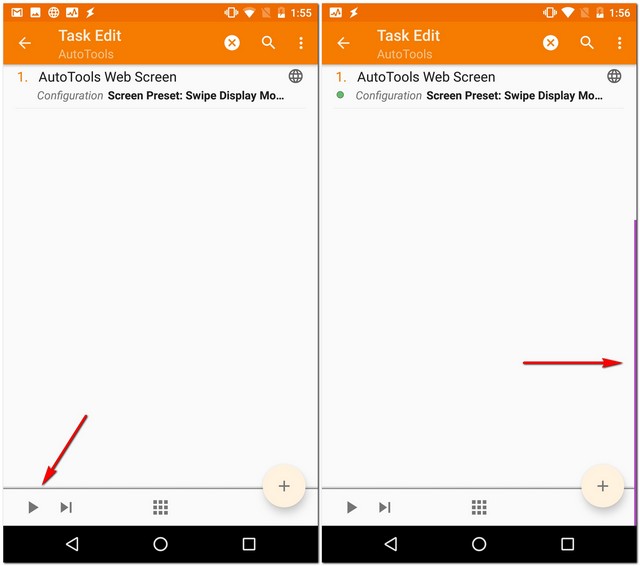
- Ora torna indietro fino a raggiungere la pagina “Modifica attività” (dovrai toccare il pulsante Indietro tre volte dalla schermata Comandi per arrivarci). Qui, tocca il pulsante Riproduci nella parte inferiore sinistra dello schermo per avviare l’attività. Ora dovresti vedere una sottile linea viola lungo il lato destro dello schermo.
2. Crea un lanciatore di app
Ora che hai creato una schermata di scorrimento, ti verrà richiesto di creare il launcher dell’app. Per questo, dovrai prima installare AutoApps (gratuito con acquisti in-app) e AutoLaunch (gratuito con acquisti in-app). Successivamente, segui i passaggi seguenti per continuare.
- Nella schermata principale di Tasker, vai alla scheda “Profili”. Ora aggiungine uno toccando l’icona più in basso a destra dello schermo. Dall’elenco che vedi ora, seleziona “Evento” e quindi scegli “Plugin”.
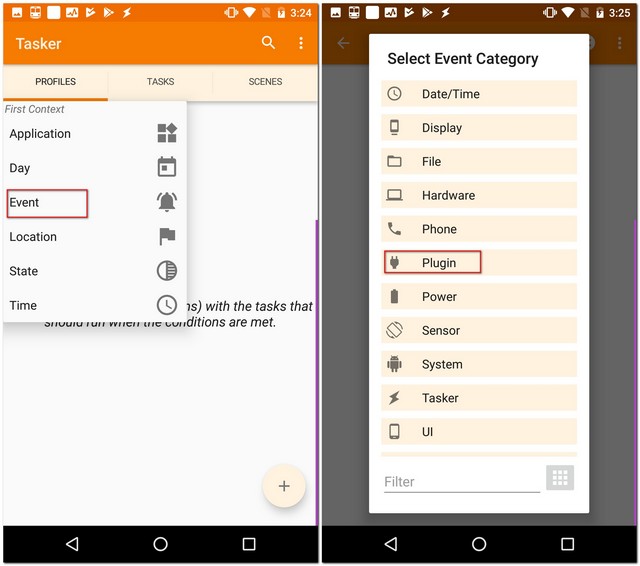
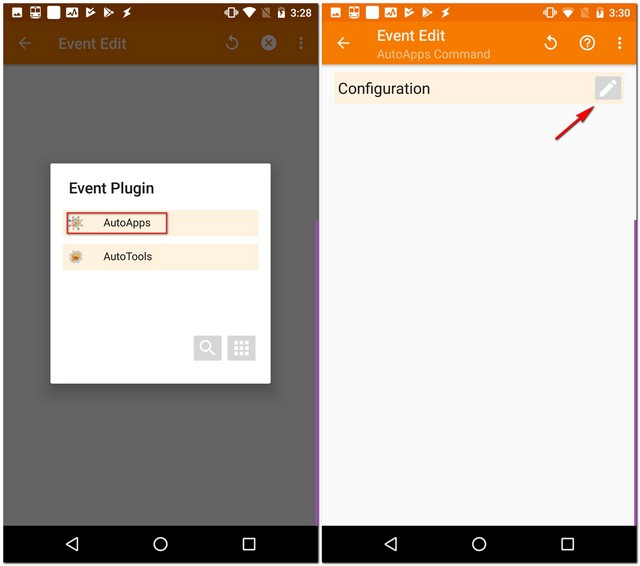
- Di nuovo, vedrai l’elenco dei plug-in Tasker sul tuo dispositivo, ma questa volta scegli “AutoApps”. Quindi, tocca l’icona di modifica contro “Configurazione”.
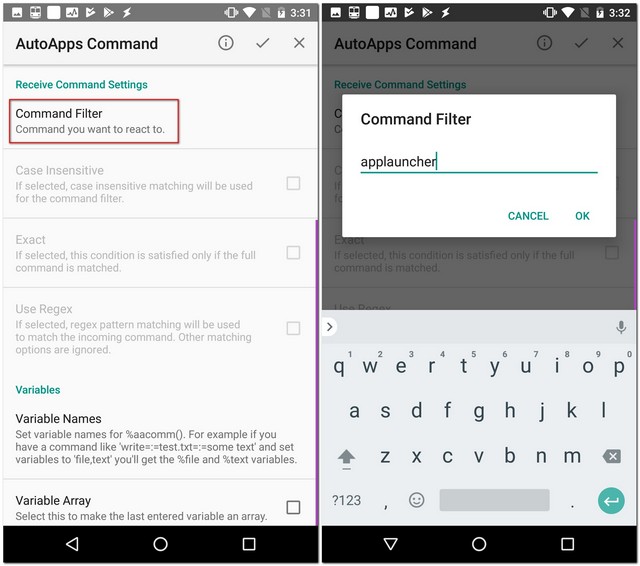
- Dalla schermata che appare dopo, seleziona “Filtro comandi”, chiamalo “applauncher”, quindi tocca “OK” (nota che deve essere chiamato esattamente così). Nella stessa schermata, seleziona la casella per l’impostazione che dice “Esatto”.
- Ora torna alla scheda del profilo di Tasker, quindi tocca “Nuova attività”. Ti verrà chiesto di nominare questa attività, ma è facoltativa. Ricorda solo di toccare il segno di spunta sul campo di input.
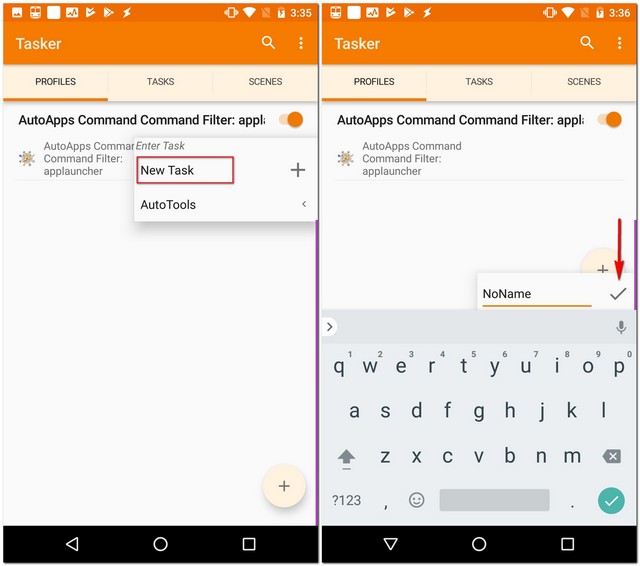
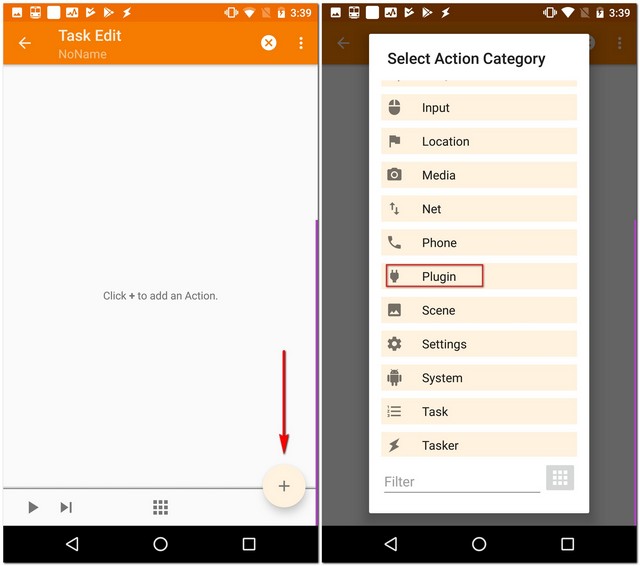
- Questo ti porterà alla pagina “Modifica attività”. Qui, aggiungi un’azione toccando l’icona più in basso a destra dello schermo e quindi scegliendo “Plugin”.
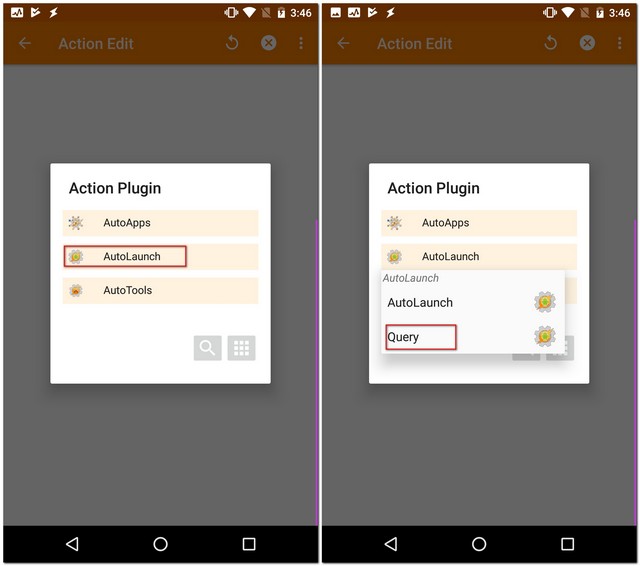
- Qui, seleziona “AutoLaunch” e quindi tocca “Query”.
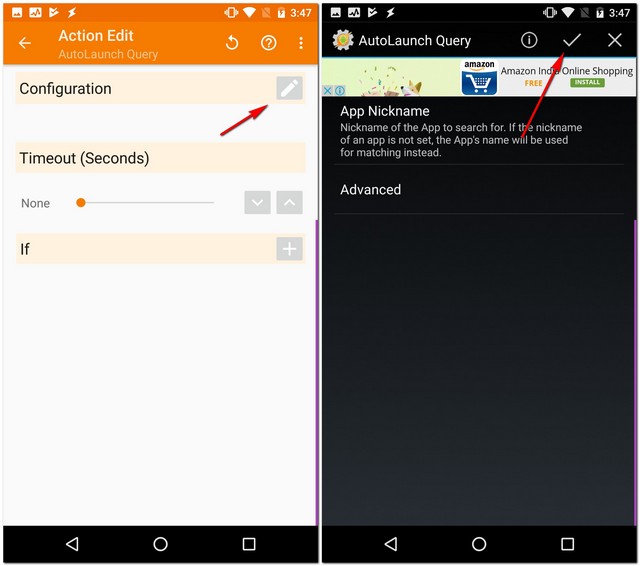
- Ancora una volta, tocca l’icona di modifica contro “Configurazione” e nella schermata successiva, tocca il segno di spunta nella parte in alto a destra dello schermo.
- Successivamente, torna alla pagina “Modifica attività” e tocca l’icona più in basso a destra della pagina. Scegli la categoria “Plugin”.
-
Seleziona il plug-in “AutoTools”, quindi scorri verso il basso per selezionare “Schermo web”.
- Ora modifica “Configurazione” e tocca “Preimpostazione schermo”.
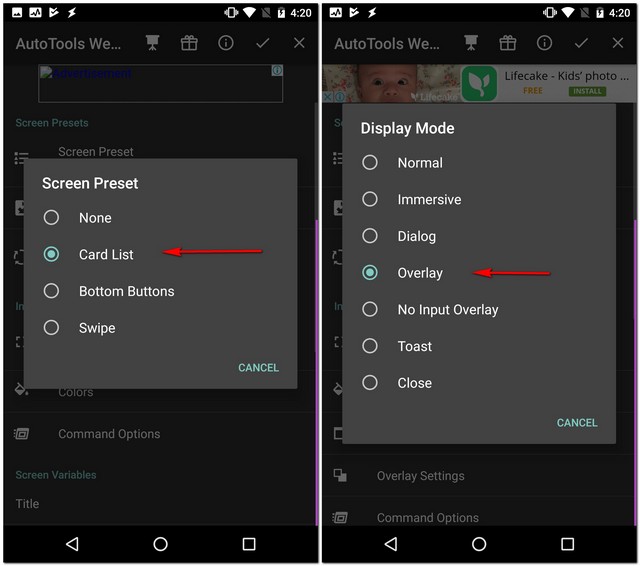
- Questa volta, tocca “Elenco carte”, quindi scegli “Modalità di visualizzazione” come “Sovrapposizione”.
- Ora vai su “Impostazioni finestra”, tocca “Larghezza”, digita “100” e infine tocca “OK”.
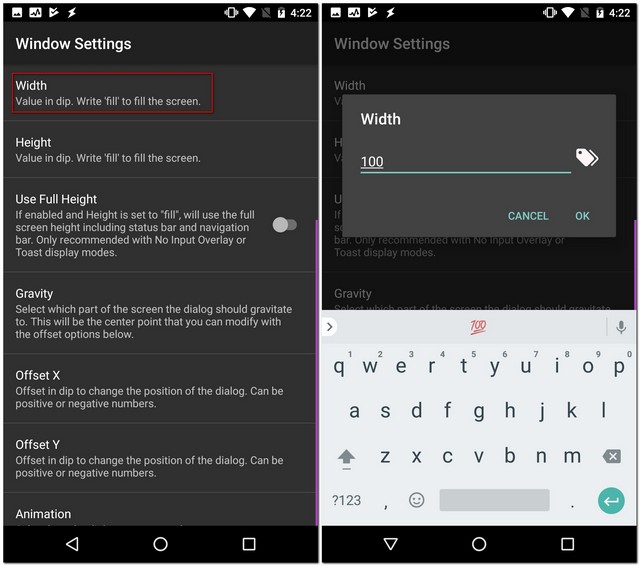
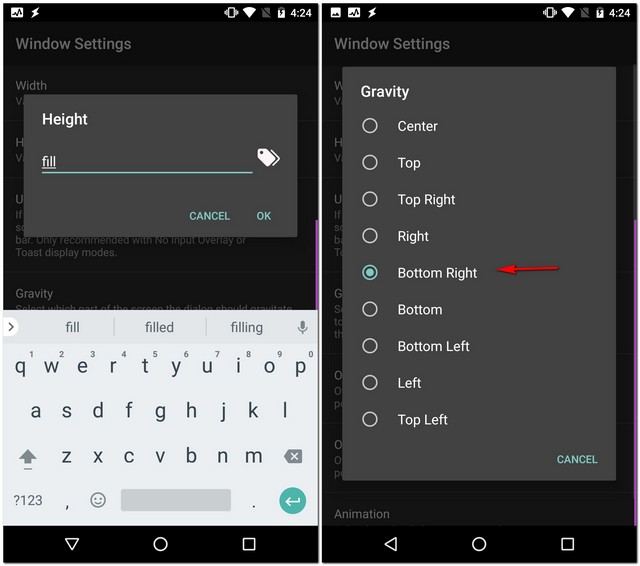
- Ripeti il passaggio precedente digitando “riempi” in “Altezza” e scegliendo “Gravità” come “In basso a destra”.
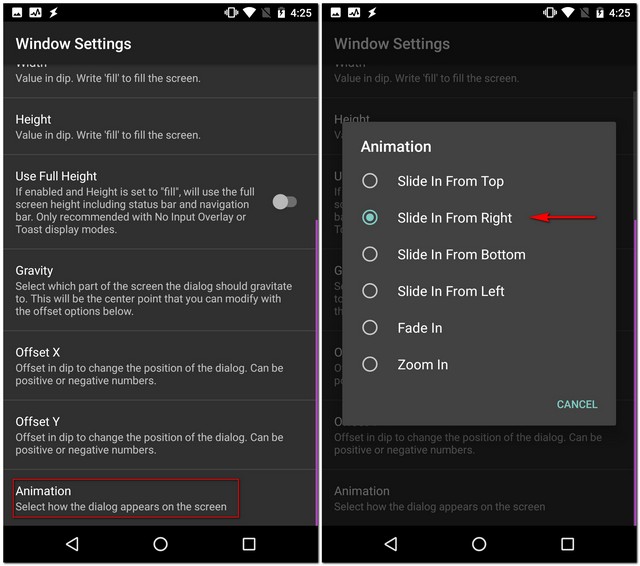
- Nella stessa finestra, seleziona “Animazione” come “Scorri da destra”.
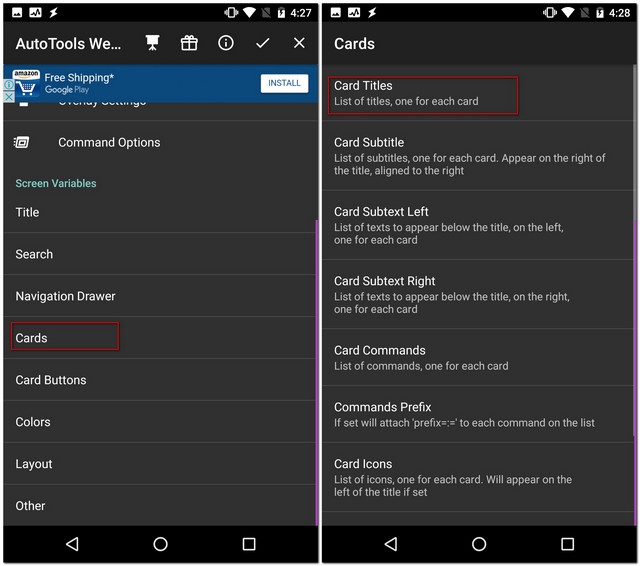
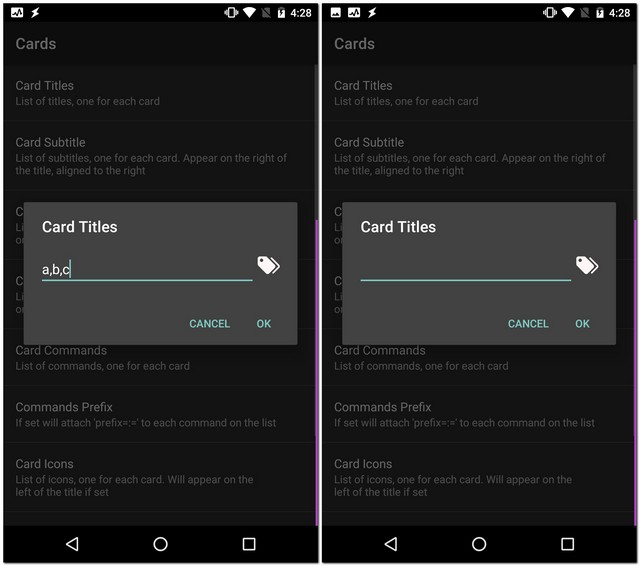
- Ora torna indietro e seleziona “Carte”. Qui, seleziona “Titoli delle carte”.
-
Cancella questo campo e quindi tocca “OK”.
3. Finalizza il Launcher
Di seguito sono riportati gli ultimi passaggi per finalizzare il launcher:
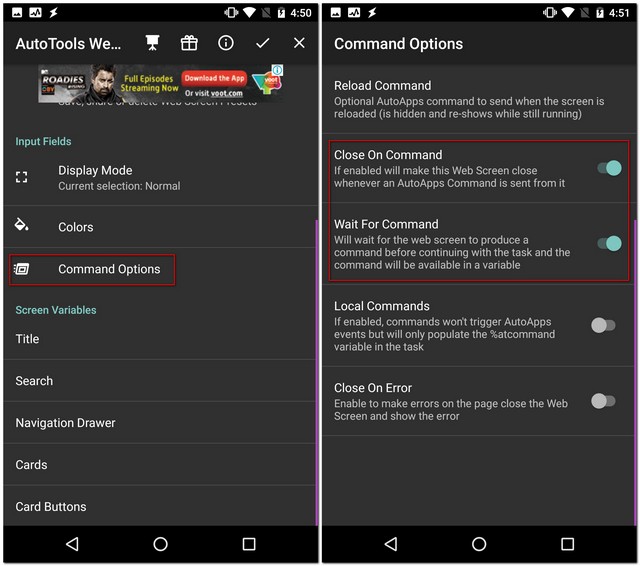
- Vai su “Opzioni di comando” e attiva sia “Chiudi al comando” che “Attendi comando”.
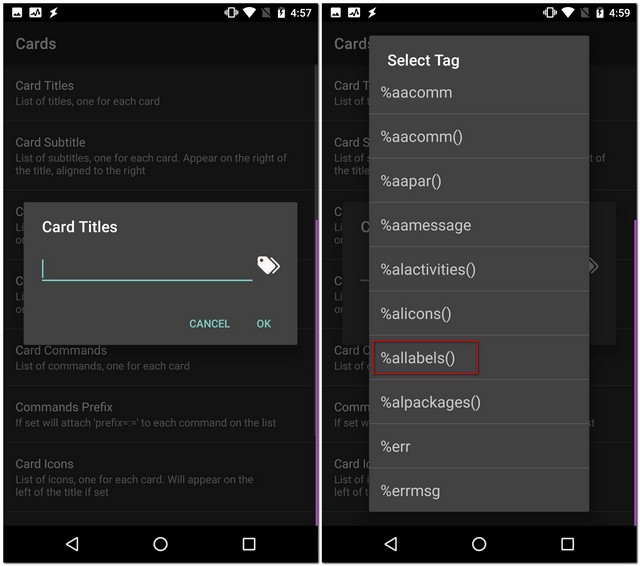
- Successivamente, torna a “Carte”, seleziona “Titoli delle carte” e tocca l’icona dei tag. Qui, scegli quello che dice “%allabels()”.
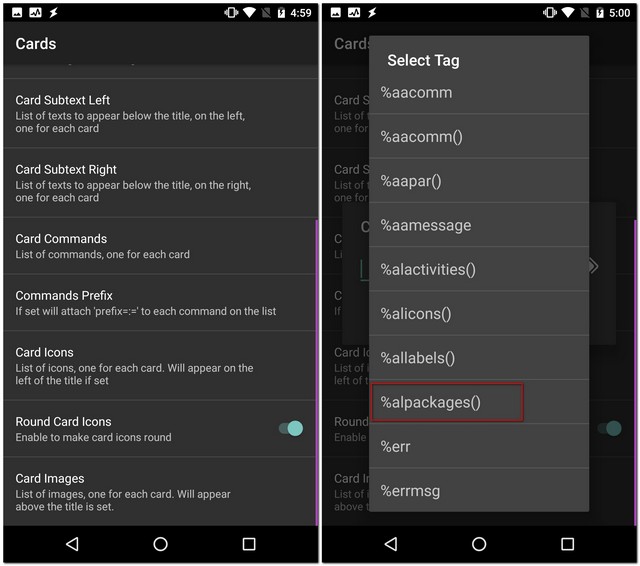
- Allo stesso modo, per “Immagini scheda”, seleziona “%alicons()” e per “Comandi scheda”, seleziona “%alpackages()” Potrebbe essere richiesto di trovare i file durante questo passaggio. Puoi toccare “No”.
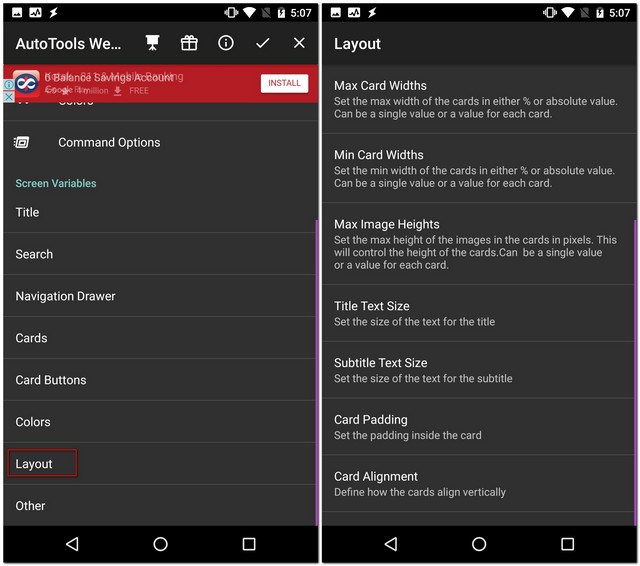
- Ora torna indietro e vai su “Layout”, apporta le seguenti modifiche:
“Larghezze massime carte” -> 90%
“Larghezze minime carta” -> 90%
“Altezze immagine massime” -> 75
“Dimensione del testo del titolo” -> 10
“Imbottitura carta” -> 0
“Allineamento Carte” -> Centro
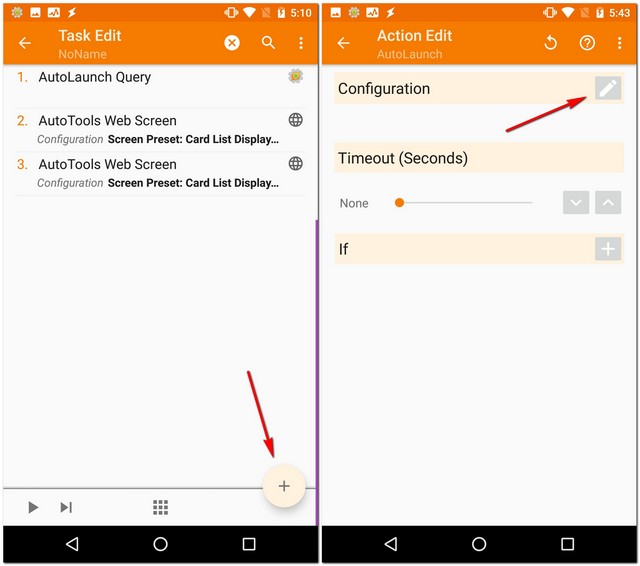
- Successivamente, torna alla pagina “Modifica attività” e tocca il pulsante più -> Plugin -> AutoLaunch -> AutoLaunch e infine modifica “Configurazione”.
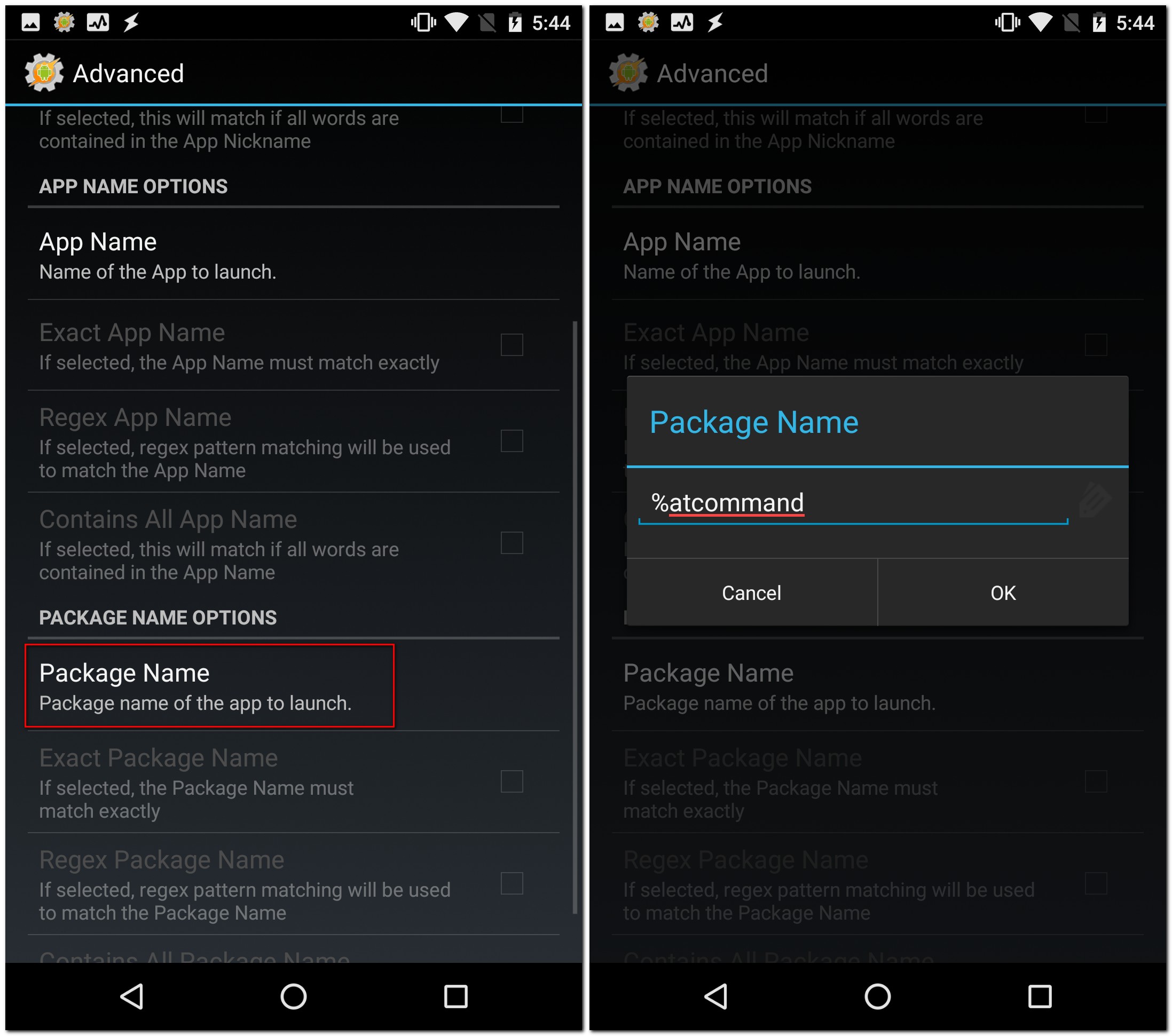
- Qui, vai su “Avanzate” -> “Nome pacchetto”, quindi tocca l’icona del tag e seleziona “% atcommand” seguito dalla casella di controllo “Nome pacchetto esatto”.
- Infine, vai di nuovo alla pagina “Modifica attività” e tocca il pulsante di riproduzione nella parte inferiore sinistra dello schermo.
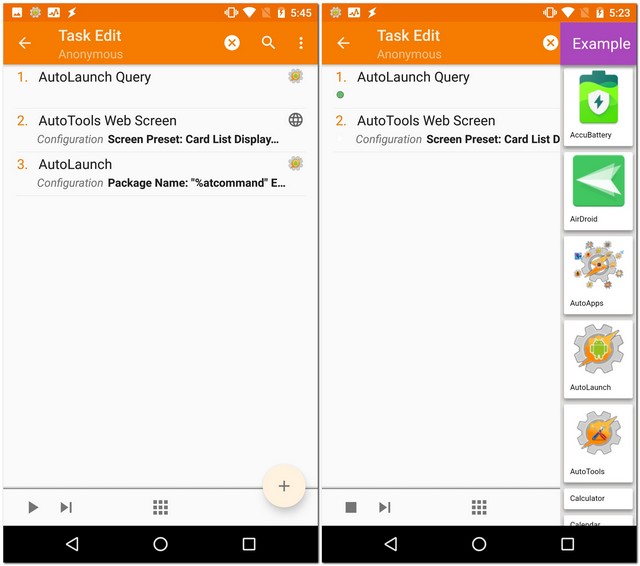
Ora vedrai un menu edge simile a quello degli smartphone Samsung, come S6 Edge, S7 Edge e Galaxy S8.
Personalizza il tuo telefono utilizzando AutoTools con Tasker
Ciò che rende Android così sorprendente sono le sue opzioni di personalizzazione. Basandosi su questo, Tasker ti offre molte opzioni più avanzate. E se aggiungi alcuni plugin, quell’elenco si estende ancora di più. Ora che conosci uno di questi plugin chiamato AutoTools e come usarlo, puoi personalizzare il tuo dispositivo Android secondo i tuoi desideri. Se ci sono opzioni per le quali desideri una linea guida dettagliata, faccelo sapere nella sezione commenti qui sotto e sarò più che felice di aiutarti.
