
Le cuffie con suono surround stanno rapidamente diventando una mania per i giocatori di tutto il mondo. Diversi produttori rinomati come Razer, Logitech, Steelseries hanno lanciato un sacco di cuffie con audio surround per soddisfare la domanda. Bene, queste cuffie si rivolgono al pubblico che si aspetta un audio direzionale mentre giocano ai loro giochi preferiti, il che è assolutamente cruciale per aiutarli a individuare la posizione di ogni singolo avversario e avere un vantaggio su di loro, in modo da poter sparare prima che possano anche battere ciglio. La maggior parte di queste cuffie oggi disponibili utilizza la visualizzazione del suono surround con l’aiuto del software. Bene, se di recente hai acquistato un auricolare per giochi con suono surround Logitech, sei fortunato perché ti aiuteremo ad abilitare e configurare correttamente la funzione di suono surround sul tuo nuovo auricolare. Quindi, senza ulteriori indugi, diamo un’occhiata a come abilitare l’audio surround sulle cuffie da gioco Logitech:
Abilita l’audio surround sulle cuffie da gioco Logitech utilizzando il software di gioco Logitech
Tutte le cuffie da gioco Logitech attualmente disponibili utilizzano il software Logitech Gaming dell’azienda per abilitare l’audio surround sulle cuffie. Se non disponi di questo software o se stai utilizzando un sistema operativo che non supporta il software, non sarai in grado di far funzionare la funzione audio surround sulle tue cuffie. Quindi, segui semplicemente i passaggi seguenti per farlo in pochi minuti:
NotaNota: se disponi di un auricolare Logitech che non supporta l’audio surround, la procedura seguente semplicemente non funzionerà. Ho abilitato e testato la funzione audio surround sulle mie cuffie da gioco con audio surround wireless Logitech G933 utilizzando il software Logitech Gaming su Windows 10. Quindi, se disponi di cuffie e sistema operativo compatibili, dovresti essere in grado di farlo funzionare.
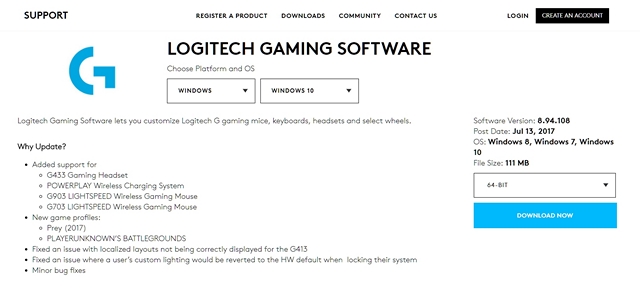
- Prima di tutto, devi scaricare e installare il software Logitech Gaming dal sito Web di supporto dell’azienda. Il software è disponibile sia per dispositivi Windows che Mac, quindi se stai utilizzando un sistema operativo non supportato come Linux, sei sfortunato.
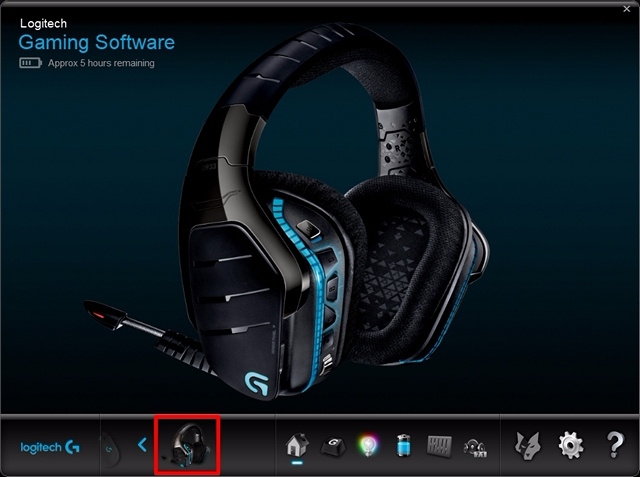
- Una volta aperto il software, vai alla sezione delle cuffie, facendo clic sull’icona della freccia situata nella parte inferiore della finestra.
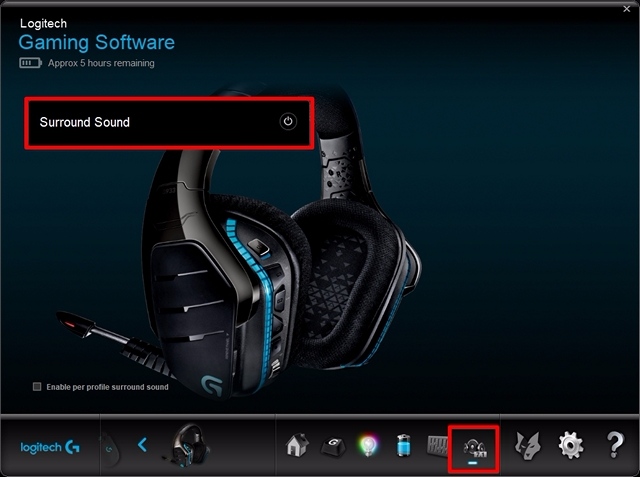
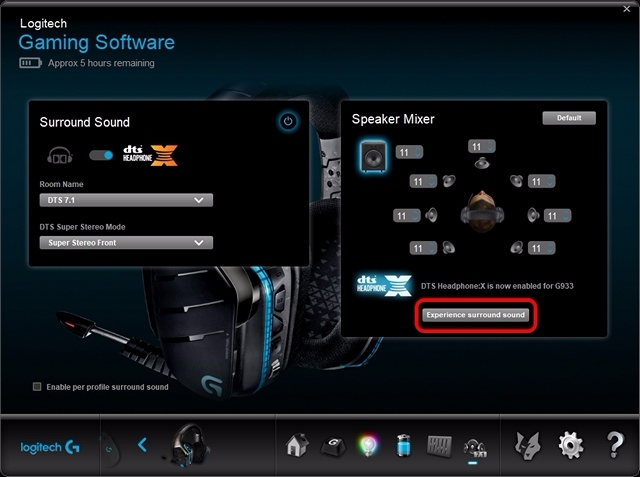
- Ora vai alla sezione del suono surround facendo clic sull’icona 7.1 situata nella parte inferiore della finestra. Una volta terminato, fai clic sull’icona di alimentazione situata proprio accanto al suono surround, per abilitare la funzione.
- Ora, se disponi di una cuffia con audio surround Logitech G430, G633 o G933, sarai in grado di alternare tra l’audio Dolby 7.1 Surround e i profili DTS Headphone X. Tuttavia, se disponi di un auricolare relativamente più recente come il G433 o il G533, non sarai in grado di cambiare in quanto supporta solo il profilo DTS Headphone X. Inoltre, per il profilo DTS, sarai in grado di alternare tra le modalità Super Stereo Front e Wide.
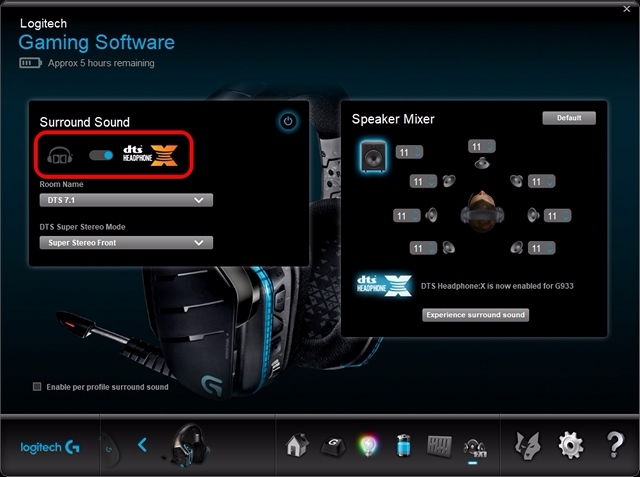
- Una volta terminato, potresti voler verificare se la funzione audio surround funziona correttamente. Per fare ciò, fai semplicemente clic su “Sperimenta il suono surround” per ascoltare una clip audio direzionale e assicurati che tutti i tuoi canali audio surround virtuali funzionino correttamente. Qui sarai anche in grado di regolare individualmente il volume di ciascuno di questi canali surround secondo le tue preferenze.
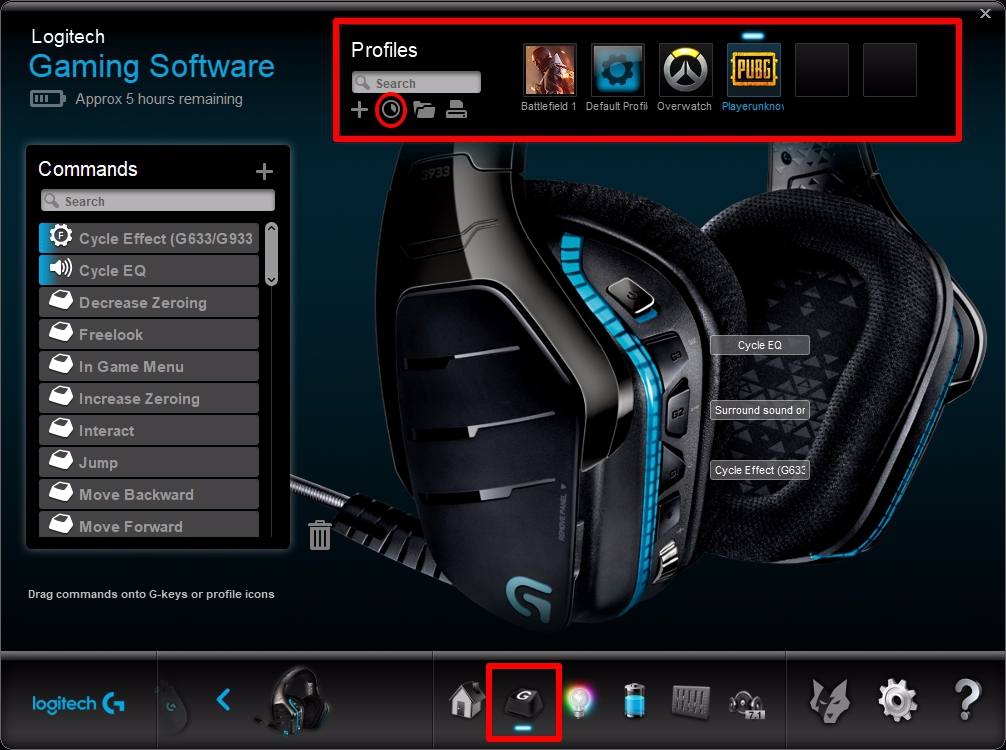
- Il software Logitech Gaming racchiude più profili audio surround per molti giochi popolari in circolazione. Per verificare se è disponibile un profilo per uno qualsiasi dei tuoi giochi, vai alla sezione Profili facendo clic sull’icona della chiave situata nella parte inferiore della finestra. Ora, nella sezione Profili, noterai un icona di scansione proprio sotto la barra di ricerca. Fare clic su di esso e attendere che il software esegua la scansione e scarichi gli ultimi profili di gioco disponibili. Tutti i profili per i giochi supportati verranno ora visualizzati nella sezione Profili.
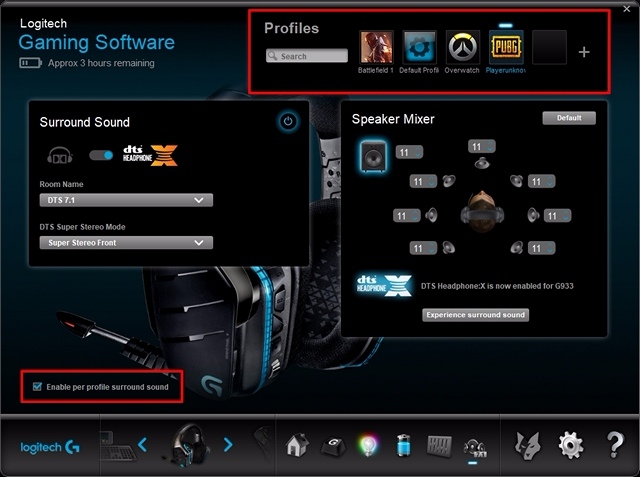
- Una volta terminato, torna alla sezione del suono surround nel software e seleziona la casella “Abilita suono surround per profilo”. Ora verrà visualizzato un elenco di profili per tutti i giochi supportati. Fai semplicemente clic sul gioco che preferisci per abilitare il profilo surround per quel gioco.
VEDERE ANCHE: 10 migliori cuffie audio surround 7.1 che puoi acquistare
Usa le cuffie Logitech Surround Sound a tuo vantaggio
Bene, ora che hai abilitato e configurato correttamente le tue cuffie da gioco Logitech, usa l’audio direzionale a tuo vantaggio poiché ora avrai il vantaggio sui tuoi avversari, grazie alla presenza di canali surround virtuali e dandoti così il capacità di localizzare con precisione i nemici. Grazie al software di gioco Logitech, la regolazione dei profili audio surround per ogni gioco individualmente non è più una seccatura. Allora, cosa ne pensi delle caratteristiche e dei profili del suono surround che Logitech ha da offrire? Fatecelo sapere, sparando le vostre preziose opinioni nella sezione commenti in basso.
