
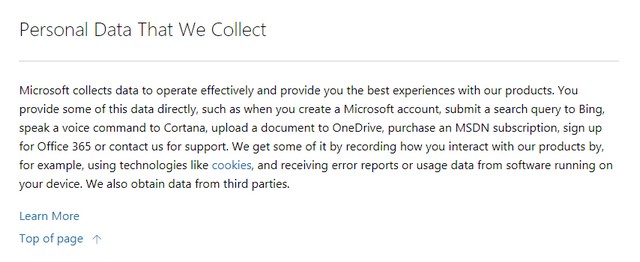
Con la maggior parte del mondo della tecnologia che ha spostato la propria attenzione sul cloud, Microsoft ha contribuito al lancio di OneDrive (introdotto come SkyDrive). Facendo un ulteriore passo avanti, l’azienda ha deciso di integrarlo con Microsoft Office utilizzando un’applicazione chiamata Centro di caricamento. Questo viene fornito con qualsiasi edizione di Office 2010 o successiva. Con questo, ogni volta che usi Office connesso con un account Microsoft e salvi un file, oltre a creare un file locale, ne caricherà automaticamente uno anche sul tuo account OneDrive. Sebbene Microsoft la consideri una funzionalità utile, la maggior parte degli utenti la considera una violazione della propria privacy. L’applicazione è abilitata per impostazione predefinita e non ha opzioni disponibili per disattivarla. Detto questo, ci sono diverse soluzioni alternative per disabilitarlo. Se stai cercando lo stesso, ecco diversi modi per disabilitare il Centro di caricamento di Microsoft Office:
Nota: Ho testato i seguenti metodi sul mio computer con Windows 10 Pro e Microsoft Office Professional Plus 2016. Questi dovrebbero funzionare per altre versioni di Windows come Windows 8.1, 8, 7, nonché con Office 2010 o versioni successive.
Rimuovere il Centro di caricamento di Office utilizzando l’editor del registro
Quasi tutti i problemi relativi a Windows sembrano risolvibili con alcune modifiche nell’editor del registro, quindi perché non questo. Segui i passaggi indicati di seguito per sapere come rimuovere il Centro di caricamento di Microsoft Office utilizzando l’editor del registro.
-
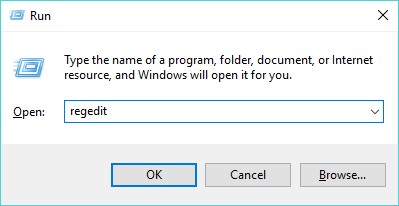
Apri il comando Esegui premendo Windows + R sulla tastiera. Qui, digita “regedit” e quindi premi invio per aprire l’editor del registro.
- Se hai la barra degli indirizzi abilitata qui, puoi copiare e incollare il percorso sottostante e, in caso contrario, dovrai navigare lì manualmente.
HKEY_CURRENT_USERSoftwareMicrosoftWindowsCurrentVersionRun
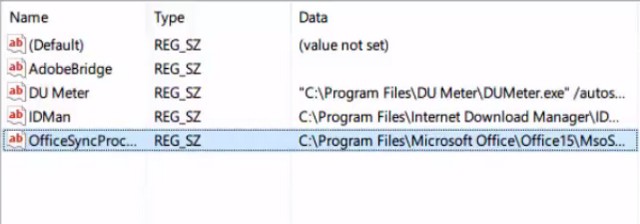
- Qui, nel riquadro di destra, troverai un valore di tipo “REG_SZ” denominato “OfficeSyncProcess”.
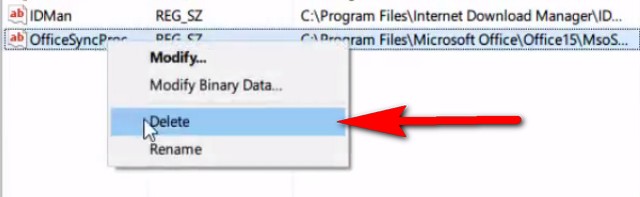
- Fare clic destro su questo e fare clic su “Elimina”.
- Quando viene visualizzata la finestra “Conferma eliminazione valore”, fai clic su “Sì”.
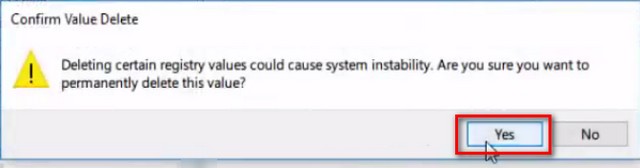
Ora, al prossimo riavvio del computer, il Centro di caricamento di Microsoft Office dovrebbe essere rimosso.
Disabilita il Centro di caricamento di Office modificando il nome del file
Questo metodo implica la ridenominazione del file eseguibile di Microsoft Office Upload Center. In questo modo, Windows non troverà il file di cui ha bisogno per aprire il Centro di caricamento. Per sapere come farlo, segui i passaggi indicati di seguito.
-
Apri File Explorer sul tuo computer premendo Windows + E. Qui, digita il seguente percorso nella barra degli indirizzi o vai lì manualmente:
C:ProgrammiMicrosoft OfficeOffice16
Nota: la cartella “Office16” sarà presente solo se si dispone di Office 16. Per qualsiasi altra versione, il nome della cartella sarà diverso di conseguenza.

- Qui, cerca un file chiamato “MSOSYNC”. Rinominalo come preferisci. L’ho cambiato in “MSOSYNC-vecchio”.
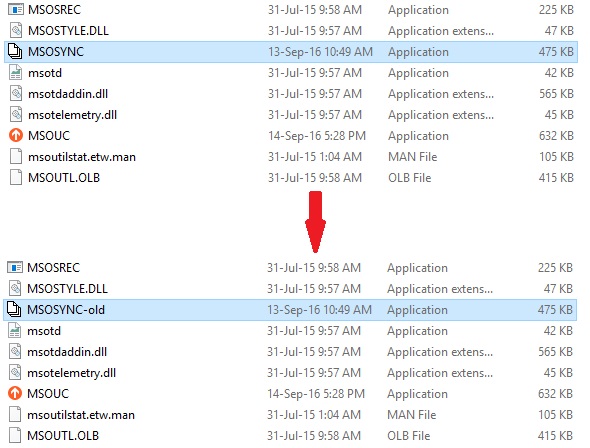
Questo metodo interrompe l’apertura del Centro di caricamento poiché Windows non troverà un file denominato “MSOSYNC” necessario per aprire l’applicazione. Se, nel caso, ricevi messaggi di errore o desideri riattivare il Centro di caricamento, rinomina nuovamente il file in “MSOSYNC” e sarai a posto.
Disabilita il Centro di caricamento Microsoft utilizzando l’Utilità di pianificazione
Questo metodo funziona solo se utilizzi Office 2013. In questo modo, disabilita la pianificazione per l’apertura del Centro di caricamento di Microsoft Office ogni volta. Ecco i passaggi per farlo:
-
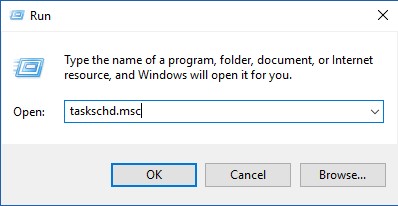
Apri il comando Esegui premendo Windows + R sulla tastiera. Qui, digita “taskschd.msc” e fai clic su “OK” per aprire l’Utilità di pianificazione.
- Qui, nel riquadro di sinistra, fai clic su “Libreria Utilità di pianificazione”.
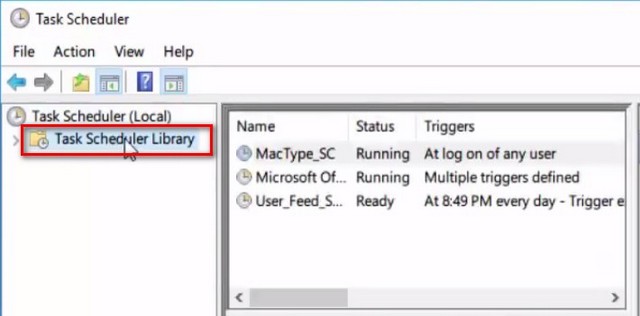
- Ora noterai che alcune attività vengono visualizzate nel riquadro centrale. Vai a quello che dice “Microsoft Office 15 Sync Maintenance per
“.
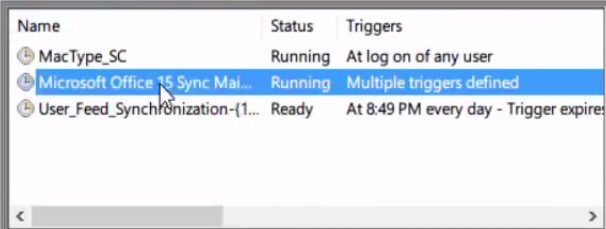
- Fare clic con il pulsante destro del mouse su questa attività e quindi fare clic su “Disabilita”.
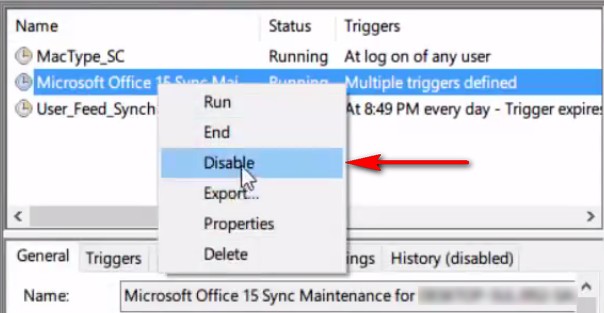
Ciò disabilita l’attività che pianifica l’esecuzione di Microsoft Office Upload Center. La prossima volta che riavvierai il computer, non troverai l’applicazione in esecuzione.
Bonus: nascondi il centro di caricamento dell’ufficio dall’area di notifica
Questo metodo non interrompe esattamente il servizio, ma ne impedisce la visualizzazione nell’area di notifica del computer. Se questo funziona per te, leggi i passaggi seguenti per implementarlo.
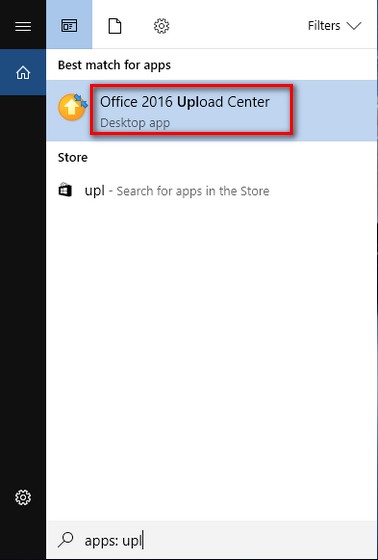
- Apri il menu Start e digita “Upload Center”. Quindi fare clic su di esso per aprirlo.
- Nella finestra Centro di caricamento, fai clic su “Impostazioni”.
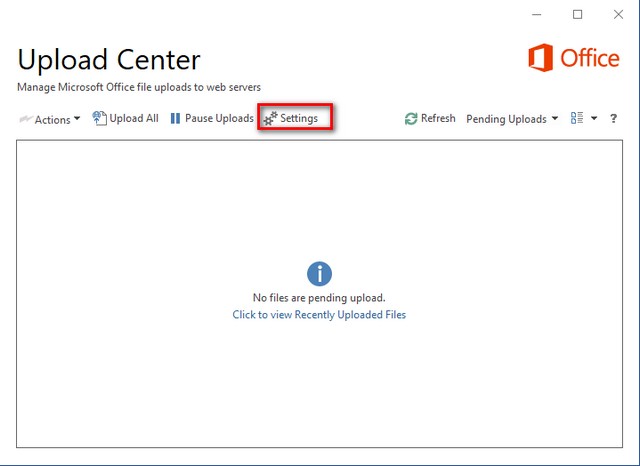
- Ora in “Opzioni di visualizzazione”, deseleziona la casella che dice “Icona di visualizzazione nell’area di notifica”.
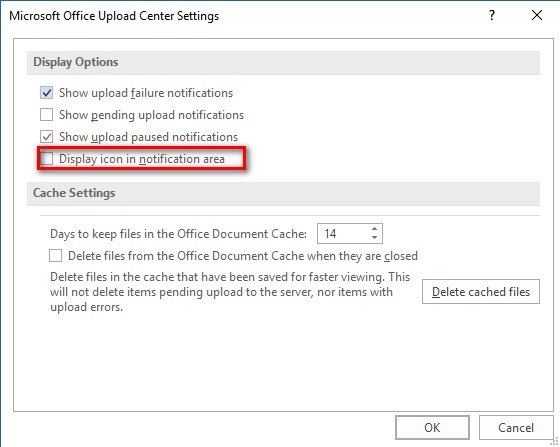
Ciò rimuoverà l’icona del Centro di caricamento di Microsoft Office dalla barra delle notifiche del tuo computer, ma consentirà comunque all’applicazione di funzionare in background.
Disabilita il Centro di caricamento di Microsoft Office in Windows
Anche se caricare i tuoi file sul cloud può essere molto utile, alcuni provider offrono questi servizi a scapito della tua privacy. A meno che tu non sia un utente di OneDrive for Business, i tuoi dati vengono crittografati solo durante il transito e non quando sono inattivi. Ciò significa che Microsoft può accedere ai tuoi dati ogni volta che lo desidera. Ma ora che sai come disabilitare Microsoft Office Upload Center, puoi proteggere la tua privacy. Quindi quale metodo hai scelto? Fatemi sapere nella sezione commenti qui sotto.
