
Steam è la piattaforma di distribuzione di giochi digitali più grande e popolare al mondo, dove persone di tutto il mondo acquistano i loro giochi preferiti, direttamente dalla comodità della propria casa. Se sei un giocatore, probabilmente hai già utilizzato Steam per acquistare giochi. Oltre a vendere giochi, è anche la più grande piattaforma per il gioco multiplayer online con persone di tutto il mondo. Detto questo, Steam ha un sacco di ingegnose funzionalità nascoste nel suo client desktop di cui i giocatori possono trarre vantaggio, e lo streaming in-home è solo una di queste. Con questa funzione, sarai in grado di trasmettere in streaming il gameplay dal tuo PC Windows ad altri computer locali sulla tua rete. Ciò è particolarmente utile se hai un desktop potente in casa, ma vuoi spostarti e giocare su un laptop con hardware inferiore o un sistema operativo diverso. Bene, se sei interessato a provarlo, diamo un’occhiata a come utilizzare Steam In-Home Streaming per riprodurre in streaming i giochi:
Configurazione dello streaming domestico di Steam
Prima di tutto, devi abilitare e configurare lo streaming domestico di Steam sul PC host (ovvero il PC che eseguirà effettivamente il gioco e lo trasmetterà in streaming sul tuo computer locale). Segui semplicemente i passaggi seguenti per farlo senza problemi:
NotaNota: questa funzione funzionerà solo se entrambi i PC host e client sono collegati alla stessa rete locale.
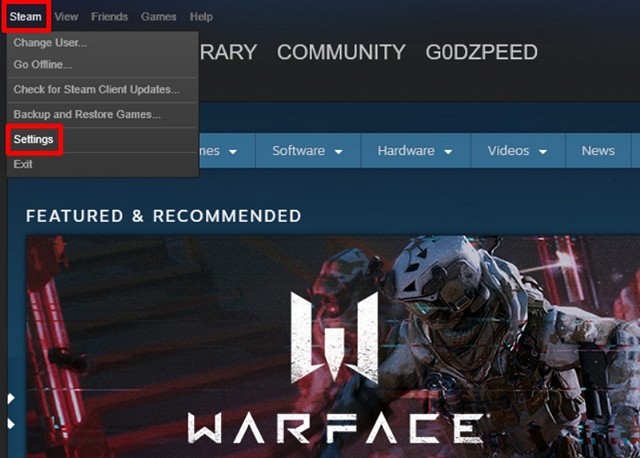
- Prima di tutto, accedi al client desktop Steam utilizzando il tuo account Steam. Una volta effettuato l’accesso, fai clic su “Steam” situato nell’angolo in alto a sinistra del client e vai su “Impostazioni”.
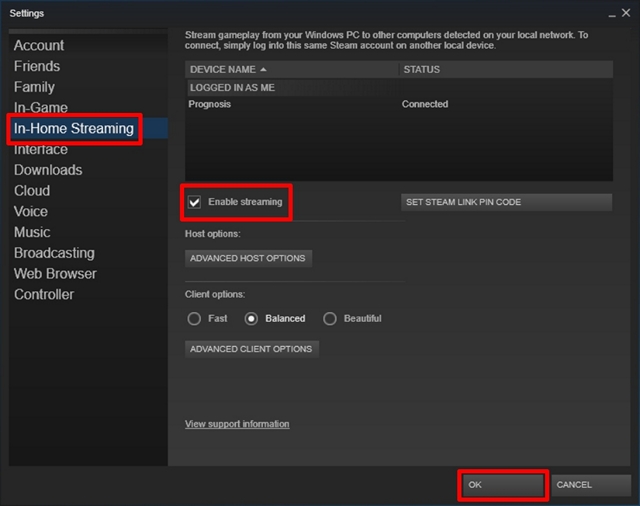
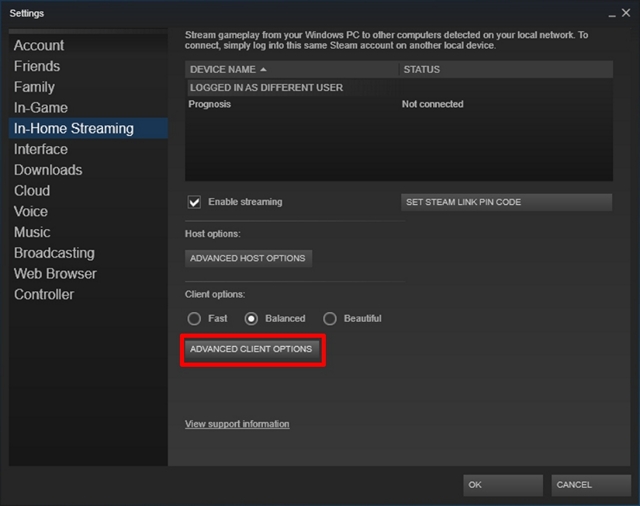
- Ora vai alla sezione In-Home Streaming e seleziona la casella accanto a “Abilita streaming”. Una volta terminato, puoi semplicemente fare clic su OK.
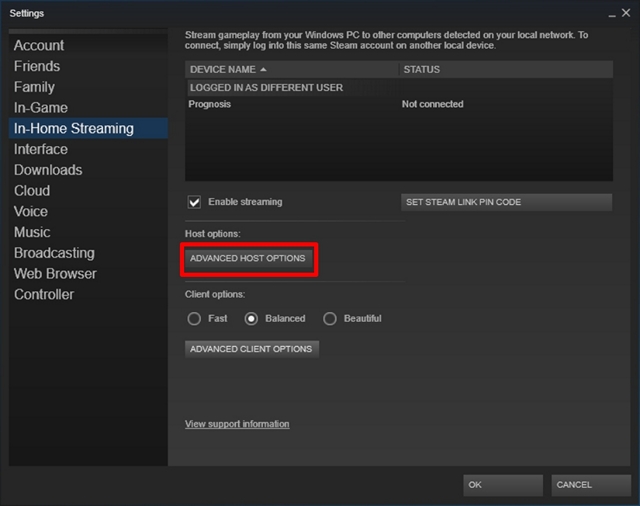
- Se desideri personalizzare la qualità del flusso e apportare diverse regolazioni dal lato PC HOST, fai semplicemente clic su “Opzioni host avanzate”.
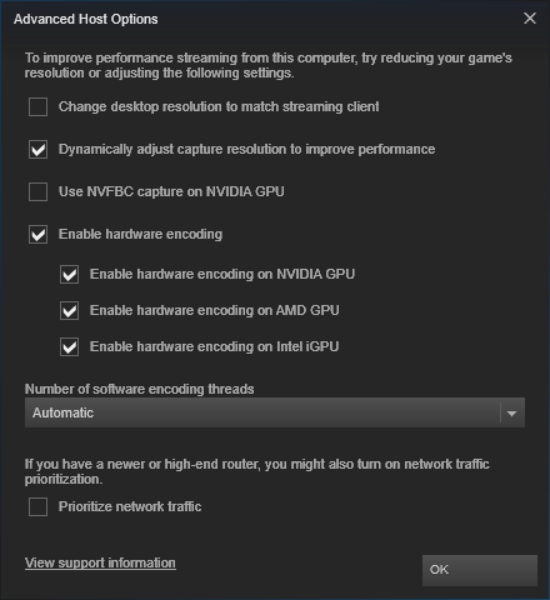
- In questo menu, sarai in grado di abilitare/disabilitare la codifica hardware per la GPU che stai utilizzando, regolare il numero di thread di codifica software e persino dare la priorità al traffico di rete in base alle tue preferenze.
- Se desideri apportare determinate modifiche al PC client, fai semplicemente clic su “Opzioni client avanzate”.
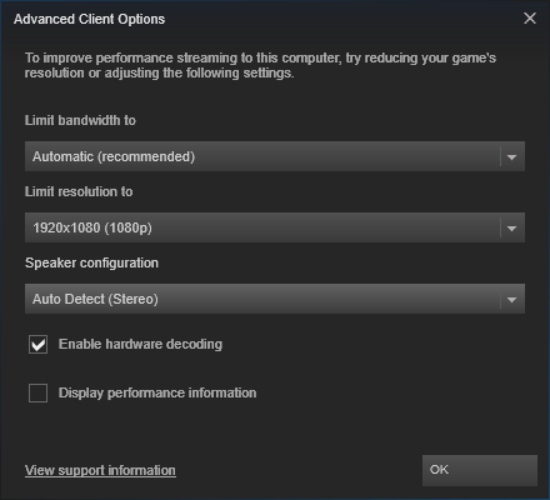
- In questo menu potrai modificare la risoluzione del flusso, limitare la larghezza di banda e personalizzare la configurazione degli altoparlanti in base alle tue preferenze. Una volta che hai finito di armeggiare con le impostazioni, puoi fare clic su OK.
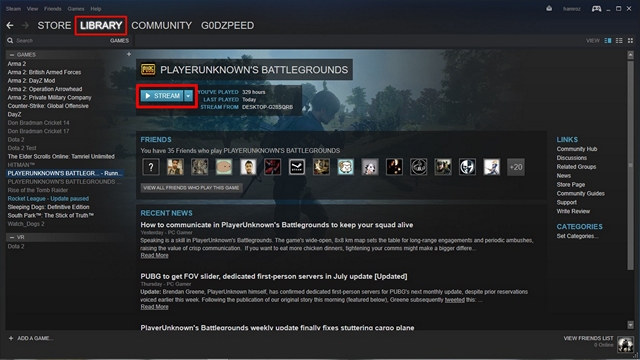
- Bene, questo è praticamente tutto ciò che devi fare dal lato PC HOST. Ora, passando alla macchina client, (ovvero il PC su cui verrà trasmesso il gioco in streaming) devi semplicemente accedere al tuo account Steam utilizzando il client desktop e andare alla sezione Libreria dell’account. Scegli il gioco che vuoi trasmettere in streaming dall’elenco dei giochi che hai nella tua libreria. Al termine, fai clic sul pulsante “Stream”.
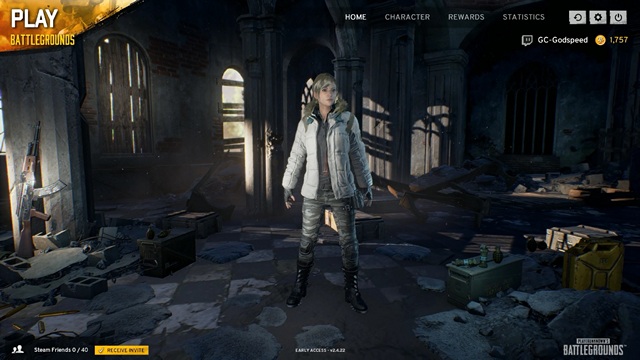
Bene, questo è praticamente l’intero processo, poiché il feed del flusso verrà ora visualizzato sullo schermo. Puoi iniziare immediatamente a giocare a tutti i tuoi giochi preferiti sulla tua macchina inferiore, poiché il PC host farà il lavoro pesante. Vale la pena notare che, a causa della compressione video, la qualità del flusso non sarà buona come il filmato reale. Quindi, se riesci a gestire la qualità video ridotta, ti innamorerai sicuramente dello streaming domestico di Steam.
VEDERE ANCHE: Come condividere giochi Steam utilizzando Steam Family Sharing
Riproduci in streaming i tuoi giochi preferiti con lo streaming domestico di Steam
Bene, questa è sicuramente una caratteristica interessante se hai più computer con diversi sistemi operativi e hardware in giro per casa tua. Tutto ciò di cui hai bisogno è solo una macchina decentemente potente e un client Steam installato sul resto, per sfruttare appieno lo streaming in-home. Tuttavia, la qualità del flusso potrebbe non impressionare molti, poiché dovrai affrontare degli artefatti, specialmente se la larghezza di banda della tua connessione Internet non è abbastanza buona. Se riesci a trascurare tutti questi aspetti negativi, ti innamorerai di questa funzione quando la proverai. Allora, hai provato Steam In-Home Streaming? Assicurati di farci sapere le tue opinioni su questa funzione, semplicemente lasciando cadere alcune parole nella sezione commenti in basso.
