
Sei mai stato preoccupato per le persone che accedono ai dati sul tuo computer Windows? Consegni il tuo computer a qualcuno per un motivo specifico e finiscono per esaminare i tuoi dati personali. Molto probabilmente, stai cercando modi per proteggere i tuoi dati. Certo, puoi sempre crittografare la tua unità per sicurezza, ma il processo di crittografia richiede molto tempo. Inoltre, una volta inserita la password, l’unità rimane decrittografata fino al successivo accesso. E non vorrai disconnetterti dal tuo computer ogni volta che devi allontanarti da esso, vero?
E se ti dicessi che esiste un modo migliore per ottenere ciò che stai cercando? Immagina di poter nascondere le tue unità disco da Esplora file in modo tale che tu possa ancora accedere ai loro dati. Sì, è possibile. In effetti, ci sono più di un modo per farlo. Quindi, senza ulteriori indugi, ecco i modi migliori per nascondere le unità in Windows 10:
Nota: Sto mostrando il processo sul mio PC Windows 10 Creators Edition, ma il processo dovrebbe funzionare anche su Windows 8.1, 8 e 7.
Nascondi unità ma accedi comunque
È possibile nascondere un’unità disco da Esplora file ed essere ancora in grado di accedere ai suoi dati. In effetti, questo particolare metodo può essere ottenuto utilizzando uno dei due modi: Editor criteri di gruppo locali o Editor del registro. Di seguito sono riportate le istruzioni dettagliate su come nascondere un’unità disco utilizzando uno dei due modi:
-
Utilizzo dell’Editor criteri di gruppo locali
- Apri Local Group Policy Editor digitando “gpedit.msc” nella finestra di comando Esegui.
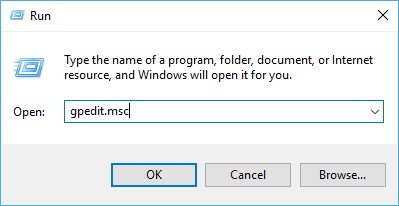 2. Ora, vai alla seguente directory:
Configurazione utente/Modelli amministrativi/Componenti di Windows/Esplora file
3. Qui vedrai un elenco di diverse impostazioni. Fare doppio clic su quello che dice “Nascondi queste unità specificate in Risorse del computer”.
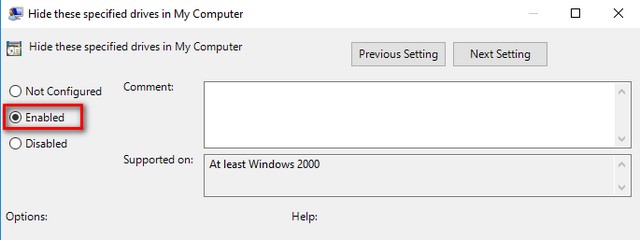
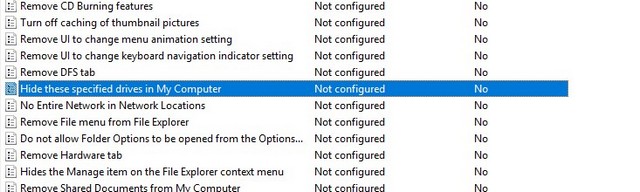 4. Dalla finestra che si apre, cambia la configurazione in “Abilitato”.
5. Nella stessa finestra, scegli l’opzione che desideri dal menu a discesa di “Scegli una delle seguenti combinazioni”. Sceglierò “Limita solo unità D” per la dimostrazione.
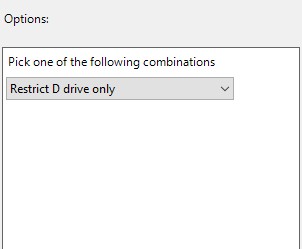 6. Fare clic su “OK” per salvare le modifiche.
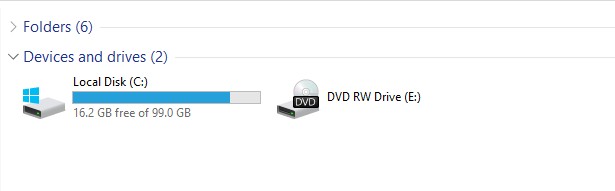
Ora, non sarai in grado di vedere l’unità disco se apri Esplora file.
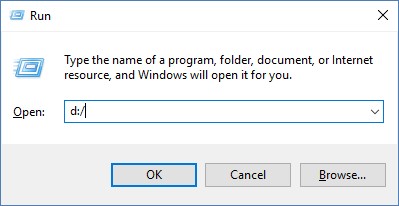
Se desideri comunque accedere ai tuoi dati, puoi inserire il percorso nel comando Esegui o nella barra degli indirizzi di Esplora file e premere Invio. Ad esempio, se voglio visualizzare la mia unità ‘D’, apro la finestra di comando Esegui e digito “d:/”.
Se desideri ripristinare le impostazioni precedenti, modifica la configurazione nel quarto passaggio in “Non configurato” o “Disabilitato”.
-
Utilizzo dell’editor del registro
- Apri l’editor del registro digitando “regedit” nella finestra di comando Esegui.
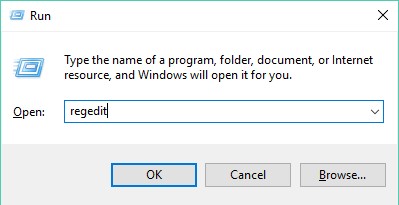
2. Ora vai al seguente percorso:
HKEY_LOCAL_MACHINESOFTWAREMicrosoftWindowsCurrentVersionExplorer
3. Una volta lì, fare clic con il pulsante destro del mouse in qualsiasi punto dello spazio bianco del riquadro destro -> Nuovo -> Valore DWORD (32 bit).
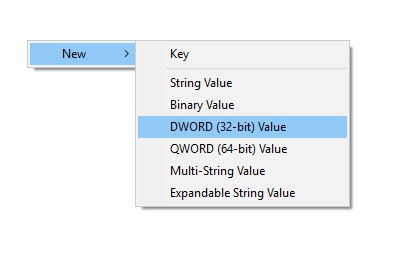
4. Dovrai rinominarlo in “NoDrives” senza le virgolette.
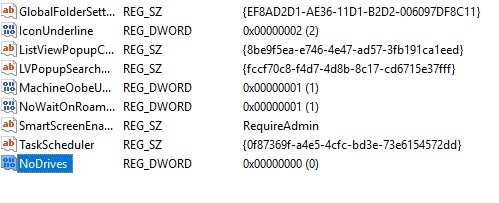
5. Ora fai doppio clic su questa chiave di registro e cambia la base in “Decimale”. Nell’input “Dati valore”, inserire il valore corrispondente al percorso dell’unità che si desidera nascondere dall’elenco seguente:
A –> 1 G –> 64 M –> 4096 S –> 262144 Y –> 16777216
B –> 2 H –> 128 N –> 8192 T –> 524288 Z–> 33554432
C –> 4 I –> 256 O –> 16384 U –> 1048576
D –> 8 J –> 512 P –> 32768 V –> 2097152
E –> 16 K –> 1024 Q –> 65536 W –> 4194304
F –> 32 L –> 2048 R –> 131072 X –> 8388608
Se vuoi nascondere tutte le tue unità, inserisci 67108863. Se vuoi nascondere più unità, ma non tutte, inserisci la somma dei valori corrispondenti nella tabella sopra. Ad esempio, se dovessi nascondere le unità D ed E, dovresti inserire 24 (8 + 16). Nel mio caso, digiterò “8” perché voglio nascondere la mia unità “D”.
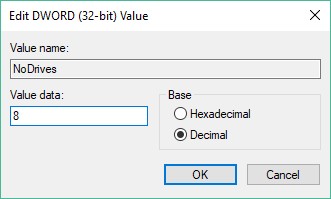
6. Ora fai clic su “OK” e riavvia il computer.
Per ripristinare le modifiche, puoi modificare i “Dati valore” su “0” o eliminare del tutto la chiave di registro.
Rimuovere il nome del percorso di un’unità
Se ti senti ancora un po’ preoccupato per la tua privacy dopo aver letto i metodi per nascondere l’unità disco, puoi fare un ulteriore passo avanti. È possibile rimuovere del tutto la lettera assegnata a un’unità. In questo modo nessuno può accedere a un’unità che, letteralmente, non ha percorso. Anche questo metodo può essere implementato in due modi: Gestione disco o Prompt dei comandi.
-
Utilizzo di Gestione disco
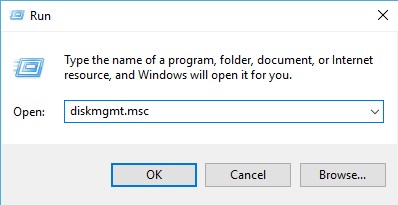
- Apri la gestione del disco aprendo la finestra di comando Esegui e digitando “diskmgmt.msc”.
2. Ora vedrai l’elenco delle unità disco presenti sul tuo computer. Fare clic con il pulsante destro del mouse sull’unità di cui si desidera il percorso e selezionare “Cambia lettera e percorso dell’unità…”. Lo farò di nuovo per la mia unità ‘D’ per dimostrazione.
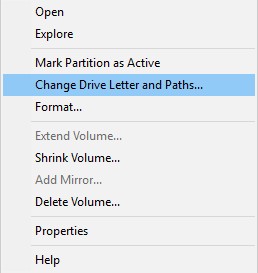
3. Dalla finestra che si apre, seleziona “Rimuovi”, quindi scegli “Sì”.
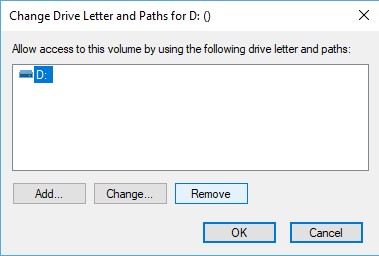
Ora avrai una partizione senza percorso assegnato. Nessuno sarà in grado di vederlo in Esplora file o accedervi in alcun modo.
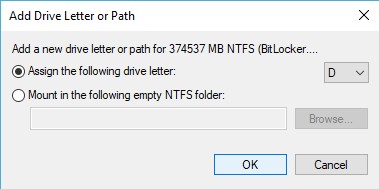
Se desideri ripristinare le modifiche, ripeti i passaggi 1 e 2 e, dalla finestra che si apre, seleziona “Aggiungi”. Ora puoi assegnare la stessa lettera o anche una diversa se lo desideri.
-
Utilizzo del prompt dei comandi
- Apri il prompt dei comandi in modalità amministratore. Per fare ciò, puoi premere Windows + X, seguito da “A”.
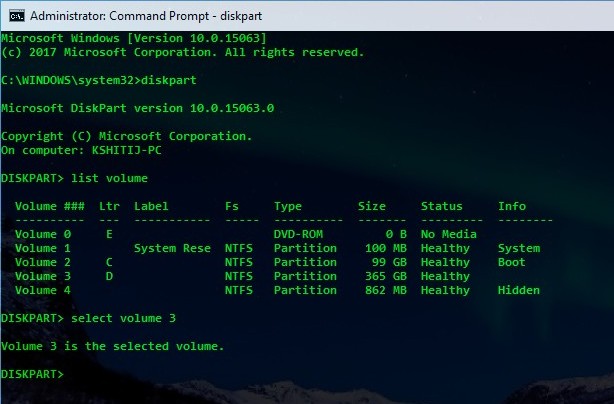
- Nella finestra del prompt dei comandi, digita “diskpart” e premi invio. Questo dovrebbe cambiare la tua directory in “DISKPART”.
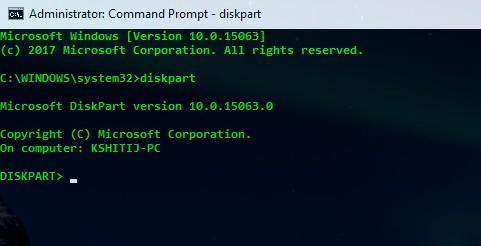
3. Ora digita “elenco volume” e premi Invio. Questo ti mostrerà le partizioni del disco che sono presenti sul tuo sistema.
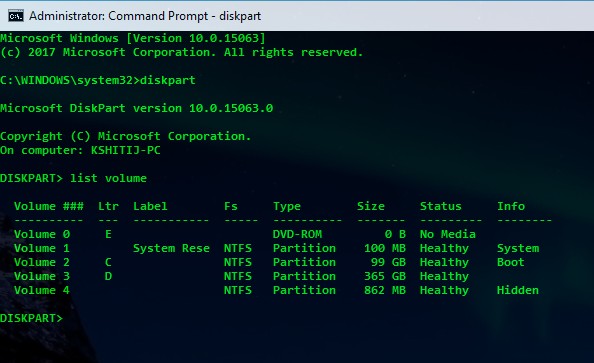
4. Successivamente, digita “seleziona volume” seguito dal numero presente sull’unità per la quale desideri rimuovere il percorso. Riceverai un messaggio di conferma. Nel mio caso, per rimuovere ‘D’, digiterò “select volume 3”.
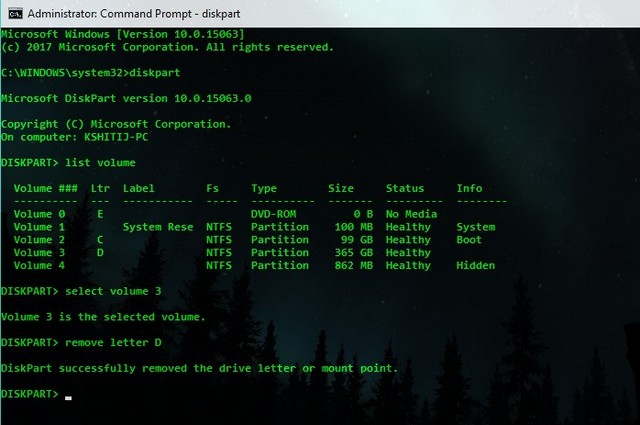
5. Dopo il messaggio di conferma, digitare “rimuovi lettera” seguito dalla lettera dell’unità. Riceverai un messaggio di conferma. Nel mio caso, digiterò “rimuovi lettera D”.
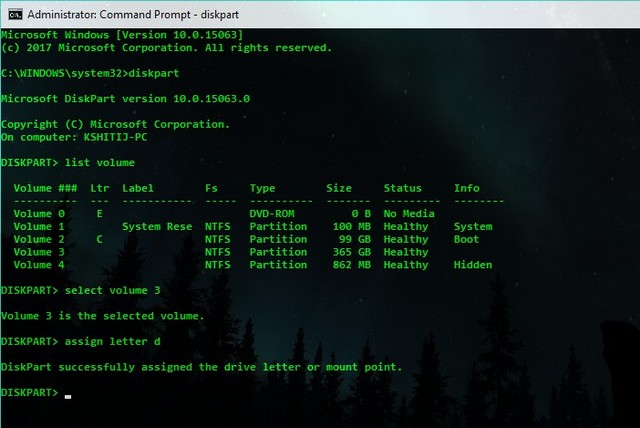
Questo metodo ti lascerà di nuovo con un’unità non assegnata. Per tornare indietro, segui i passaggi da 1 a 4, quindi digita “assegna lettera” seguito dalla lettera che desideri assegnare a quell’unità.
È ora di nascondere l’unità disco del PC
Ora che sai come nascondere le unità del tuo computer agli altri, puoi consegnare loro il tuo computer senza preoccuparti che accedano ai tuoi dati. I tuoi dati saranno nascosti alla vista, ma saprai come accedervi.
Conosci altri trucchi con cui puoi nascondere le partizioni del disco? Fatemi sapere nella sezione commenti qui sotto.
