
Chiunque abbia un dispositivo rooted deve avere familiarità con SuperSU. È in circolazione da secoli ed è diventato lo standard per il tifo. Tuttavia, con le ultime app che utilizzano SafetyNet di Google per verificare lo stato di root e quindi bloccare l’usabilità, SuperSU sta lentamente diventando obsoleto. È qui che entra in gioco Magisk. Magisk è attualmente la migliore alternativa a SuperSU, nonché il futuro del rooting. Detto questo, c’è molta confusione intorno a Magisk e se anche tu hai confuso, lascia che ti dica prima cosa sia in realtà Magisk.
Cos’è Magisk?
Magisk è un progetto di sviluppo interno dello sviluppatore XDA topjohnwu, incentrato sulla fornitura dell’accesso root all’utente senza il sistema. Lo fa modificando il file dell’immagine di avvio e scrivendo il contenuto nella partizione /data e /cache. Ciò che essenzialmente fa è creare una “maschera” della partizione /system. Pertanto, tutti i moduli e l’accesso root sono concessi in questa maschera e la partizione /system originale non viene toccata. Inoltre, pensa a Magisk come a un mix di SuperSU e Xposed Framework.
Ora che hai un’idea di cosa sia Magisk, parliamo di come puoi installare Magisk sul tuo dispositivo Android:
Come installare Magisk
Prerequisiti:
- Bootloader sbloccato
- TWRP o qualsiasi altro ripristino personalizzato
1. Magisk può essere facilmente installato con l’aiuto di una zip flashable. Puoi ottenere questo .zip da qui. Scaricalo e trasferiscilo sul tuo dispositivo.
2. Quindi, riavvia in modalità di ripristino utilizzando le combinazioni di tasti specifiche del tuo dispositivo.
NotaNota: prima di procedere oltre, potresti voler creare un backup Nandroid della tua ROM attuale, nel caso in cui le cose vadano male.
3. Qui, tocca semplicemente il pulsante Installa e cerca il file Magisk ZIP che hai appena trasferito.
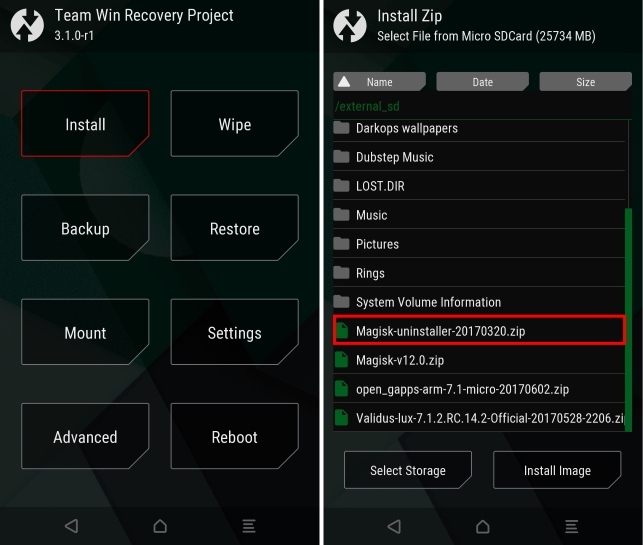
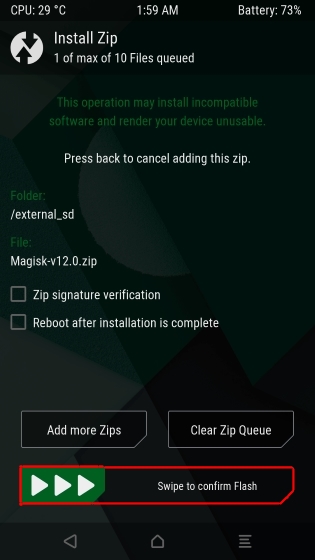
4. Successivamente, scorri verso destra per eseguire il flashing del file ZIP e continuare l’installazione di Magisk.
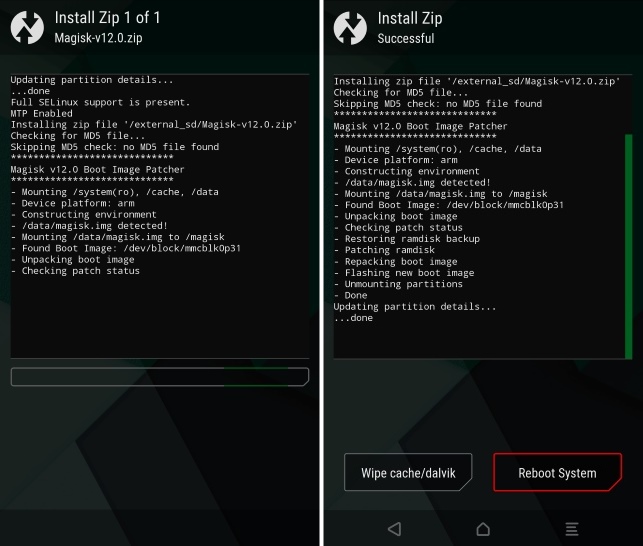
5. Il programma di installazione modifica l’immagine di avvio del tuo dispositivo e crea una nuova partizione magisk.img nella directory principale del tuo smartphone. Mette anche i file necessari nella partizione /cache e /data. Una volta completato il processo di flashing, vedrai un pulsante “Riavvia il sistema”. Tocca quello.
6. Magisk è stato installato. Ora, per gestirlo, devi installare Magisk Manager. Magisk Manager è stato recentemente rimosso dal Play Store, quindi dovrai installarlo tramite il file APK dell’app. Innanzitutto, devi abilitare l’installazione di app da “Origini sconosciute” in Impostazioni->Sicurezza. Ora scarica il file APK da qui sul tuo dispositivo e installalo.
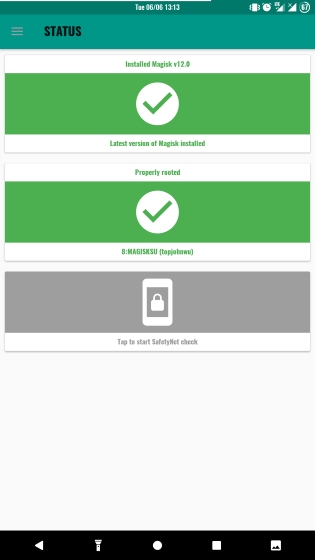
Ecco fatto, ora puoi utilizzare Magisk Manager per gestire diversi elementi di Magisk.
Come usare Magisk Manager
Una volta installato Magisk Manager, ti verrà presentata una varietà di opzioni per modificare le funzionalità di Magisk. Un semplice scorrimento da sinistra rivelerà il cassetto di navigazione che ti presenterà un elenco di varie opzioni.
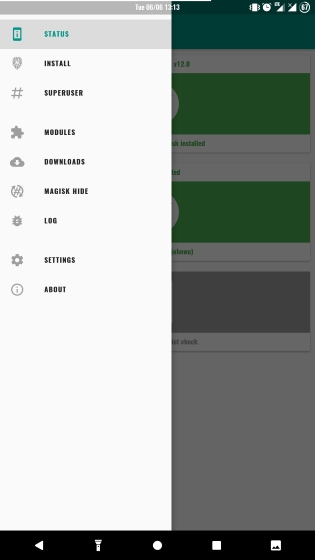
Vai alla sezione “Installa” per verificare la versione di Magisk che è stata installata sul tuo dispositivo, oltre a verificare eventuali aggiornamenti. In caso di eventuali aggiornamenti, è possibile scaricare e installare facilmente la nuova versione solo da questa sezione. Se vai alla sezione “Superutente”, puoi gestire le app a cui hai concesso o negato i privilegi di root e modificarle.
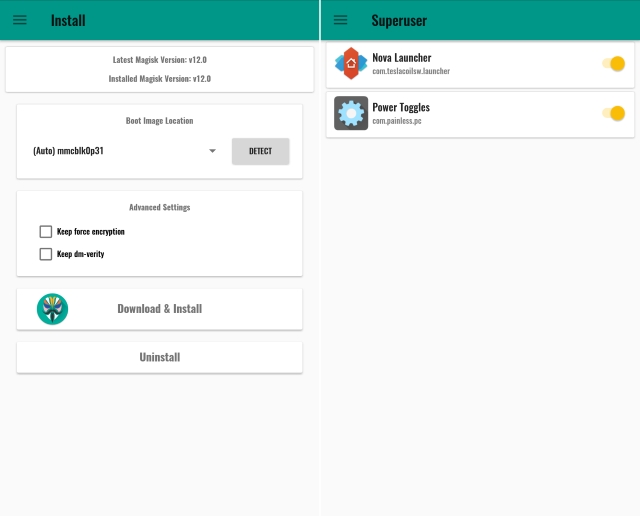
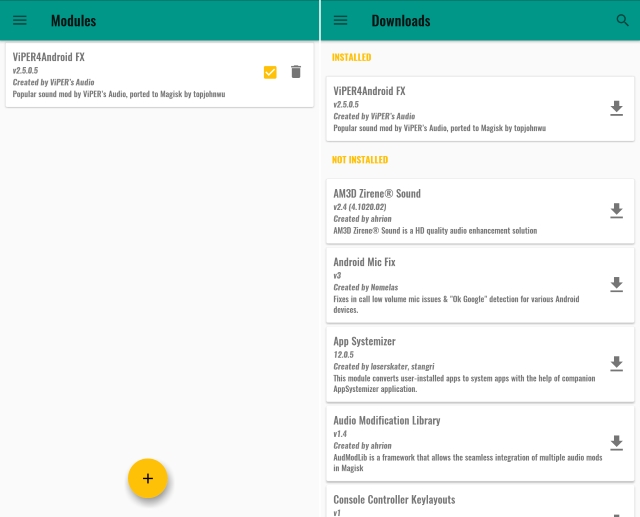
La prossima è la sezione “Moduli”. Puoi utilizzare questa sezione per gestire i moduli già installati, nonché scaricare qualsiasi modulo Magisk che qualsiasi sviluppatore di terze parti potrebbe aver creato ma non è ancora disponibile nel repository Magisk. La sezione “Download” è il collegamento diretto al repository Magisk, da cui è possibile scaricare e installare direttamente i moduli di propria scelta.
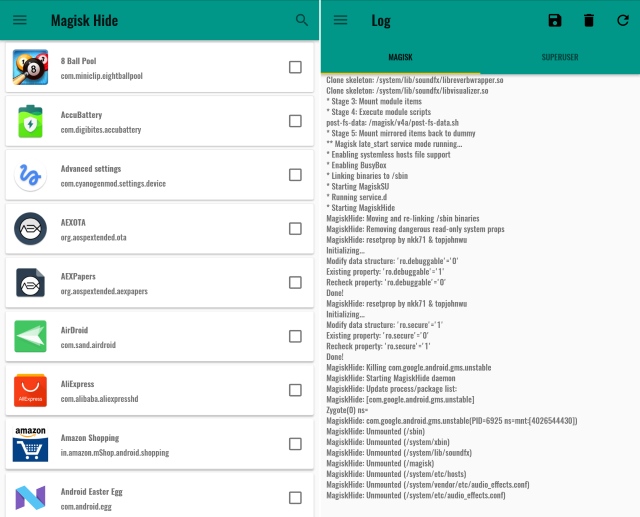
Successivamente, abbiamo la pagina “Magisk Hide”, che può essere utilizzata per nascondere Magisk dal rilevamento da qualsiasi app specifica. Per fare ciò, è sufficiente attivare il pulsante accanto all’app specifica e non saranno in grado di rilevare alcuna installazione di Magisk. Magisk offre anche una sezione “Registro”, che sostanzialmente, come suggerisce il nome, tiene un registro di tutte le attività che coinvolgono Magisk.
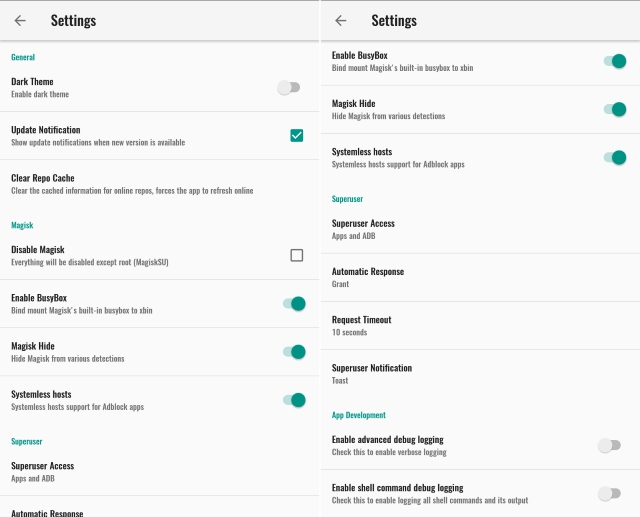
Infine, abbiamo l’opzione “Impostazioni”. Puoi andare qui per modificare varie impostazioni del framework Magisk, come abilitare il BusyBox integrato, installare il supporto per il blocco degli annunci senza sistema e modificare varie impostazioni del prompt per Superuser.
Vari usi di Magisk
1. Usa Android Pay mentre sei rootato con Magisk
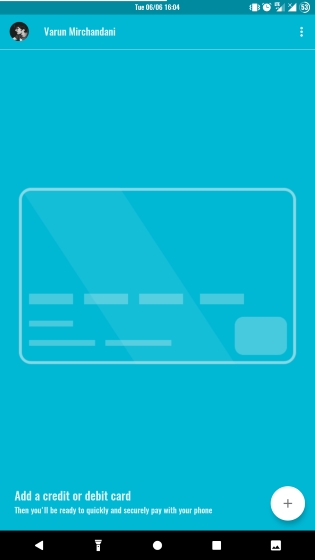
Come forse saprai, mentre Android consente modifiche e personalizzazione per soddisfare le scelte del consumatore, alcuni dei suoi elementi essenziali non devono essere utilizzati solo su un dispositivo stock e non rootato, per motivi di sicurezza. Una di queste funzionalità è Android Pay. Android Pay controlla rigorosamente il sistema per l’accesso come root e non funziona su nessun sistema con accesso come root. Questo può essere evitato con l’aiuto di Magisk.
2. Usa Pokemon GO e Snapchat mentre sei rootato
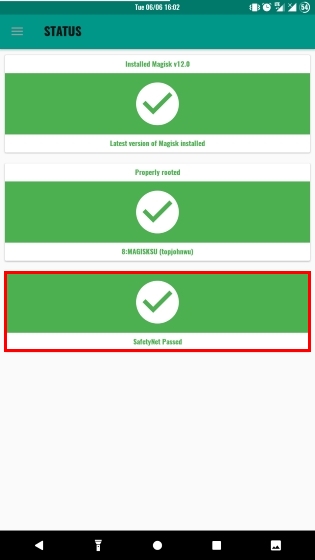
Pokemon GO e Snapchat sono alcune app che utilizzano il SafetyNet Check di Google per verificare l’accesso root su un dispositivo. Se un dispositivo viene segnalato come rootato, l’app non si carica, il che è evidente in queste app. Nel caso in cui il tuo dispositivo sia rootato tramite il tradizionale SuperSU, sia Pokemon Go che Snapchat fallirebbero solo nella fase di accesso. Ma con l’aiuto di Magisk, puoi andare avanti e giocare a questi giochi con facilità (e utilizzare anche mod rooted aggiuntive), senza alcun timore.
3. Usa Magisk per installare System-Less Xposed Framework
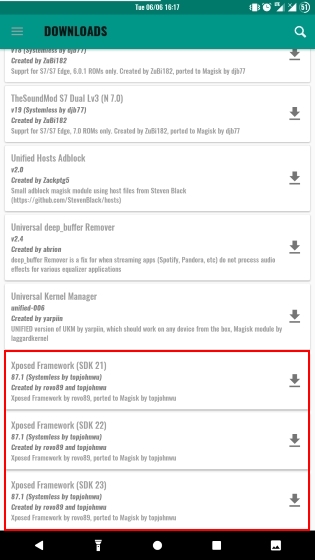
Xposed Framework è uno dei metodi di modifica del sistema più utilizzati disponibili sul mercato. Contiene vari sottomoduli che è possibile utilizzare per modificare il proprio dispositivo a proprio piacimento. Pertanto, anche Xposed Framework richiede l’accesso come root, ma questo può essere aggirato con l’aiuto di Magisk. Vai semplicemente alla sezione Download e scarica Xposed Framework in base alla tua versione di Android (SDK 21 – Android 5.0.x; SDK 22 – Android 5.1; SDK 23 – Android 6.x)
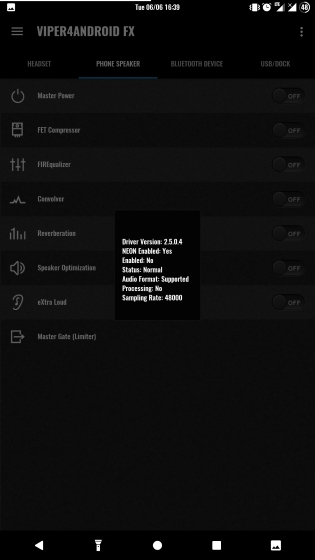
4. Installa Mods Audio come Viper4Android
Viper4Android è una delle mod audio più utilizzate per Android, semplicemente per la pletora di opzioni che offre sotto il cofano. Sebbene Viper4Android non richieda l’accesso root in quanto tale, ne richiede uno per modificare il proprio stato SELinux. Questo viene superato installando Viper4Android dall’opzione Download. Dopo aver installato il modulo da Magisk, è necessario installare l’app Android di Viper per poter utilizzare le impostazioni. Puoi scaricare l’app da qui. Una volta installata l’app, puoi utilizzare il gran numero di mod offerti da Viper4Android.
Come disinstallare Magisk
Nel caso in cui desideri disinstallare Magisk, scarica semplicemente lo zip Flashable del programma di disinstallazione da qui sul tuo dispositivo e esegui il flashing tramite TWRP. Assicurati di cancellare cache/dalvik dopo la disinstallazione di Magisk per evitare conflitti.
Esegui facilmente il root del tuo dispositivo e fai molto di più con Magisk
Puoi usare Magisk per ottenere l’accesso root, modificare vari elementi, installare pratici moduli e ottenere il controllo completo sul tuo dispositivo, senza mai manomettere la partizione /system. Allora, hai mai usato Magisk? Fateci sapere le vostre esperienze e i vostri casi d’uso. Inoltre, se conosci alcune altre funzionalità che abbiamo perso o se hai dei dubbi su Magisk, menzionale nei commenti qui sotto.
