
Se stai utilizzando gli altoparlanti intelligenti di Amazon, sarai felice di sapere che ora puoi sincronizzare il tuo calendario iCloud con Alexa. Inizialmente, potevi sincronizzare solo il calendario di Google e Microsoft con Alexa, quindi la nuova funzionalità è un enorme sollievo per le persone che sono legate all’ecosistema di Apple e dipendono da iCloud per tutto. Una delle cose che preferisco di Alexa è che posso facilmente aggiungere eventi al mio calendario e ricordarmeli senza nemmeno dover alzare la mano. Ora, anche gli utenti Apple hardcore potranno godere di queste funzionalità senza intoppi. Tuttavia, sono necessari alcuni passaggi aggiuntivi prima di poter avviare la funzione di sincronizzazione.
Apple prende sempre molto sul serio il gioco della sicurezza. Per mantenere un elevato livello di sicurezza, Apple non consente agli utenti di accedere ad app di terze parti utilizzando l’ID Apple e la password principali. Invece, gli utenti possono generare password specifiche per app per accedere ad app di terze parti. Quindi, mentre accedi al calendario iCloud all’interno dell’app Alexa, noterai che richiede una password specifica per l’app e non la tua password iCloud. Quindi, prima di poter sincronizzare il nostro calendario iCloud all’interno dell’app Alexa, dovremo generare le password specifiche dell’app richieste. Se non sai come farlo, segui i passaggi per ottenere la password specifica per l’app.
Generazione di password specifiche per l’app
Per generare una password specifica per l’app, devi prima abilitare l’autenticazione a due fattori sul tuo account iCloud.
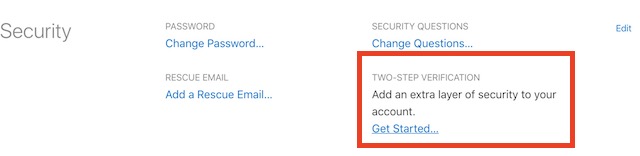
- Visita il sito Web ufficiale dell’ID Apple e accedi con le tue credenziali. Scorri verso il basso fino a trovare le opzioni “Sicurezza” e fai clic su “abilita autenticazione a due fattori”.
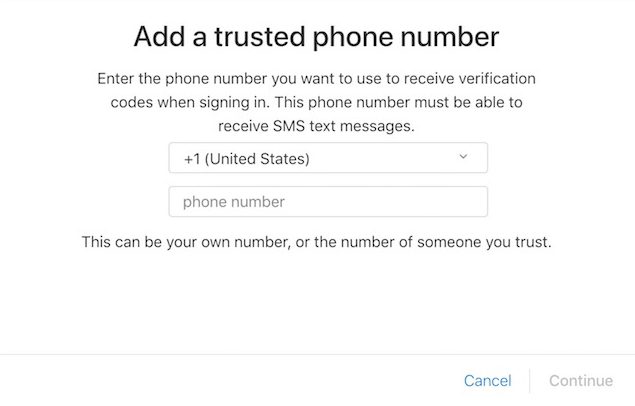
- Ora scegli il prefisso internazionale corretto e inserisci il tuo numero di telefono.
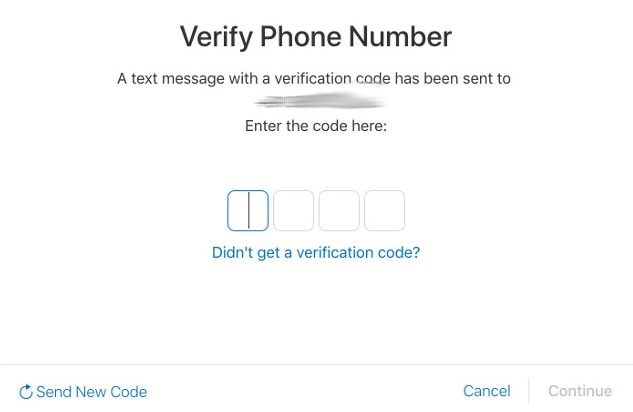
3. Inserisci il codice di verifica che hai appena ricevuto e fai clic su “Continua” per verificare i tuoi dispositivi.
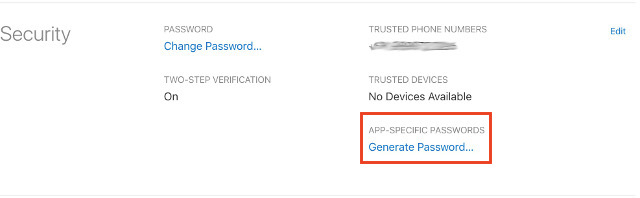
4. Dopo aver abilitato l’autenticazione a due fattori, vedrai che nelle opzioni “Sicurezza” è presente un’opzione per generare password specifiche per l’app. Fare clic su di esso e seguire i passaggi.
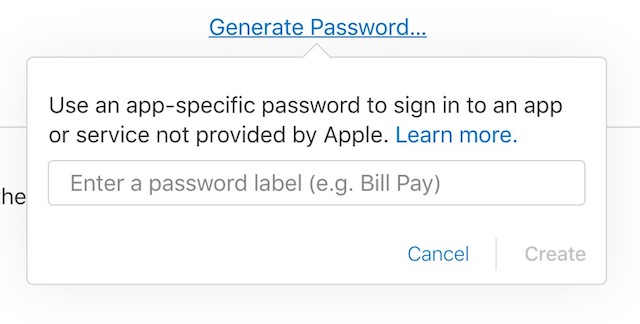
5. Quando fai clic su “Genera password”, verrà visualizzata una finestra pop che ti chiederà di inserire un’etichetta per la password. Non preoccuparti, è solo un modo per ricordarti quale password hai utilizzato per quale app. Puoi digitare quello che vuoi. L’ho chiamato Alexa per ovvi motivi. Premi “Crea” dopo aver finito.
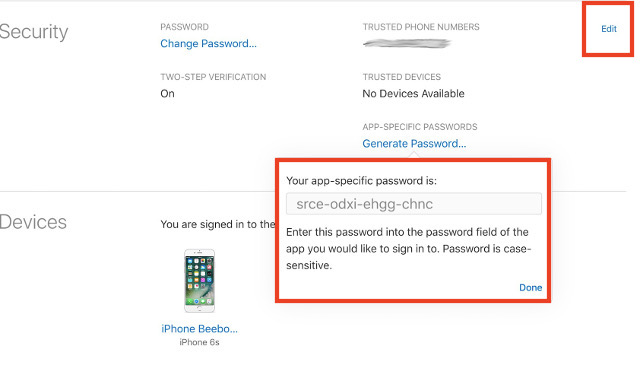
6. Vedrai che genera automaticamente una password di 16 caratteri per te. Puoi generare e conservare 25 password alla volta. Ricorda di non utilizzare la stessa password per due app diverse, poiché non funzionerà. Per gestire le tue password, fai clic sul pulsante “Modifica” nell’angolo in alto a destra. Qui puoi eliminare le password specifiche dell’app. L’eliminazione di una password revocherà l’accesso all’app corrispondente e ti disconnetterà da essa.
Sincronizzare il Calendario iCloud con l’App Alexa
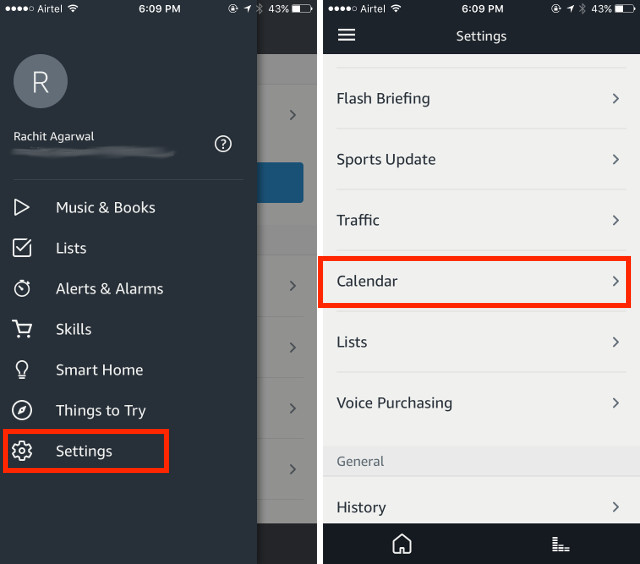
Assicurati di aver già installato l’app Alexa sul tuo iPhone e di aver accoppiato il tuo altoparlante intelligente Amazon con esso. Se non lo hai fatto, fallo prima. Ora apri l’app Alexa e tocca il menu dell’hamburger. Vai su Impostazioni-> Calendario e troverai un’opzione per collegare il tuo calendario iCloud di Apple.
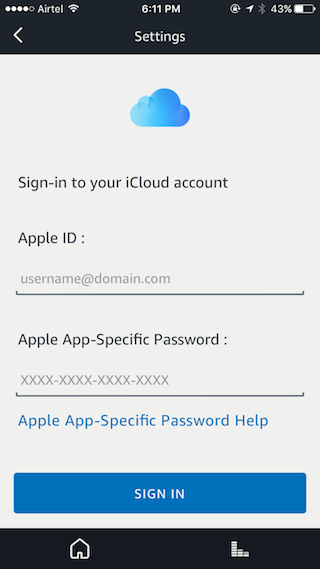
Dopo aver toccato l’opzione Apple iCloud, l’app ti guiderà attraverso il processo di generazione della password specifica per l’app. Ma lo abbiamo già fatto, quindi premi “Continua” fino a visualizzare la pagina di accesso.
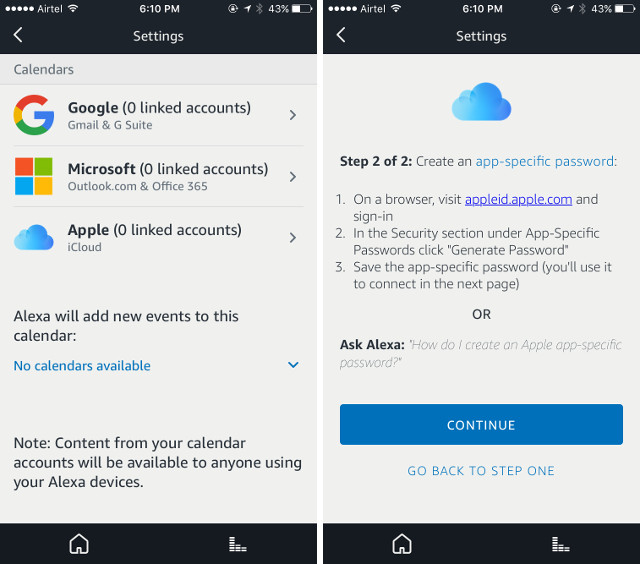
Nella pagina di accesso, inserisci il tuo ID Apple e la password specifica per l’app che abbiamo generato in precedenza per concedere ad Alexa l’accesso al tuo calendario iCloud. Ecco fatto, non appena avrai effettuato l’accesso, Alexa sarà in grado di accedere al tuo calendario iCloud.
Tutto pronto per sincronizzare il calendario Apple con Alexa
La sincronizzazione del tuo calendario con Alexa apre un nuovo regno di possibilità. Sarà come avere il tuo cronometrista personale che annoterà tutti i tuoi eventi e le attività basate sul tempo e te lo ricorderà prima che siano dovuti. Personalmente mi piace molto questa funzione. Ora anche gli utenti del calendario Apple possono accedere a queste funzionalità. Sincronizza i tuoi calendari dal tuo iPhone e facci sapere delle tue funzionalità Alexa preferite nella sezione commenti qui sotto.
