
Google Assistant è di gran lunga il miglior assistente vocale disponibile oggi, punto. Lo abbiamo già confrontato con altri assistenti vocali come Siri e Hound e ogni volta ne è uscito vincitore. La sua capacità di condurre lunghi dialoghi conversazionali e un’impeccabile consapevolezza contestuale non hanno eguali. Google Assistant è uno dei maggiori vantaggi che Android ha rispetto al suo rivale, l’iOS. Ecco perché è stato così straziante vedere Google Assistant lanciato per gli utenti iPhone, mentre gli utenti Android sotto Marshmallow (6.0) erano in attesa. Tuttavia, la comunità Android è forte e implacabile. Oggi condivideremo un metodo con cui puoi installare e utilizzare Google Assistant sul tuo dispositivo Android Lollipop e anche senza eseguire il root del tuo smartphone.
Tratteremo due diversi metodi che puoi utilizzare per installare l’Assistente Google sul tuo dispositivo. Il primo metodo è più semplice, tuttavia potrebbe non funzionare su alcuni dispositivi. Il secondo metodo è un po’ più lungo ma funzionerà su tutti i dispositivi Android con Android 5.0 o 5.1 Lollipop. Entrambi i metodi funzionano su dispositivi senza root.
Ottieni l’Assistente Google su Lollipop tramite file APK
Nota: Ho usato Moto G3 con Android 5.1 (Lollipop) per questo processo. Puoi utilizzare qualsiasi dispositivo, l’unico requisito è che il dispositivo sia in esecuzione su Android Lollipop. Per abilitare l’Assistente Google su Android 6.0 o versioni successive, puoi consultare il nostro altro articolo sullo stesso.
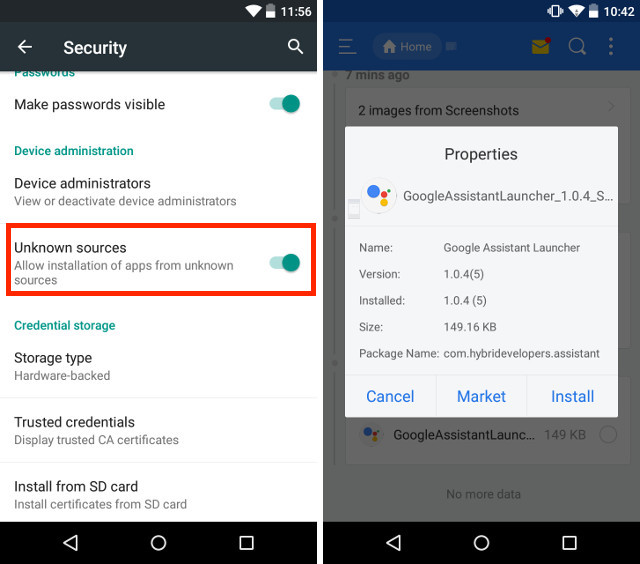
1. Innanzitutto, vai avanti e scarica l’APK di Google Assistant. Assicurati di aver consentito l’installazione di app da “Origini sconosciute” in Impostazioni->Sicurezza. Quindi, apri il file APK e installa l’app Assistente Google sul tuo smartphone con Lollipop.
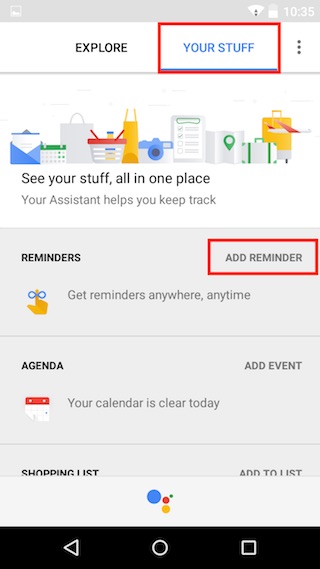
2. Quindi, avvia l’app e vai alla scheda “I tuoi contenuti” e premi “Aggiungi promemoria”. Questo potrebbe sembrare un passaggio arbitrario, ma è importante, quindi non saltarlo.
Nota: assicurati di aggiornare l’app Google alla versione più recente, altrimenti l’app Assistente Google non funzionerà.
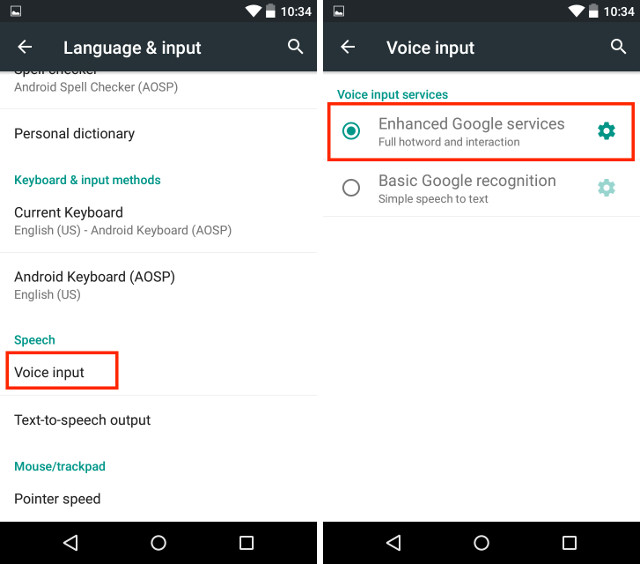
3. Ora dobbiamo impostare Google Assistant come metodo di input vocale predefinito. Come sai, Android 5.0 viene fornito con Google Now, quindi dobbiamo apportare una modifica e rendere Google Assistant il tuo assistente vocale predefinito. Per farlo, apri la pagina Impostazioni, quindi vai su Lingua e immissione->Inserimento vocale e scegli “Servizi Google avanzati”.
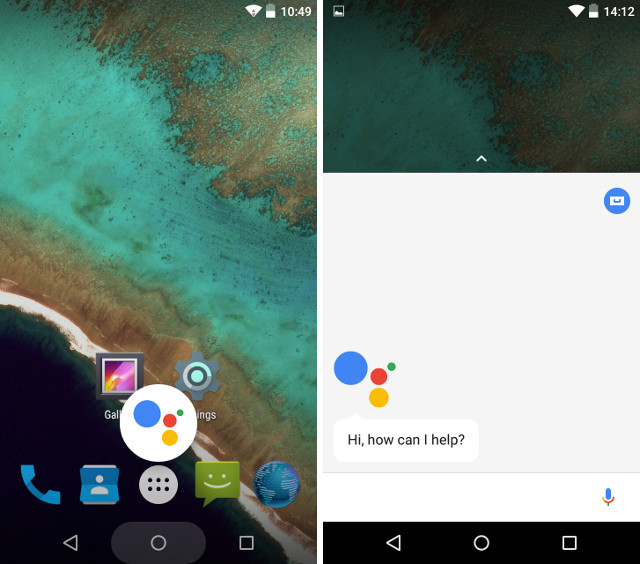
3. Ora, premi a lungo il pulsante Home e seleziona Assistente Google come programma predefinito. Ecco fatto, puoi goderti l’Assistente Google sul tuo telefono e attivarlo tramite il pulsante Home.
Questo metodo dovrebbe funzionare per quasi tutti i dispositivi. Tuttavia, alcuni telefoni come i vecchi smartphone Samsung potrebbero riscontrare problemi durante l’avvio di Google Assistant. In tal caso, puoi utilizzare il seguente metodo alternativo.
Metodo alternativo: utilizzo di Nova Launcher
1. Innanzitutto, installa Nova Launcher (gratuito) sul tuo dispositivo o qualsiasi launcher che ti permetta di aggiungere collegamenti alle attività sulla schermata iniziale e impostalo come schermata iniziale predefinita. Quindi, installa l’APK di Google Assistant, come abbiamo fatto nel metodo precedente.
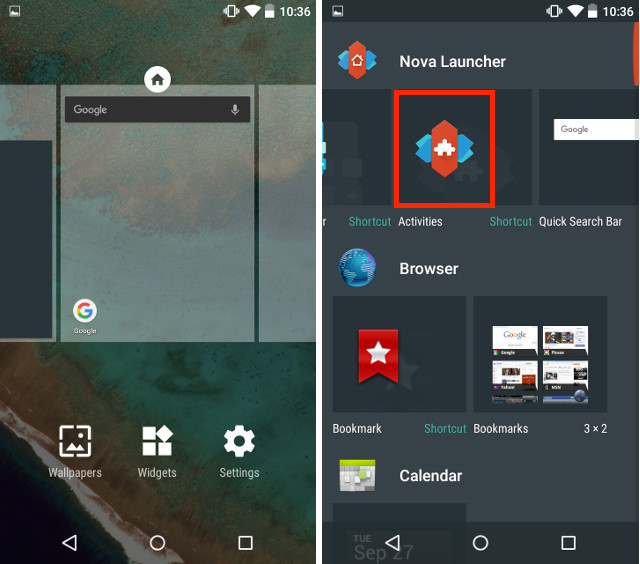
2. Quindi, premere a lungo sulla schermata principale per aprire il pannello dei widget e nei widget di Nova Launcher, aggiungere “Attività”.
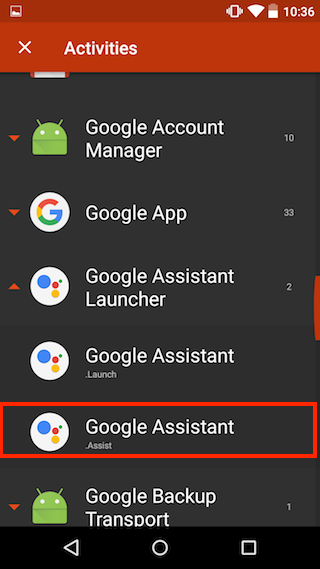
2. Si aprirà una pagina delle attività. Qui, scorri verso il basso fino a trovare Google Assistant Launcher e toccalo. Vedrai due opzioni, seleziona quella con “.Assist” nel sottotesto.
3. Una volta creato il collegamento, toccalo per avviare l’app Assistant. Ora aggiungi un promemoria e imposta l’Assistente Google come input vocale predefinito, come mostrato in precedenza nell’articolo. Inoltre, premi a lungo il pulsante Home per selezionare Assistente Google come assistente vocale predefinito.
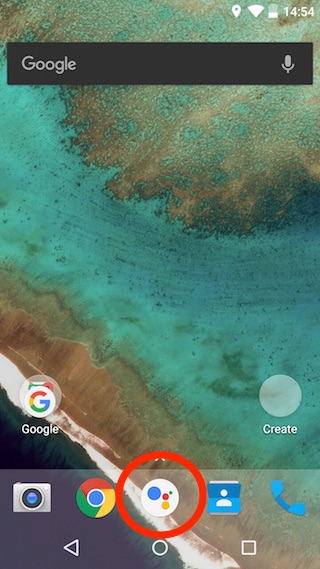
In alcuni rari casi, non puoi ancora avviare l’Assistente Google con la scorciatoia del pulsante Home. Usa invece la scorciatoia che abbiamo appena creato per avviare l’Assistente Google.
Goditi l’Assistente Google su Lollipop
Google Assistant porta l’intelligenza sul tuo smartphone. Più lo usi, più te ne innamorerai. Abbiamo trattato diversi suggerimenti e trucchi per l’Assistente Google nei nostri articoli precedenti. Dai un’occhiata per ottenere il massimo dal tuo Assistente Google. Inoltre, facci sapere nella sezione commenti sotto i tuoi pensieri sull’Assistente Google. Ci frequentiamo sempre nella sezione commenti, se hai ancora qualche domanda, non esitare a chiedere.
