
Ogni volta che acquisisci uno screenshot sul tuo Mac, gli screenshot vengono salvati nel formato PNG per impostazione predefinita. I file PNG sono migliori dei file JPG, poiché offrono una compressione senza perdita di dati, il che significa che la qualità dell’immagine non sarà influenzata anche dopo aver compresso l’immagine. Tuttavia, i file PNG sono anche esponenzialmente più grandi dei file JPG, il che li rende più difficili da condividere online. Inoltre, lentamente consumano una buona parte di spazio sul disco rigido del tuo Mac senza che tu te ne accorga. Quindi, per la maggior parte dei casi d’uso, è meglio acquisire schermate in formato JPG.
Il metodo più ovvio per salvare uno screenshot in formato JPG è aprire lo screenshot originale ed esportarlo in formato JPG. Ma il processo richiede molto tempo, poiché dovrai farlo manualmente per ogni screenshot che farai. Questo lascia intatto anche il file PNG originale per poterlo gestire in seguito. Abbiamo bisogno di fare screenshot più facile di così. Ecco due metodi per salvare gli screenshot in formato JPG su Mac:
Usa Terminale per cambiare il formato dello screenshot predefinito in Mac
Terminal è uno strumento versatile che può aprire un portale a una miriade di funzionalità e impostazioni nascoste solo se sai come accedervi. Per cambiare il formato dello screenshot predefinito da PNG a JPG, apri il terminale, copia-incolla il seguente comando e quindi premi Invio/Invio. Ecco fatto, ora ogni volta che fai uno screenshot, lo salverà automaticamente nel formato JPG.
defaults write com.apple.screencapture type jpg
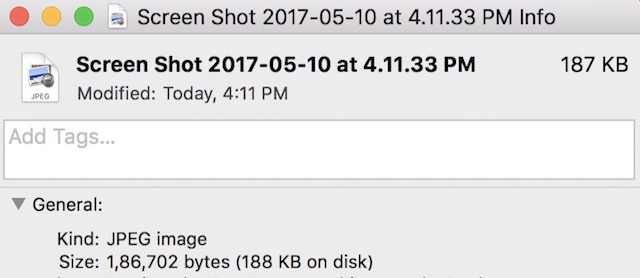
Se lo desideri, puoi anche salvare gli screenshot direttamente in formato PDF. Basta cambiare ‘jpg’ nella riga di comando in ‘pdf’.
defaults write com.apple.screencapture type pdf
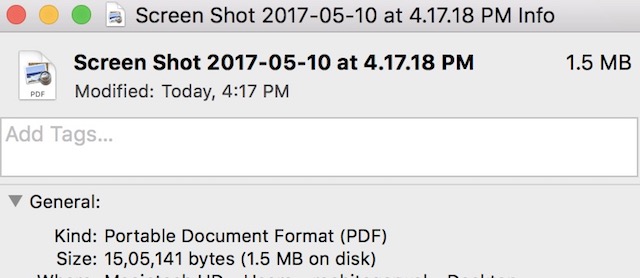
Cambiando semplicemente il formato nella riga di comando puoi impostare il formato predefinito per gli screenshot. I formati di file più comuni sono JPG, PNG, TIFF e PDF. Sentiti libero di cambiare la riga di comando ed esplorare questi formati.
Usa app di terze parti per acquisire schermate in JPG
Che cosa succede se sei qualcuno che prende molti screenshot e passa frequentemente da un formato all’altro. Digitare il comando ogni volta per cambiare formato può diventare una seccatura. In questi casi, puoi utilizzare diverse app di terze parti che ti chiedono di selezionare il formato richiesto prima di salvare lo screenshot. Quello che uso e su cui faccio affidamento per la maggior parte dei miei screenshot è Monosnap. È un’app gratuita che puoi scaricare dal Mac App Store. L’app quando viene avviata si trova nella barra dei menu. Puoi fare uno screenshot facendo clic sulla sua icona nella barra dei menu o utilizzando un tasto di scelta rapida personalizzato.
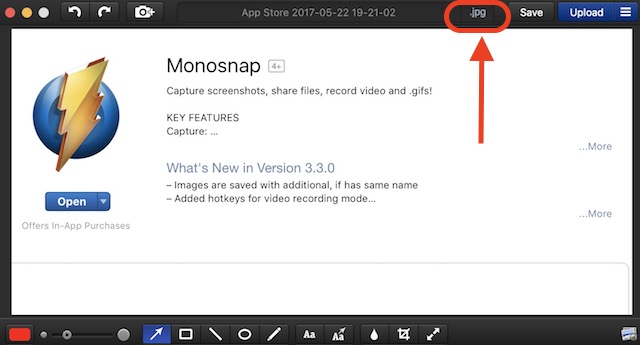
Quando acquisisci uno screenshot, si apre una finestra di elaborazione dell’immagine che ti consente di cambiare il formato dello screenshot in JPG o PNG. Oltre a questo puoi anche usarlo per annotare o evidenziare i tuoi screenshot. Se cambi spesso il formato dei tuoi screenshot, questa è l’app che fa per te.
Cambia il formato dello screenshot in JPG in Mac con facilità
Bene, quelli erano alcuni semplici metodi per cambiare il formato dello screenshot in JPG in Mac. Il terminale è la strada da percorrere se non cambi regolarmente il formato degli screenshot sul tuo Mac, ma se sei una persona che tende a cambiare spesso i formati degli screenshot. Puoi provare un’app di terze parti come Monosnap. Tieni presente che la qualità dello screenshot potrebbe risentirne se utilizzi il formato JPG. Quindi, prova uno dei due metodi e fammi sapere se hai dei dubbi nella sezione commenti qui sotto.
