
Un metodo semplice per aggiornare le tue vecchie finestre a Windows 10 (32 bit 64 bit).
Qui stiamo discutendo due metodi di installazione di Windows 10. Il primo metodo è aggiornare Windows gratuitamente e il secondo è creare un disco di installazione per Windows 10 da installare su qualsiasi PC.
Penso che sia abbastanza facile anche per tutti voi. Puoi anche aggiornare Windows 10, aggiornare le tue vecchie finestre all’ultimo Windows 10. Ho sempre amato il momento in cui una nuova versione del sistema operativo arriva da Microsoft Windows 10. Gli utenti si aspettavano Windows 9 dopo il precedente 8.1, ma è stato abbastanza sorprendente che Microsoft Ho saltato 9 e rilasciato Windows 10.
L’attuale versione di Windows è Microsoft Windows 10, che ha un nuovo aspetto dell’interfaccia utente Metro Style (interfaccia utente) e Microsoft ha dovuto fare un ulteriore passo per creare una combinazione di Windows 7 e Windows 8 per formare l’ultimo Windows 10.
Il 15 giugno 2021, Ci sono voci secondo cui Windows 11 arriverà nel prossimo aggiornamento di Windows 10. Puoi vedere una nuova interfaccia utente, menu Start e altri miglioramenti al suo sistema operativo in questa perdita.
Se desideri installare anche Windows 11 sul tuo computer, devi seguire la nostra guida – Scarica e installa Windows 11. Inoltre, puoi scaricare Windows 11 ISO a scopo di test.
Una guida passo passo per scaricare e installare Windows 10 nel 2021
Finora, Windows 10 ha ricevuto risposte positive da gruppi tecnici. Tuttavia, Microsoft ha ufficialmente interrotto la distribuzione gratuita di Windows 10.
Sì, puoi prendere una copia gratuita del file ISO di Windows 10 dal Web, ma non riceverà alcun aggiornamento futuro; se sei interessato ad accaparrarti una copia gratuita del sistema operativo Windows 10, continuando a leggere l’articolo.
Specifiche tecniche per Windows 10
- Nome del software: Panoramica tecnica di Windows 10 disponibile nelle versioni a 32 bit e 64 bit con lingua principale inglese.
- Tipo di installazione: Programma di installazione offline/Configurazione autonoma completa:
- Compatibilità Architettura: 32 bit (x86)/64 bit (x64)
- Licenza: Gratuito
- Sviluppatori: Microsoft
Requisiti minimi di sistema per Windows 10:
- Sistema operativo da aggiornare:- Avrai bisogno del Service Pack 1 (SP1) di Windows 7 o Windows 8.1 (Windows installato deve essere originale, altrimenti nessun aggiornamento ti servirà).
- Processore: Processore da 1 GHz o più veloce o SoC (System on a chip). Le versioni a 64 bit di Windows 10 richiedono un processore che supporti le funzionalità CMPXCHG16b, PrefetchW e LAHF/SAHF.
- RAM: Almeno 1 GB per 32 bit o 2 GB per 64 bit
- Memoria fisica (spazio su disco rigido): 16 GB per 32 bit o 20 GB per 64 bit
- Grafica: DirectX 9 o successivo con driver WDDM 1.0.
- Display o risoluzione: 1024×600.
- Tocco: Per tablet con supporto multi-touch o dispositivi Windows.
- Microsoft account: richiesto per alcune funzioni.
- Supporto Cortana: supportato solo negli Stati Uniti, nel Regno Unito, in Cina, Francia, Italia, Germania e Spagna.
- Riconoscimento facciale di Windows Hello: una fotocamera a infrarossi per il riconoscimento facciale o il rilevamento dell’iride o un lettore di impronte digitali che supporti il Window Biometric Framework.
- Streaming multimediale: funzionalità di streaming Xbox Music e Xbox Video disponibili solo in alcune regioni.
- Driver in modalità kernel compatibili.
- Crittografia del dispositivo: InstantGo e TPM 2.0.
- BitLocker: Windows 10 Pro o Enterprise, Trusted Platform Module (TPM) 1.2, TPM 2.0 o un’unità flash USB.
- Stampa diretta Wi-Fi: Router Wifi supportato per accedere ai servizi
1. Aggiornamento da Windows Vecchio a Windows 10:
Come accennato in precedenza, Windows 10 è un aggiornamento gratuito se utilizzi Windows 7 o Windows 8.x. Ecco come puoi aggiornare:
Passo 1. Prima di tutto, assicurati di avere Windows 7/8/8.1 originale, poiché questo aggiornamento è disponibile solo su queste versioni su Windows originale.
Passo 2. Ora nella tua versione originale di Windows, vai a Pannello di controllo -> Windows Update.
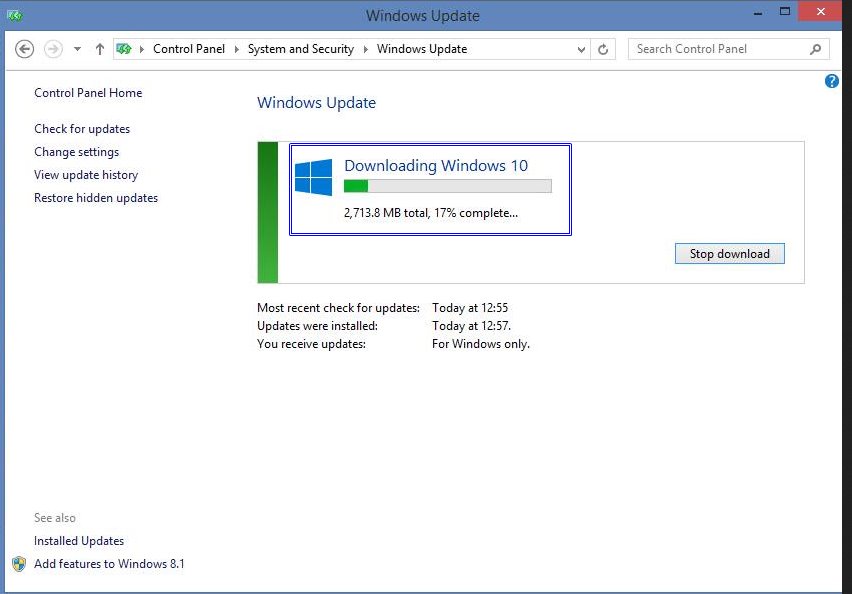
Passaggio 3. Ora l’utente di tutti i 190 paesi selezionati in cui viene rilasciata la versione di Windows 10 vedrà l’aggiornamento principale di Windows 10.
Passaggio 4. Fai clic su Installa l’aggiornamento e il processo di download inizierà su Windows 10.
Passaggio 5. Dopo il passaggio precedente o non hai quella schermata, fai clic sull’icona del segno di Windows nella barra delle applicazioni.
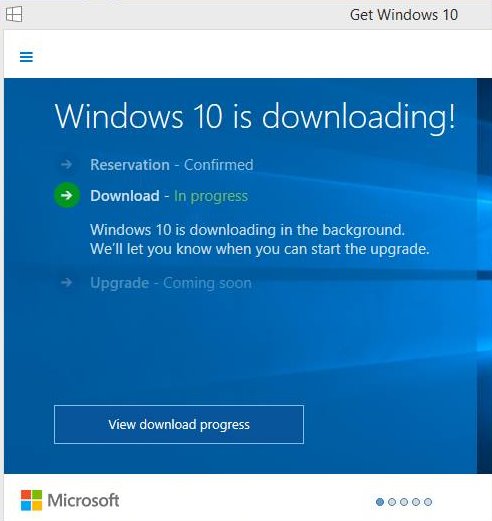
Passaggio 6. Vedrai l’opzione per Prenotazione confermata, dopodiché, Opzione di download per Windows 10. Basta toccarlo.
Passaggio 7. Ora il Windows 10 inizierà il download sul tuo computer, che può richiedere tempo a seconda della velocità di Internet. Ora, al termine di questo processo, Windows si riavvierà automaticamente.
Questo è tutto. Ora entrerai nella versione più sorprendente di Windows che è Windows 10.
2. Passaggi per creare un disco di installazione di Windows 10:
Passo 1. Prima di tutto, è necessario scaricare l’ultima versione di Media Creation Tool e di seguito sono riportati i collegamenti per ottenere il rispettivo bit tool.
Nota: Se non riesci a scaricare il file, fai clic con il pulsante destro del mouse sul collegamento e seleziona “Apri collegamento in una nuova scheda”. Il download dovrebbe iniziare.

Passo 2. Ora fai clic su Crea un supporto di installazione opzione lì.
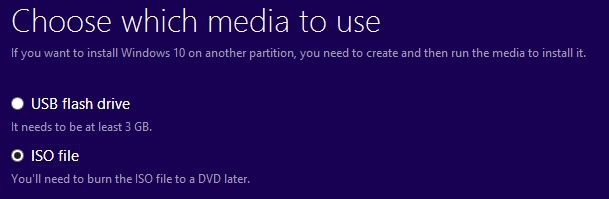
Passaggio 3. Ora devi installare lo strumento sul tuo PC e quindi avviarlo e avrai due opzioni per eseguire il chiavetta USB avviabile per installare Windows o ottenere il file ISO. Seleziona il File ISO opzione lì.

Passaggio 5. Ora inizierà il processo di download e ci vorrà del tempo in base alla velocità di Internet.
Passaggio 6. Al termine del download, otterrai il file ISO di Windows 10 e ora devi masterizzare quel file ISO sul DVD; per questo, prima scarica e installa Strumento di download USB/DVD di Windows. Questo strumento è disponibile gratuitamente da Microsoft Corporation.
Passaggio 7. Non preoccuparti del titolo del software che è Windows 7. Ma questo software funziona perfettamente con Windows 7,8 o 8.1 e Windows 10. Ora devi installare il software scaricato. Dopo averlo installato ora, devi eseguirlo.

Passaggio 8. Ora nella finestra aperta, come mostrato di seguito, fai clic su Sfoglia. Ora individua il percorso del file ISO di Windows e selezionalo, quindi fai clic sul pulsante Avanti.
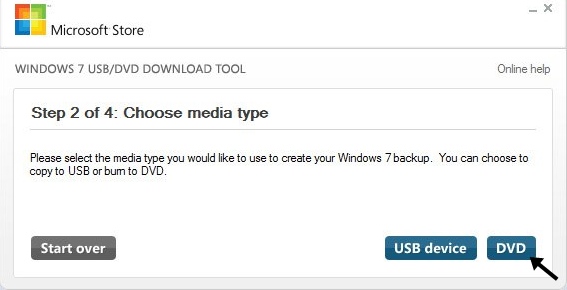
Passaggio 9. Ora nella finestra successiva, devi fare clic sul DVD per renderlo avviabile per installare Windows 10 su qualsiasi PC. Oppure puoi selezionare l’opzione USB per creare una pen drive avviabile.
Passaggio 10. Ora inizierà il processo di masterizzazione e, dopo pochi minuti, avrai finito con il disco di installazione di Windows 10 che puoi utilizzare per installare Windows 10 su qualsiasi PC.
Guida completa: come creare una chiavetta/USB avviabile di Windows 10
3. Metodo alternativo:
Microsoft aveva già terminato l’offerta di aggiornamento gratuito di Windows 10. Tuttavia, se desideri comunque goderti Windows 10 senza spendere soldi, prova questo metodo:
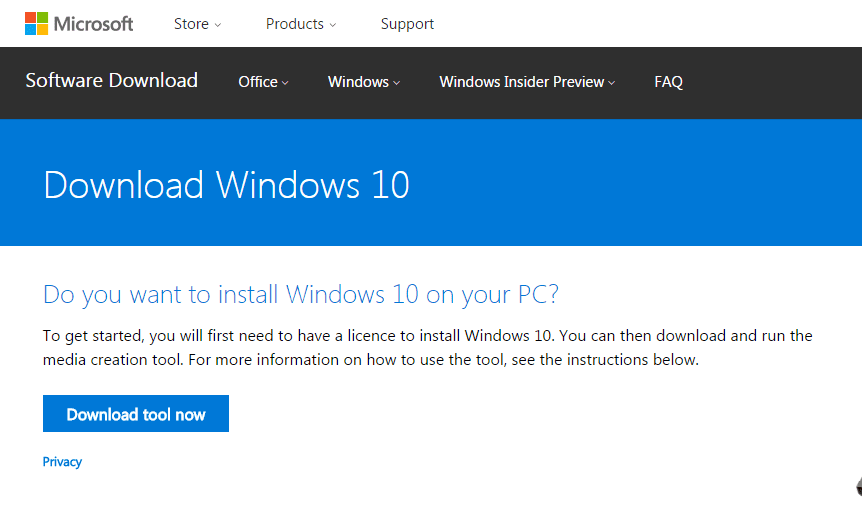
Passo 1. Prima di tutto, visita questo collegamento e quindi fare clic sul pulsante Scarica lo strumento ora.
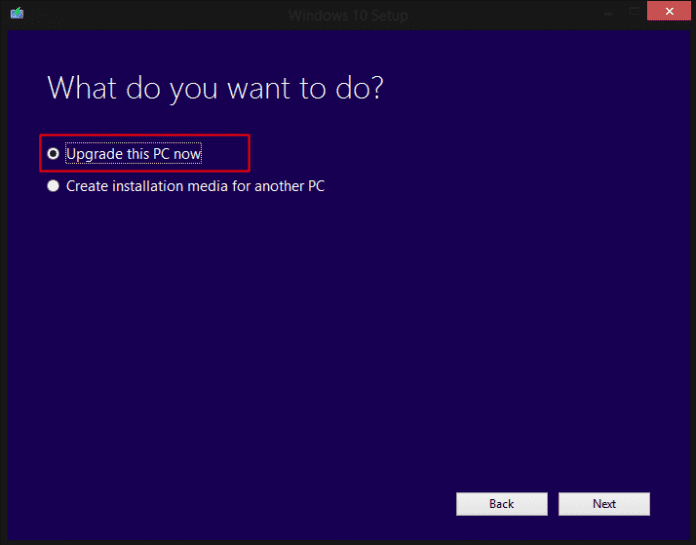
Passo 2. Una volta scaricato, apri lo strumento e poi scegli l’opzione “Aggiorna questo PC ora.”
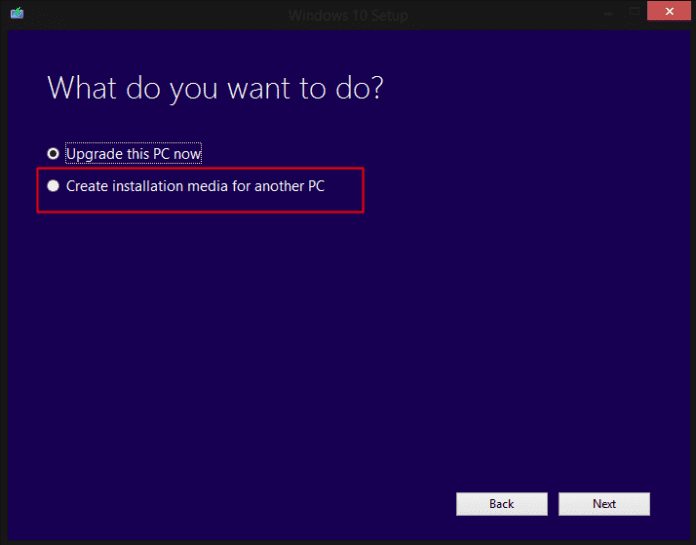
Passaggio 3. Ora, se desideri installare Windows 10 su un altro computer, scegli la seconda opzione, “Crea supporto di installazione per un altro PC”.
Passaggio 4. Una volta scaricato, otterrai il file ISO. È possibile montare il file immagine ISO ed eseguire l’installazione. Attraverso questa installazione, non ti verrà chiesta la chiave del prodotto.
Nota: Controlla i requisiti di sistema di Windows 10 prima di installare Windows 10. Divertiti, non dimenticare di condividerlo con i tuoi amici. Se incontri qualche problema, sentiti libero di discuterne nei commenti qui sotto.
Attiva Windows 10
Se richiede ancora la chiave di attivazione, devi eseguire KMSPico.
Per utilizzare KMSPico, consulta il nostro articolo: Attiva Windows 10 e MS Office senza codice Product Key.
Quindi, questo è tutto sulla versione completa del download gratuito di Windows 10 Upgrade. Se hai dei dubbi relativi a questo, faccelo sapere nella casella dei commenti qui sotto. Spero che questo articolo ti abbia aiutato! Potresti condividerlo anche con i tuoi amici?
