
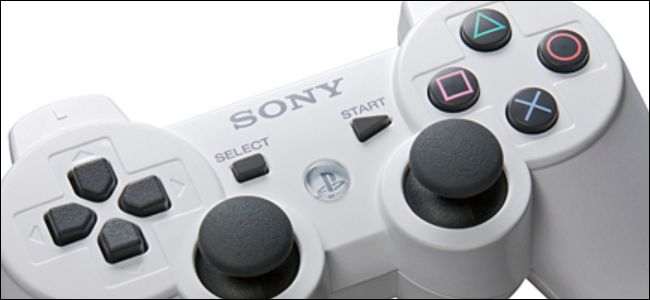
Il supporto del controller è limitato su PC Windows. Mentre i controller di console di ultima generazione funzioneranno immediatamente con Windows, anche i gamepad di ultima generazione come DualShock 3 di PlayStation 3 richiedono driver personalizzati.
Una versione precedente di questo articolo descriveva in dettaglio l'uso di MotioninJoy per utilizzare il controller Sony PS3 come joystick sul PC Windows. Sfortunatamente, MotioninJoy era un software proprietario che si è trasformato in malware nel corso degli anni. Fortunatamente, non è necessario infettare il computer, poiché in ScpToolkit esiste un'alternativa open source. Non usare MotioninJoy.
Come installare ScpToolkit
ScpToolkit deve modificare alcuni driver di sistema per far funzionare il controller, quindi non è il processo di installazione più sicuro. Procedi con cautela, segui le nostre istruzioni e non fare clic su ciò che non capisci.
Scarica l'ultima versione di ScpToolkit dalla pagina Github del progetto, apri il programma di installazione e accetta i Termini e condizioni, se li leggi, ovviamente. Ti verrà mostrata una finestra di dialogo con un elenco di opzioni di installazione:

Probabilmente non hai bisogno di Gamepad Analyzer e Debug Info Collector, ma dovresti installare tutto il resto.
Il processo di installazione richiederà alcuni minuti. Dovresti prendere questo tempo per trovare il tuo controller PS3 e collegarlo con un cavo USB. Al termine dell'installazione del toolkit, verrà richiesto di eseguire il programma di installazione del driver. Fai clic su “Esegui” e ti verrà mostrato un elenco che ora dovrebbe includere il tuo controller.

Fai clic sul pulsante “Inizializza tutti i dispositivi collegati” (non saltare con il pulsante successivo), lascialo installare e poi fai clic su “Avanti”. Ciò configurerà il controller per essere riconosciuto come controller PS3 e installerà alcuni driver.
La schermata successiva è per il supporto Bluetooth, cosa che potresti non voler perché richiede un “dongle Bluetooth dedicato” per essere “sacrificato”. Giustamente, c'è un'enorme etichetta “AVVISO” su questa schermata, perché l'installazione su un dongle wireless del mouse in caso di incidente ti farà passare un brutto momento.

Se desideri davvero il supporto wireless, dovrai collegare il dongle sacrificale, assicurati che sia il SOLO dispositivo nell'elencoe quindi fai clic su “Inizializza tutti i dispositivi collegati”.
Altrimenti, sentiti libero di premere “Avanti” e saltare questo processo.
Il prossimo passo è l'installazione di un driver controller Xbox 360 virtuale, che indurrà Windows a pensare che il controller PS3 sia un controller Xbox 360. Questo lo farà funzionare per più giochi.

Per installare il driver, fare clic su “Installa driver del controller Xbox 360 virtuale” e fare clic su “Avanti”.
Successivamente, ScpToolkit vorrà installare un servizio Windows per gestire la comunicazione con il controller.

Fai clic su “Installa servizio Windows” e fai clic su “Avanti”. Ora hai finito e dovresti essere in grado di utilizzare il tuo controller PS3 in qualsiasi gioco che supporti i controller Xbox 360. È praticamente ogni gioco che supporta un controller, quindi impazzisci. Puoi anche rimappare i pulsanti del controller per farlo funzionare in altri giochi.
RELAZIONATO: Come rimappare qualsiasi controller ai tasti della tastiera su Windows e MacOS
