

Tecnicamente parlando, un file di sistema di Windows è qualsiasi file con l'attributo di sistema nascosto attivato. In pratica, i file di sistema sono quei file dai quali Windows dipende per funzionare correttamente. Questi vanno dai driver hardware ai file di configurazione e DLL e persino ai vari file hive che compongono il registro di Windows.
Questi file vengono spesso modificati automaticamente durante gli aggiornamenti di sistema o l'installazione delle applicazioni, ma in generale è meglio lasciare da soli i file di sistema. L'eliminazione, lo spostamento, la ridenominazione o la modifica di questi file potrebbe causare un errore completo del sistema. Per questo motivo, spesso sono nascosti e resi di sola lettura. Detto questo, ci sono molti hack e modifiche là fuori – incluso un gruppo che abbiamo descritto in questo sito – che coinvolgono la modifica dei file di sistema.
Se stai attento e sai cosa stai facendo, o stai seguendo le istruzioni da una fonte di cui ti fidi, puoi ottenere molto valore da questi tipi di hack.
Dove sono memorizzati i file di sistema?
I file di sistema si trovano di solito in cartelle specifiche identificate come cartelle di sistema. Per impedire ulteriormente la cancellazione accidentale, questi file sono nascosti dalla visualizzazione in Windows per impostazione predefinita. Inoltre non compaiono nelle ricerche.
La verità è che i file di sistema possono essere archiviati in molte posizioni sul PC. La cartella principale dell'unità di sistema (C: ), ad esempio, contiene i file di sistema come il file di paging (pagefile.sys) e il file di ibernazione (hiberfil.sys).
La maggior parte dei file di sistema di Windows sono archiviati in C: Windows, specialmente in sottocartelle come / System32 e / SysWOW64. Tuttavia, troverai anche i file di sistema sparsi tra le cartelle degli utenti (come la cartella appdata) e le cartelle delle app (come ProgramData o le cartelle dei file di programma).
Come mostrare i file di sistema nascosti in Windows
Mentre i file di sistema sono nascosti per impostazione predefinita in Windows, è abbastanza facile farli visualizzare da Windows.
Ricorda solo che l'eliminazione, lo spostamento, la modifica o la ridenominazione di questi file possono causare tutti i tipi di problemi. Il nostro consiglio è di lasciare i file di sistema nascosti per la maggior parte. Se stai lavorando intenzionalmente con i file di sistema mentre applichi qualche modifica o modifica, visualizzali e poi nascondili di nuovo quando hai finito.
RELAZIONATO: Come mostrare cartelle e file nascosti in Windows 7, 8 o 10
Per mostrare i file di sistema in Windows, inizia aprendo una finestra Esplora file. In Esplora file, vai su Visualizza> Opzioni> Cambia cartella e opzioni di ricerca.

Nella finestra Opzioni cartella, passa alla scheda “Visualizza”, quindi rimuovi il segno di spunta sull'opzione “Nascondi file del sistema operativo protetto (consigliato)”. Fai clic su “OK” quando hai finito.

Ora sarai in grado di vedere i file di sistema nascosti. Si noti che le icone per i file di sistema appaiono più scure rispetto alle icone per i file non di sistema, per aiutare a indicarne l'importanza.

Cosa succede se i file di sistema vengono danneggiati?
Dipende molto da quali file di sistema sono danneggiati, quindi i sintomi potrebbero includere qualsiasi cosa, dalle app che non si avviano (o si arrestano in modo anomalo), errori della schermata blu o persino l'avvio di Windows.
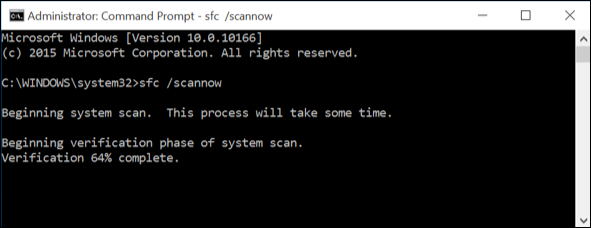
Se sospetti che i file di sistema siano danneggiati o mancanti, ci sono un paio di strumenti di sistema integrati che possono aiutarti. System File Checker (SFC) esegue la scansione dei file di sistema di Windows e può sostituire qualsiasi file mancante o danneggiato. Il comando DISM (Deployment Image Servicing and Management) può essere utilizzato per risolvere i problemi sottostanti che impediscono a SFC di svolgere il proprio lavoro. Usandoli insieme, dovresti essere in grado di riparare correttamente i file di sistema mancanti o danneggiati.
RELAZIONATO: Come riparare i file di sistema di Windows danneggiati con i comandi SFC e DISM
SFC esegue la scansione del computer alla ricerca di eventuali file di sistema di Windows per corruzione o altre modifiche. Se trova un file che è stato modificato, lo sostituirà automaticamente con la versione corretta.
Se tutto il resto fallisce e nessuna di queste opzioni funziona, è sempre possibile aggiornare o ripristinare il computer allo stato predefinito. Questa opzione deve essere utilizzata solo come ultima risorsa. Tutti i tuoi file personali verranno conservati, ma eventuali applicazioni scaricate post-vendita verranno rimosse.
