

L'ultima versione LTS di Ubuntu è Ubuntu 18.04 LTS “Bionic Beaver”, che è stato rilasciato il 26 aprile 2018. Canonical rilascia nuove versioni stabili di Ubuntu ogni sei mesi e nuove versioni di supporto a lungo termine ogni due anni.
L'ultima versione non LTS di Ubuntu è Ubuntu 19.04 “Disco Dingo”.
L'ultima versione di LTS è Ubuntu 18.04 LTS “Bionic Beaver”

L'ultima versione di supporto a lungo termine di questa distribuzione Linux è Ubuntu 18.04, nome in codice “Bionic Beaver”. Utilizza la versione 4.15 del kernel Linux.
Questa è una versione di supporto a lungo termine o “LTS”, il che significa che sarà supportata con aggiornamenti gratuiti di sicurezza e manutenzione per cinque anni dalla data di rilascio. Poiché Ubuntu 18.04 è stato rilasciato il 26 aprile 2018, Canonical lo supporterà con aggiornamenti fino all'aprile 2023.
Ubuntu 18.04 “Bionic Beaver” è la prima versione di supporto a lungo termine ad abbandonare il desktop Unity di Ubuntu e sostituirlo con GNOME Shell. Questo accade dopo che Canonical ha rinunciato a Ubuntu per i telefoni e ha messo da parte la visione di “convergenza” che avevano di nuovo in Ubuntu 17.10.
Ubuntu è ora focalizzato sull'essere un desktop Linux potente e stabile che riunisce il miglior software Linux in circolazione. Canonical non sta più cercando di reinventare la ruota con progetti come Unity 8 e il server di visualizzazione Mir. Anche i pulsanti della finestra sono di nuovo nell'angolo in alto a destra di ogni finestra anziché nell'angolo in alto a sinistra. Questo non è affatto male, però: GNOME Shell di Ubuntu 18.04 è un desktop lucido e raffinato.
RELAZIONATO: Novità di Ubuntu 18.04 LTS “Bionic Beaver”, disponibile ora
Come verificare se si dispone dell'ultima versione

Puoi controllare quale versione di Ubuntu hai installato dalla finestra delle impostazioni del desktop o eseguendo un comando in una finestra del terminale.
Se stai utilizzando la versione standard di Ubuntu con la nuova GNOME Shell o il desktop Unity precedente, fai clic sull'icona nell'angolo in alto a destra del desktop e fai clic sull'icona Impostazioni o l'opzione “Impostazioni di sistema” nel menu. Fai clic sull'opzione “Dettagli” nella barra laterale sinistra o fai clic sull'icona “Dettagli” in Sistema se vedi una finestra con una varietà di icone.
Vedrai la versione di Ubuntu che stai utilizzando qui. Puoi anche eseguire il “lsb_release -a“Comando in una finestra del terminale per trovare queste informazioni su qualsiasi edizione di Ubuntu.
RELAZIONATO: Come verificare quale versione di Ubuntu è stata installata
Come eseguire l'aggiornamento all'ultima versione
Puoi sempre passare da una versione di Ubuntu a quella successiva. Ad esempio, ora puoi aggiornare direttamente da Ubuntu 17.10 a Ubuntu 18.04 LTS. Puoi anche eseguire l'upgrade da Ubuntu 16.04 LTS.
Se stai eseguendo una versione LTS di Ubuntu e desideri eseguire l'aggiornamento a una versione non LTS, ad esempio se desideri eseguire l'aggiornamento da Ubuntu 18.04 LTS a Ubuntu 19.04, dovrai dire a Ubuntu che vuoi vedere “qualsiasi nuova versione “, non solo” versioni di supporto a lungo termine “. Questa opzione è disponibile su Software e aggiornamenti> Aggiornamenti> Avvisami di una nuova versione di Ubuntu.
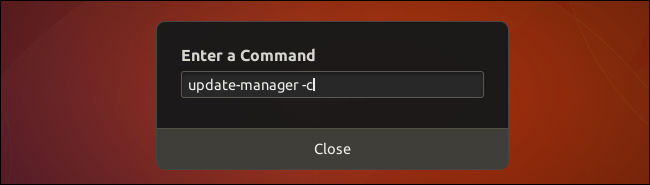
Per aggiornare all'ultima versione disponibile di Ubuntu, premi Alt + F2, digita il comando seguente e premi Invio:
update-manager -c
Se non vedi un messaggio che ti dice che la nuova versione è disponibile, premi Alt + F2, digita il comando seguente, quindi premi Invio:
/usr/lib/ubuntu-release-upgrader/check-new-release-gtk
Vedrai un messaggio che ti dice che una nuova versione è ora disponibile, se disponibile. Fai clic su “Sì, aggiorna ora” per installarlo sul tuo sistema

Puoi anche effettuare l'aggiornamento dal terminale eseguendo il sudo do-release-upgrade comando. Potrebbe essere necessario eseguire il sudo apt install update-manager-core comando prima di installarlo. Modifica il /etc/update-manager/release-upgrades file per scegliere quali versioni di Ubuntu installa lo strumento.
