
L'aggiornamento di aprile 2018 di Windows 10 è ora disponibile, ma potrebbero essere necessari alcuni mesi prima che ogni PC lo ottenga. Se non vuoi aspettare, puoi scaricare subito l'aggiornamento di aprile 2018 da Microsoft.
Un avvertimento sull'aggiornamento anticipato
Possono essere noiosi mesi di attesa che un grande aggiornamento di Windows 10 raggiunga il tuo PC, ma c'è un motivo per il ritardo. Normalmente Microsoft garantisce che l'aggiornamento funzioni sull'hardware del PC e non causerà alcun problema prima di offrirlo tramite Windows Update. Se su alcuni PC sembra esserci un problema, Microsoft può mettere in pausa l'aggiornamento per quei PC e lavorare sulla correzione prima di continuare.
Se scegli di saltare l'implementazione ordinata, potresti riscontrare problemi con il sistema operativo Windows 10 sull'hardware del tuo PC. Stai installando un sistema operativo stabile, quindi è molto meno rischioso rispetto all'adesione al programma Insider Preview e all'utilizzo di una versione instabile di Windows. Tuttavia, esiste il rischio che tu possa riscontrare bug o altri problemi sul tuo PC.
Assicurati di comprendere e accettare questi rischi prima di optare per un aggiornamento anticipato. Microsoft afferma che i trucchi seguenti sono per “utenti esperti”.
RELAZIONATO: Tutto nuovo nell'aggiornamento di aprile 2018 di Windows 10, disponibile ora
Opzione 1: verificare la presenza di aggiornamenti tramite Windows Update
A partire dall'aggiornamento di aprile 2018 di Windows 10, ora puoi avviare l'aggiornamento senza scaricare alcun software.
Per fare ciò, vai su Impostazioni> Aggiornamento e sicurezza> Windows Update. Fai clic sul pulsante “Verifica aggiornamenti” qui.

Windows 10 verificherà la disponibilità di aggiornamenti e inizierà a scaricare “Aggiornamento delle funzionalità su Windows 10, versione 1803”. Questo è l'aggiornamento di aprile 2018.
Se non controlli manualmente gli aggiornamenti in Windows Update, riceverai l'aggiornamento quando Microsoft decide che è appropriato per il tuo PC. Se controlli manualmente la presenza di aggiornamenti, lo riceverai immediatamente.

Opzione 2: scarica l'Assistente aggiornamento di Microsoft
Microsoft offre uno strumento Update Assistant ogni volta che rilascia uno di questi grandi aggiornamenti di Windows 10. Puoi scaricare questo strumento per attivare manualmente l'aggiornamento di aprile 2018, anche se Microsoft non lo ha ancora inviato al tuo dispositivo. Microsoft ha notato che questo strumento è destinato agli utenti esperti che utilizzano una versione ufficialmente autorizzata o “autentica” di Windows 10.
Vai alla pagina di download di Windows 10 e fai clic sul pulsante “Aggiorna ora” per scaricare l'Assistente aggiornamento. Eseguilo e ti verrà detto che il tuo PC non esegue l'ultima versione di Windows 10.
Questa finestra di dialogo non è chiara se non hai familiarità con i numeri di versione di Windows 10. Se stai utilizzando l'aggiornamento dei creativi di autunno, ti verrà comunicato che sul tuo PC è in esecuzione la “versione 1709”. Lo strumento offrirà di aggiornarti alla versione 1803, che è la versione stabile finale dell'aggiornamento di aprile 2018.

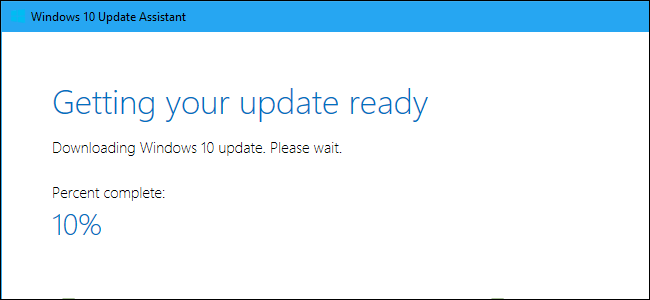
Fai clic su “Aggiorna ora” e l'Assistente aggiornamento scaricherà e installerà l'aggiornamento di aprile 2018 per te. Puoi continuare a usare il tuo PC normalmente e anche minimizzare la finestra, se lo desideri. Rimarrà in esecuzione nell'area di notifica mentre scarica l'aggiornamento.

Come eseguire il downgrade in caso di problemi
Se si verifica un problema, è possibile ripristinare la versione precedente di Windows 10 installata. Vai su Impostazioni> Aggiornamento e sicurezza> Ripristino e fai clic sul pulsante “Inizia” in “Torna alla versione precedente di Windows 10”.
RELAZIONATO: Come ripristinare build e disinstallare gli aggiornamenti su Windows 10
Puoi effettuare il downgrade solo entro i primi dieci giorni. Inoltre, non sarà possibile effettuare il downgrade se si elimina la cartella Windows.old o si utilizza un programma software che lo elimina automaticamente, come il nuovo strumento “Spazio libero” o Pulizia disco. Dopo dieci giorni, Windows rimuove automaticamente la cartella Windows.old per liberare spazio, quindi non avrai la possibilità di effettuare il downgrade senza reinstallare Windows.
Dopo il downgrade, attendi fino a quando Microsoft ti offre l'aggiornamento tramite Windows Update. Il problema dovrebbe essere risolto quando il PC riceve normalmente l'aggiornamento.
Ottieni aggiornamenti anticipati la prossima volta con le anteprime degli addetti ai lavori

Se stai eseguendo una build Insider Preview di Windows 10, ora è un buon momento per lasciarti alle spalle le build Insider. Se rimani sul “Fast Ring”, Microsoft inizierà presto a inviarti versioni molto instabili del prossimo aggiornamento di Windows 10. Potresti voler passare a “Anello lento”, “Anteprima di rilascio” o persino lasciare le build di Insider Preview per ora e utilizzare la versione stabile dell'aggiornamento di aprile 2018. Vai su Impostazioni> Aggiornamento e sicurezza> Programma Windows Insider per scegliere le impostazioni di Anteprima Insider.
RELAZIONATO: Dovresti usare le anteprime di Windows 10 Insider?
Se, tuttavia, desideri ottenere gli aggiornamenti in anticipo la prossima volta, puoi abilitare Anteprime Insider per ottenere una versione preliminare di queste funzionalità. La traccia “Anteprima di rilascio” di Windows 10, in particolare, è piuttosto eccezionale, dal momento che è molto più stabile rispetto agli anelli Fast e Slow e ti darà nuovi aggiornamenti senza dover aspettare il lancio. È ancora tecnicamente un'anteprima da insider, che ti mantiene stabile su Windows 10 ma ti offre aggiornamenti di Windows, aggiornamenti dei driver e aggiornamenti delle app Microsoft in anticipo, quindi scarica a tuo rischio. Ma nella nostra esperienza, l'anteprima di rilascio è una traccia relativamente stabile con aggiornamenti rapidi, il che è fantastico.
