

Le intestazioni laterali (in cui i sottotitoli di un documento appaiono a lato del testo) e le virgolette sono in realtà solo due usi specifici per le caselle di testo in Microsoft Word. Ecco come configurarli.
Le caselle di testo consentono di posizionare piccoli frammenti di testo esattamente dove li si desidera in un documento di Word. Molto spesso, le persone li usano per uno di due scopi. Il primo è la creazione di una testata laterale, una sottovoce posizionata a sinistra del corpo principale del documento anziché in linea con il testo. Il secondo è per le virgolette (o note editoriali), che sono solo blocchi di testo posizionati lateralmente o in linea con il testo del documento. Sono abituati a richiamare l'attenzione su un testo specifico e anche a dividere visivamente il testo in documenti lunghi.
La creazione di una di queste segue praticamente la stessa procedura: crea una casella di testo, inserisci il testo e posiziona la casella nel punto desiderato.
RELAZIONATO: Come utilizzare i righelli in Microsoft Word
Se stai posizionando la casella a lato del testo, devi prima assicurarti di avere un'area adeguata di spazio bianco lì. Esistono diversi modi per farlo, ma ti consigliamo di utilizzare gli strumenti di rientro e spaziatura sul display del righello di Word.
Per il nostro esempio, evidenziamo i primi tre paragrafi e quindi trasciniamo l'indicatore Rientro destro sul Righello sopra l'indicatore da 5 pollici, creando una tasca di spazio a destra di quei paragrafi. Puoi anche trascinare l'indicatore di rientro sinistro per creare lo stesso spazio sul lato sinistro e puoi farlo in qualsiasi posizione del documento. Se stai creando una citazione pull che desideri apparire in linea con il testo, non dovrai preoccuparti di questo passaggio.

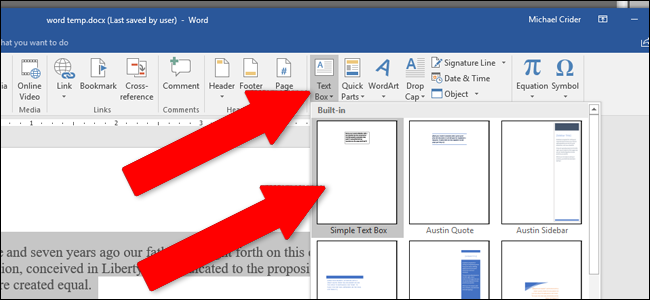
Dopo essersi assicurati che sia disponibile dello spazio, è tempo di inserire la casella di testo. Passare alla scheda “Inserisci” sulla barra multifunzione. Nella sezione “Testo” del menu, fai clic sul menu a discesa “Casella di testo”, quindi fai clic su una delle opzioni della casella di testo che vedi lì. Stiamo andando con “Casella di testo semplice”, ma puoi anche utilizzare le opzioni stilizzate se lo desideri.
La casella di testo viene inserita nel documento in qualsiasi posizione del cursore, ma è possibile trascinare la casella nello spazio vuoto creato (o in qualsiasi altro punto desiderato). Ridimensiona la casella di testo trascinando uno qualsiasi dei punti di ancoraggio a forma di cerchio sul bordo della casella o ruotalo con lo strumento freccia circolare sopra. È possibile posizionare il margine sul lato della pagina, ma se si sta per stampare il documento, fare attenzione a non posizionare alcun testo oltre il punto in cui la stampante è in grado di stampare (in genere un quarto di pollice o 6-7 millimetri dal bordo).

Quando hai le dimensioni giuste, evidenzia il testo di esempio nella casella e sostituiscilo con il testo che desideri. Puoi regolare il carattere, la dimensione e gli effetti di testo con gli strumenti standard nella scheda “Home” sulla barra multifunzione, proprio come faresti con qualsiasi altro testo.

Puoi usare tutto il testo che desideri, limitato solo dalle dimensioni della casella di testo. Naturalmente, l'uso di un carattere più grande o una dimensione del testo può creare problemi di ridimensionamento, in particolare con parole più lunghe.
Se stai creando un “lato”, di solito vorrai mettere la casella di testo nel margine effettivo, e tradizionalmente il margine sinistro.

Nota: quando si utilizza una casella di testo per creare le intestazioni, Word può diventare un po 'schizzinoso su come tratta quelle intestazioni. Se modifichi il testo con uno dei tuoi stili di intestazione, la testata verrà inclusa nelle tabelle dei contenuti generate automaticamente, ma non verrà visualizzata come intestazione navigabile nel riquadro di navigazione di Word. Potresti dover fare un po 'di esperimenti per ottenere le cose come ti piacciono, ma poi siamo abbastanza sicuri che sia il motto ufficiale di Word, comunque.
In genere, trascinando la casella di testo nel punto desiderato si allinea il testo attorno alla casella in un modo abbastanza decente, specialmente se si è creato uno spazio specifico per la casella. Se desideri un maggiore controllo, fai clic sull'icona della pagina a lato della casella di testo per aprire il popup “Opzioni layout”.

RELAZIONATO: Lavorare con immagini, forme e grafica
Qui puoi regolare il modo in cui la casella di testo interagisce con il testo circostante. Per la maggior parte degli usi, le impostazioni predefinite funzionano bene, ma per opzioni di layout più avanzate, assicurati di consultare la nostra guida per lavorare con immagini, forme e grafica in Microsoft Word.
