

Il Roku è uno streaming box … e non molto altro. Non c'è spazio sul disco rigido a bordo per i tuoi video personali e la maggior parte dei modelli non ha nemmeno una porta USB per unità esterne. Ciò non significa che non puoi riprodurre i tuoi video, ascoltare la tua musica o sfogliare la tua raccolta di foto.
RELAZIONATO: Come ottenere il massimo dal tuo Roku: sei cose che dovresti fare
Se stai cercando di ottenere il massimo da Roku, dovresti imparare le tue opzioni per lo streaming dei media locali. Sono disponibili quattro opzioni principali: configurare un server DLNA, utilizzare Plex, utilizzare il mirroring dello schermo o utilizzare un'unità USB (su Rokus che lo supporta).
Trasforma il tuo PC in un server DLNA: funziona con tutti i Rokus, per lo più semplici
Roku Media Player è incluso con alcuni lettori Roku ed è un download gratuito per tutti gli altri. Questo strumento consente di riprodurre file multimediali locali sulla rete utilizzando lo standard DLNA.

Non fatevi prendere dal panico, non è così complicato come sembra. È possibile configurare rapidamente qualsiasi computer come server DLNA, consentendo a qualsiasi Roku sulla stessa rete di trasmettere contenuti multimediali da esso. Ti abbiamo spiegato come trasformare il tuo computer in un server multimediale DLNA utilizzando le opzioni integrate in Windows, nonché l'utilizzo di software gratuito come PS3 Media Server per sistemi Windows, macOS e Linux. Basta andare su quella guida e, una volta condivisi i tuoi video, apri Roku Media Player per vedere tutti i tuoi video, musica e foto.
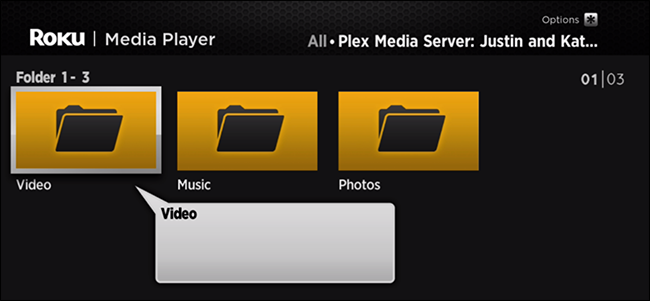
Puoi navigare e riprodurre rapidamente qualsiasi file multimediale che hai acquisito legalmente nel corso degli anni.

Non è la migliore interfaccia al mondo, ma fa il lavoro facilmente, motivo per cui lo consigliamo prima.
Plex: funziona con tutti i Rokus, richiede alcune impostazioni

La configurazione di un server DLNA è rapida, ma l'interfaccia di Roku Media Player lascia molto a desiderare. Fortunatamente, c'è un canale Plex per Roku.
(Embed) https://www.youtube.com/watch?v=M9jO4vgrGkg (/ embed)
RELAZIONATO: Come impostare Plex (e guardare i tuoi film su qualsiasi dispositivo)
Configura un server Plex e puoi sfogliare i tuoi file multimediali da una bellissima interfaccia, completa di note dello spettacolo e molto altro. È un po 'più coinvolto, ma i risultati ne valgono la pena se hai una biblioteca di film e spettacoli a cui accedi regolarmente.
Specchia il tuo schermo: veloce, ma potenzialmente glitch
RELAZIONATO: Come eseguire il mirroring dello schermo del tuo dispositivo Windows o Android su Roku
Configurare i server suona come più lavoro di quello che vuoi in questo momento? Bene, puoi invece eseguire il mirroring dello schermo del tuo dispositivo Windows o Android sul tuo Roku. Questa funzione è abilitata per impostazione predefinita su tutti i dispositivi Roku recenti, ma puoi andare su Impostazioni> Sistema> Mirroring dello schermo solo per controllare.

Con questa funzione abilitata, puoi utilizzare il servizio Miracast integrato in Android e Windows per mostrare tutto ciò che è sul tuo dispositivo sullo schermo della TV, completo di audio. È un modo rapido per guardare film, musica o foto sulla TV. Il rovescio della medaglia: non funziona con i dispositivi Apple e può essere glitch a seconda della configurazione Wi-Fi. Non lo useremmo per guardare un film integrale, ma se stai solo cercando di mostrare un filmato veloce, sarà l'opzione più veloce.
Collegare un'unità USB: semplice ma offerta solo da alcuni dispositivi
Arriviamo finalmente all'opzione più semplice: riprodurre file multimediali da una chiavetta USB o un disco rigido esterno. Perché lasciarlo fino all'ultimo? Osservando l'intera gamma Roku, noterai che $ 100 Ultra è l'unico modello che attualmente offre questo, e la stragrande maggioranza degli utenti Roku opta per un modello più economico di quello.
Ma se sei un utente Roku, ci sono buone notizie: puoi collegare un'unità esterna e apparirà questo popup.

Questo aprirà Roku Media Player, da cui è possibile sfogliare l'unità e aprire tutti i file video, musicali o fotografici presenti.

È veloce e funziona, anche se l'interfaccia non è perfetta. A volte è tutto ciò di cui hai bisogno.
