
Chiunque utilizzi i servizi di Google sa che Google ha copie dei tuoi dati: cronologia delle ricerche, Gmail, cronologia di YouTube e così tanto Di Più. Ma sapevi che puoi anche scaricare una copia di questi dati per te stesso? Sì, ed è stupido facile.
RELAZIONATO: Come disattivare gli annunci personalizzati di Google
Il prodotto, chiamato Google Takeout, esiste da alcuni anni ormai, ma è sorprendente quante persone ancora non lo sappiano. È un modo completo per scaricare tutti i tuoi dati Google su tutti i servizi Google. Ecco un elenco completo di tutto ciò che è incluso in Takeout:
- +1 su Google+
- Android Pay
- Blogger
- segnalibri
- calendari
- Dati Chrome (riempimento automatico, segnalibri, ecc.)
- Contatti
- Drive (tutti i file)
- Dati adeguati
- Fotografie
- Gioca a libri
- Cerchie di Google+
- Pagine Google+
- Stream di Google+ (tutti i post)
- gruppi
- Mani libere
- luoghi di ritrovo
- Hangout in diretta
- Mantenere
- Cronologia delle posizioni
- posta
- Mappe (i tuoi luoghi)
- Moderatore
- Le mie mappe
- Profilo
- ricerche
- Compiti
- Voce
- YouTube (cronologia, playlist, sottotitoli, video)
Quindi sì … tutto.
La cosa interessante qui è che puoi scegliere quello che vuoi, comprese le opzioni secondarie all'interno di molte categorie. Ad esempio, puoi scegliere calendari specifici o impostazioni di Chrome da scaricare. Diventa piuttosto granulare.
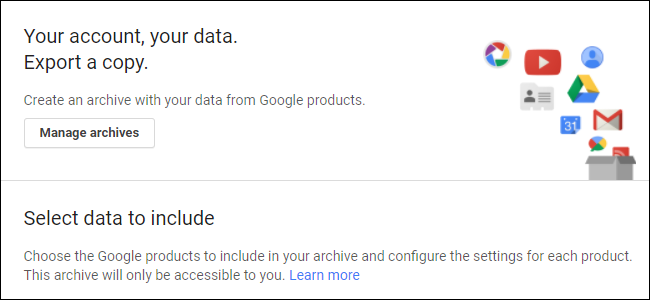
Se ti piace, andiamo a scavare. Per iniziare, puoi passare direttamente a Google Takeout qui. Se preferisci seguire il percorso panoramico, puoi arrivarci anche accedendo al tuo account Google, scegliendo “Gestisci la tua attività Google”, scorrendo verso il basso fino alla sezione “Controlla i tuoi contenuti” e selezionando “Crea archivio”.

Ora che siamo tutti sulla stessa pagina (letteralmente), ecco cosa aspettarsi da Takeout.
L'opzione principale è dove puoi gestire i tuoi archivi, ma se è la prima volta che usi Takeout, non ci sarà nulla. Tienilo a mente per riferimenti futuri: una raccolta di download di archivi verrà mostrata qui. Per questo pezzo, tuttavia, siamo più interessati a ciò che è in basso.

Per impostazione predefinita, tutte le opzioni sono impostate su “on”, ma c'è un pulsante nella parte superiore di “Seleziona nessuno”. Se hai intenzione di scaricare solo un paio di cose, questo è il modo più semplice per farlo. Se vuoi l'intero shebang, lascialo così com'è.

Noterai anche che molte delle opzioni hanno una piccola freccia a discesa accanto al pulsante di attivazione / disattivazione. Qui è possibile selezionare varie opzioni o ottenere maggiori informazioni (se disponibili) su ciascuna selezione.

Ad esempio, l'opzione +1 indica semplicemente che i dati sono forniti in formato HTML e niente di più. Ma le opzioni di Blogger ti consentono di scegliere blog specifici da scaricare, supponendo che tu ne abbia più di uno.

Quindi consiglio vivamente di esaminare ognuna di queste opzioni, specialmente quelle che tu conoscere vorrai prendere il tuo download e selezionare tutto ciò che è importante per te. Mi piace molto quanto puoi ottenere granulare con queste impostazioni.
L'unica altra cosa che noterei qui è che ci sono una manciata di diversi tipi di file che i tuoi dati scaricheranno come. I dati di Hangouts sono disponibili in formato JSON, Keep è disponibile in formato HTML, Calendar in iCal e così via. L'eccezione principale qui sono i dati di Drive, che ha una manciata di opzioni per diversi tipi di documenti:

Ancora una volta, scegli ciò che funziona meglio per te. Dopo aver esaminato tutte le opzioni e impostato tutto, fai clic sulla casella “Avanti” in basso.

Qui è dove sceglierai il tipo di file, le dimensioni dell'archivio e come desideri ottenere il download. L'opzione predefinita è impostata per scaricare l'archivio come file zip con una dimensione massima di 2 GB. Se utilizzi zip ma desideri dimensioni maggiori, verrà automaticamente convertito in zip64, che potrebbe non essere supportato dai sistemi operativi precedenti. Se si sceglie di lasciarlo a 2 GB, l'archivio verrà suddiviso in tutti i file da 2 GB necessari.

Se stai cercando di tirare tutti dei tuoi dati e sai che sarà un file enorme, potresti voler andare con le opzioni tgz o tbz, entrambi predefiniti in archivi da 50 GB. E praticamente qualsiasi buon programma di archiviazione (come 7-Zip) sarà in grado di estrarre questi file.
Una volta deciso, dovrai definire il tuo metodo di consegna: ottieni un link per il download via email o aggiungi il file a un supporto di archiviazione cloud specifico. Drive, Dropbox e OneDrive sono tutti supportati.

Successivamente, fai clic sul pulsante “Crea archivio”.
Una barra di avanzamento ti mostrerà quanto lontano è tutto, sia in percentuale che in totale dei dati. Naturalmente, il tempo necessario per creare il tuo archivio dipenderà dalla quantità di dati che stai effettivamente raccogliendo: più file avrai, più a lungo. Se stai scaricando tutto, potrebbe volerci letteralmente giorni compilare.

Al termine, riceverai un'email che ti informerà. Se hai scelto di ottenere il download via e-mail, un link sarà qui. Altrimenti, puoi anche ottenere il download tornando alla tua pagina Takeout e selezionando il pulsante “Gestisci archivi” in alto.

Infine, fai clic sul pulsante di download accanto all'opzione che desideri spostare verso il basso. Fatto e fatto.

NOTA: gli archivi sono disponibili per il download solo per una settimana, dopodiché verranno rimossi e dovrai ricompilarli.
Al termine del download del file, andare avanti ed estrarlo. La cartella principale avrà una manciata di opzioni – una cartella per ogni servizio che hai incluso nel tuo archivio – insieme a una pagina chiamata “index.html”. Questo è essenzialmente il sommario del tuo archivio.

Usando questa pagina, puoi guardare ogni file o set di file singolarmente. Fai clic sull'opzione di cui desideri visualizzare ulteriori informazioni e verrà visualizzata una breve descrizione nella parte inferiore della pagina, insieme a un link per aprire il file. Ha anche notato che questi collegamenti funzioneranno solo se hai effettivamente estratto i file.

Infine, verrà notato sia sulla pagina di download che sulla pagina dell'indice se ci sono errori. In tal caso, puoi sempre provare a scaricare di nuovo i dati del servizio specifico individualmente seguendo i passaggi per il download e selezionando solo quel particolare servizio.
Sia che tu stia cercando di dare un'occhiata a tutto ciò che Google ha archiviato, di voler importare alcuni dei tuoi dati in un altro servizio o di semplicemente copie di tutto prima di lavarti le mani di un account specifico, Takeout è un servizio fantastico che dovrebbe adattarsi perfettamente il conto.
