
Microsoft iSCSI Initiator Service (MSiSCSI) aiuta il tuo computer Windows 11 a comunicare con dispositivi di archiviazione remoti come NAS o SAN su una rete. Quando questo servizio si rifiuta di avviarsi, perdi completamente l’accesso a quel dispositivo di archiviazione. In questo articolo ti guideremo attraverso la risoluzione dei problemi quando il servizio Microsoft iSCSI non è in esecuzione sul tuo computer.
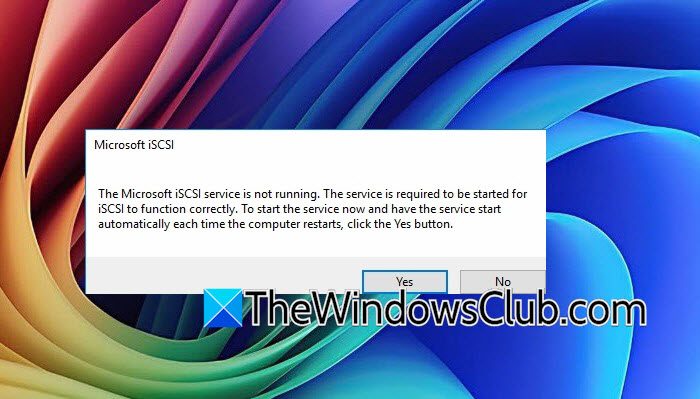
The Microsoft iSCSI service is not running. The service is required to be started for iSCSI to function correctly. To start the service now and have the service start automatically each time the computer restarts, click the Yes button.
Cos’è Microsoft iSCSI?
Microsoft iSCSI è un servizio Windows integrato che consente al computer di connettersi a dispositivi di archiviazione esterni su una rete utilizzando il protocollo iSCSI, trattando essenzialmente il dispositivo di archiviazione remoto come un disco rigido locale. Questo servizio viene comunemente utilizzato negli ambienti aziendali per accedere ai dispositivi di archiviazione SAN o NAS senza richiedere costosi hardware Fibre Channel. Puoi gestire questo servizio tramite il pannello di controllo dell’iniziatore iSCSI in Windows.
Modi per risolvere il problema con il servizio Microsoft iSCSI non in esecuzione
Il motivo più comune è che il servizio è impostato su “Manuale” o “Disabilitato”, quindi non viene mai avviato quando necessario. Ma un altro motivo è la sua dipendenza dal servizio Registro eventi di Windows. Se il registro eventi è danneggiato, bloccato o presenta autorizzazioni interrotte, MSiSCSI fallirà con un errore “Accesso negato”. Alcune build di Windows 11 presentano anche un conflitto in cui i criteri di inoltro eventi bloccano esplicitamente l’inizializzazione del servizio iSCSI.
Se il servizio Microsoft iSCSI non è in esecuzione sul tuo computer, questi sono i modi per risolverlo:
- Controllare e avviare manualmente il servizio iSCSI
- Riavviare il servizio Registro eventi di Windows
- Correggere le autorizzazioni del registro degli eventi
- Avvia forzatamente il servizio utilizzando PowerShell
- Controlla le regole di Windows Firewall.
1. Controllare e avviare manualmente il servizio iSCSI
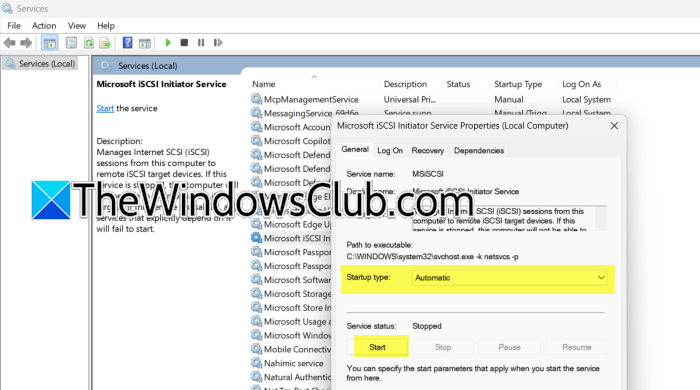
Se il servizio è disabilitato o impostato su manuale, non si avvierà mai da solo. Dobbiamo impostarlo su Automatico per garantire che Windows lo avvii quando richiesto. Per fare ciò, apri il programma di sistema Services.msc, cerca il servizio Microsoft iSCSI Initiator nell’elenco, fai doppio clic su di esso e imposta il tipo di avvio su Automatico.
Fare clic sul pulsante Avvia per avviare immediatamente il servizio. Fare clic su Applica > OK.
2. Riavviare il servizio Registro eventi di Windows
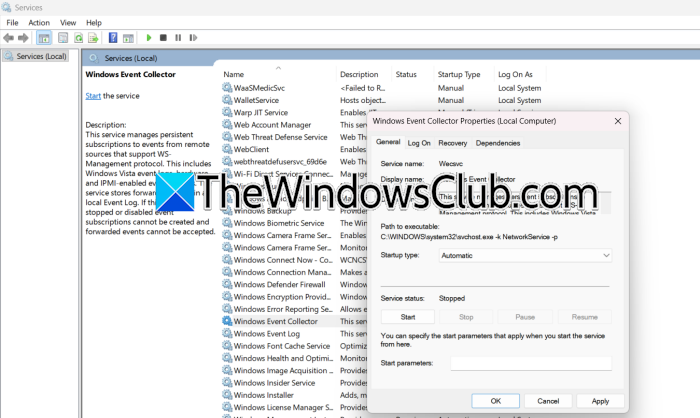
Il servizio iSCSI dipende dal servizio Registro eventi. Se il servizio Registro eventi è bloccato, MSiSCSI non può essere avviato; pertanto, dobbiamo cercare e avviare il servizio Registro eventi. Nella finestra Gestione servizi, cerca Registro eventi di Windows. Ora assicurati che sia impostato su Automatico e mostri “In esecuzione”. Se viene interrotto, fare clic su Avvia. Se è già in esecuzione, fare clic con il tasto destro e selezionare “Riavvia”. Una volta in esecuzione il servizio Registro eventi, provare ad avviare nuovamente il servizio iSCSI.
3. Correggere le autorizzazioni del registro del registro eventi
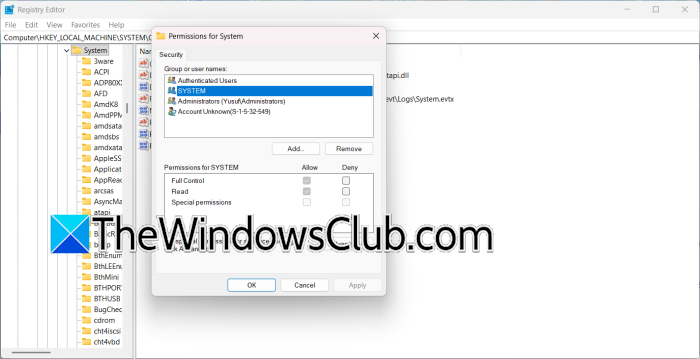
Le autorizzazioni non configurate correttamente sulla chiave del Registro di sistema del registro eventi sono una causa nota dell’errore “Accesso negato” all’avvio del servizio MSiSCSI. Questo errore si verifica in genere dopo che i criteri di inoltro eventi vengono applicati in modo errato. È necessario aprire il programma Editor del Registro di sistema e andare su HKEY_LOCAL_MACHINE\SYSTEM\CurrentControlSet\Services\EventLog\System. Fare clic con il tasto destro su SISTEMA, selezionare Autorizzazioni e assicurarsi che SISTEMA abbia “Controllo completo”.
Inoltre, aggiungi SERVIZIO DI RETE e concedi le autorizzazioni di “Lettura”.
Chiudi il programma Editor del Registro di sistema e prova ad avviare nuovamente il servizio iSCSI.
4. Forzare l’avvio del servizio utilizzando PowerShell
Quando la GUI di Services Manager rifiuta di collaborare, PowerShell può ignorare direttamente il problema. Innanzitutto, apri il programma PowerShell come amministratore sul tuo computer. Quindi, esegui il comando seguente per avviare immediatamente il servizio.
Start-Service -Name MSiSCSI
Per impostarlo per l’avvio automatico all’avvio, esegui questo comando:
Set-Service -Name MSiSCSI -StartupType Automatic
Infine, controlla se il problema è stato risolto.
5. Controlla le regole di Windows Firewall
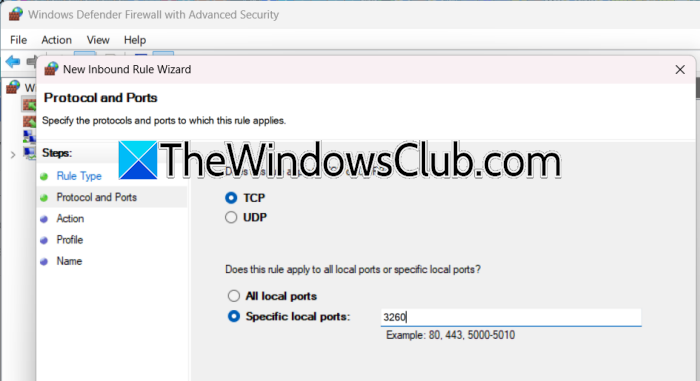
Il firewall in genere non impedisce l’avvio del servizio, ma regole errate possono bloccare la comunicazione iSCSI dopo l’avvio del servizio. Garantire che le porte giuste siano aperte è un buon controllo di integrità. Seguire i passaggi seguenti per verificare.
- Apri il Pannello di controllo e vai su Windows Defender Firewall > Impostazioni avanzate.
- Controlla sia le regole in entrata che quelle in uscita.
- Assicurarsi che la porta TCP 3260 (la porta iSCSI predefinita) sia consentita.
- Se utilizzi un firewall di terze parti, assicurati che non stia bloccando il processo dell’iniziatore iSCSI.
Infine, controlla se il problema è stato risolto.
Connessione all’iniziatore iSCSI non riuscita
Anche quando il servizio Microsoft iSCSI Initiator è in esecuzione, potresti comunque riscontrare l’errore “connessione non riuscita” quando tenti di connetterti a una destinazione. Questo errore di solito si verifica quando il software iniziatore non riesce a raggiungere l’IP di destinazione, le credenziali di autenticazione sono errate o la destinazione stessa non è configurata correttamente per accettare la connessione. A volte il portale (IP e porta) semplicemente non viene aggiunto correttamente all’elenco del software iniziatore.
- Verificare il portale di destinazione: aprire il software iSCSI Initiator digitando “iscsicpl” nella finestra di dialogo Esegui. Vai alla scheda Individuazione e controlla se l’indirizzo IP e la porta di destinazione (la porta predefinita è 3260) sono elencati correttamente. Se non sono elencati correttamente, fai clic su Discover Portal e aggiungi l’indirizzo IP corretto. A volte, rimuovere e aggiungere nuovamente il portale può cancellare le vecchie voci.
- Controlla la connettività di rete: utilizza un semplice comando ping per verificare se riesci a raggiungere l’IP di destinazione dal tuo computer Windows 11. Se il comando ping non funziona, controlla i cavi di rete, gli switch e le impostazioni VLAN. Assicurati che le regole del firewall su entrambi i lati consentano il traffico attraverso la porta TCP 3260.
- Esamina le impostazioni di autenticazione di destinazione: se il tuo dispositivo di archiviazione di destinazione necessita dell’autenticazione CHAP, vai alla scheda Configurazione nel software iSCSI Initiator, fai clic su CHAP e assicurati che il nome utente e il segreto corrispondano esattamente a ciò che richiede il dispositivo di destinazione. Anche un piccolo errore di battitura può causare problemi.
- Controlla la configurazione iSCSI del dispositivo di destinazione: sul lato del dispositivo di archiviazione, assicurati che il dispositivo di destinazione sia in esecuzione e che l’IQN (iSCSI Qualified Name) del software iniziatore sia elencato nell’elenco di accesso del dispositivo di destinazione. Puoi trovare il tuo IQN nella scheda Configurazione del software iSCSI Initiator. Se il dispositivo di destinazione non consente il software iniziatore sconosciuto, negherà la connessione senza un errore evidente.
- Riavviare il servizio iSCSI Initiator dopo aver apportato modifiche alla rete: a volte il servizio mantiene le vecchie impostazioni di rete. Dopo aver risolto eventuali problemi di rete o firewall, riavvia il servizio accedendo a Servizi. Fare clic con il tasto destro su di esso e scegliere Riavvia. Quindi, prova a connetterti di nuovo.
Se continui a riscontrare un errore di connessione, controlla la sezione Visualizzatore eventi in Applicazioni e vai su Registri servizi > Microsoft > Windows > iSCSITarget per controllare i codici di errore dettagliati. Questi log spesso indicano esattamente il motivo per cui il dispositivo di destinazione ha rifiutato la connessione, che si tratti di un timeout, di un errore di autenticazione o di un problema di risorse sul lato storage.
