
Se disponi di un file di presentazione PPT, ma non disponi del software PowerPoint, Microsoft 365 o del programma MS Office per aprirlo. Questo articolo presenta alcuni metodi per aprire file PPT senza il software PowerPoint su un computer Windows.
Come aprire un file PPT senza il programma PowerPoint
Puoi provare uno dei seguenti modi:
- Utilizzare PowerPoint Web
- Utilizza Presentazioni Google
- Usa LibreOffice
- Utilizza WPS Office
- Usa Canva
- Utilizza programmi di visualizzazione di file PPT online
- Converti file PPT in file PDF.
1. Utilizzare PowerPoint Web
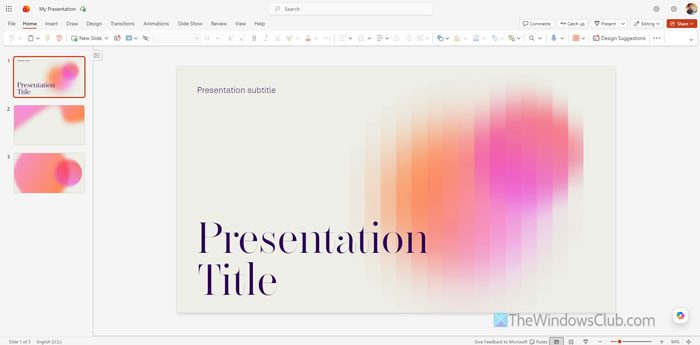
Se non disponi dell’app PowerPoint, puoi sempre utilizzare la versione Web di PowerPoint. La versione online di PowerPoint è disponibile gratuitamente e puoi utilizzarla sia su un computer che su un telefono cellulare. Che tu abbia o meno un abbonamento OneDrive o Microsoft 365, puoi usarlo per aprire il file di presentazione.
Tuttavia, devi prima caricarlo su OneDrive. Per fare ciò, apri l’app OneDrive, fai clic sull’opzione Crea o carica e seleziona l’opzione “Caricamento file”.
Successivamente, scegli il file di presentazione e caricalo. Quindi, fai clic sul file caricato per aprirlo, modificarlo e visualizzarlo.
2. Utilizza Presentazioni Google
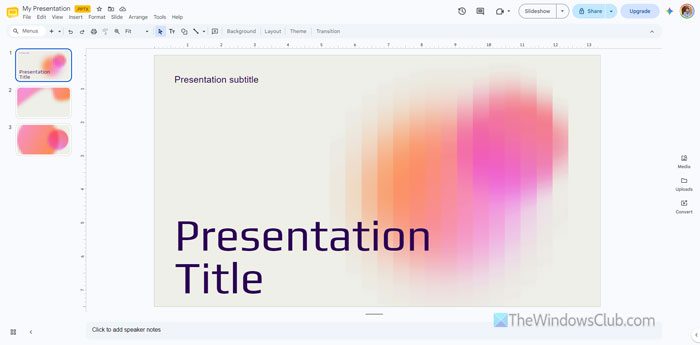
Presentazioni Google è simile alla versione online di PowerPoint. In altre parole, non devi spendere soldi per alcun abbonamento per aprire file PPT.
Presentazioni Google è uno dei migliori strumenti per creare e visualizzare presentazioni PowerPoint. Poiché fornisce molte opzioni e funzionalità, non avrai alcun problema ad aprire e modificare il file di presentazione secondo le tue esigenze.
Devi prima caricare il file di presentazione (file PPT) su Google Drive. Quindi, puoi accedere a quel file tramite Presentazioni Google. Per fare ciò, apri Google Drive e fai clic su Nuovo > Caricamento file. Quindi, scegli il file da caricare.
Quindi, sarai in grado di aprire quel file in Presentazioni Google. La cosa migliore è che puoi scaricare il file modificato come file PPTX, un formato compatibile con PowerPoint.
3. Usa LibreOffice
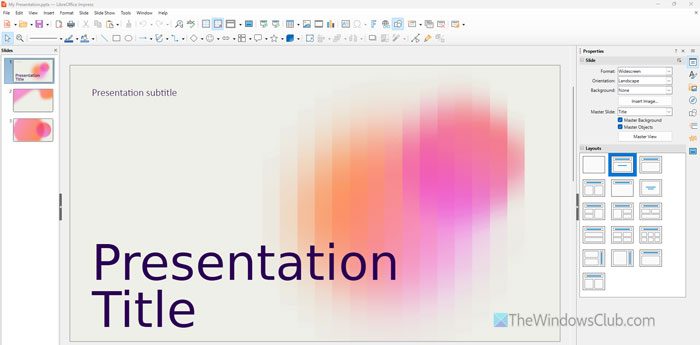
LibreOffice è un programma alternativo per Microsoft Office o Microsoft 365 e LibreOffice Impress è un altro strumento che ti consente di aprire, visualizzare e modificare presentazioni PowerPoint. Se hai questo strumento installato sul tuo computer, non è necessario utilizzare alcuno strumento online.
L’interfaccia utente di LibreOffice Impress è ordinata e pulita, in modo da poterla utilizzare. Il punto forte di questo strumento è che non è necessario convertire il file originale in nessun altro formato per aprirlo.
Puoi semplicemente fare clic con il pulsante destro del mouse sulla presentazione di PowerPoint, selezionare “Apri con” e scegliere l’opzione LibreOffice Impress.
4. Utilizza WPS Office
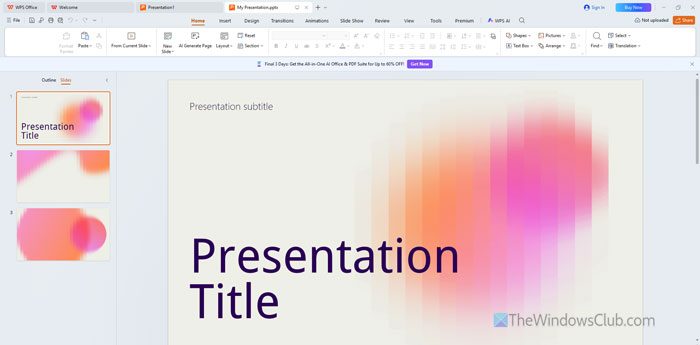
WPS Office è un altro software alternativo a Microsoft Office che ti consente di fare quasi tutto ciò che Microsoft Office può fare. È possibile aprire un file PPT o una presentazione PowerPoint in WPS Office.
La cosa migliore è che non troverai una grande differenza tra l’interfaccia utente di PowerPoint e l’interfaccia utente di WPS Office. Troverai una barra multifunzione, schede, opzioni, ecc. simili.
Per aprire un file PPT in WPS Office, fare clic con il pulsante destro del mouse sul file, scegliere Apri con > WPS Office.
5. Usa Canva
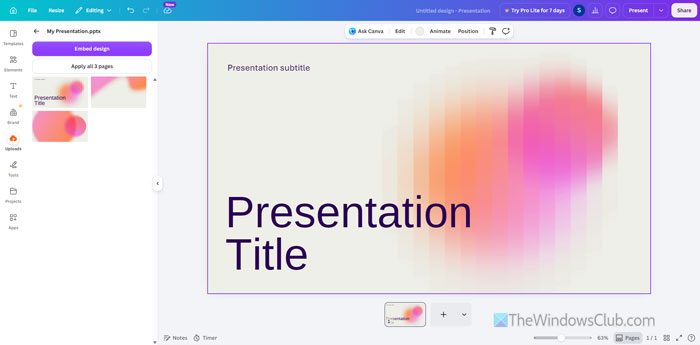
Canva è uno dei migliori strumenti online di terze parti che ti consente di visualizzare e modificare file PPT senza alcun problema. Non è necessario avere un abbonamento a pagamento per aprire e controllare la presentazione sul tuo computer Windows. Non solo puoi utilizzare Windows 11, ma puoi anche utilizzare questo strumento per visualizzare il file PPT sul tuo telefono cellulare.
Per aprire il file PPT in Canva, visita il sito web ufficiale di Canva e accedi al tuo account. Quindi, crea una presentazione vuota e vai alla scheda Caricamenti.
Successivamente, fai clic sull’opzione “Carica file” e carica il file di presentazione che desideri visualizzare. Una volta terminato il caricamento, vai alla scheda Disegni e fai clic sul file di presentazione. Ti mostrerà tutte le diapositive sullo schermo. Puoi fare clic su una determinata diapositiva e modificarla.
6. Utilizzare programmi di visualizzazione di file PPT online
Esistono diversi programmi di visualizzazione di file PPT online che puoi utilizzare per aprire e controllare la tua presentazione. Gli strumenti migliori sono:
1) QwerPDF
QwerPDF.com è uno dei migliori programmi di visualizzazione di file PPT online che puoi utilizzare per visualizzare i file di presentazione. Puoi visualizzare tutte le diapositive sullo schermo contemporaneamente. Tuttavia, potresti non riuscire a trovare tutte le animazioni incorporate nell’editor.
Online.visual-paradigm.com è un altro strumento web per visualizzare i file PPT sul tuo computer. La cosa migliore di questo strumento è che puoi riprodurre la presentazione, usare lo strumento laser, usare una penna per modificare, ecc.
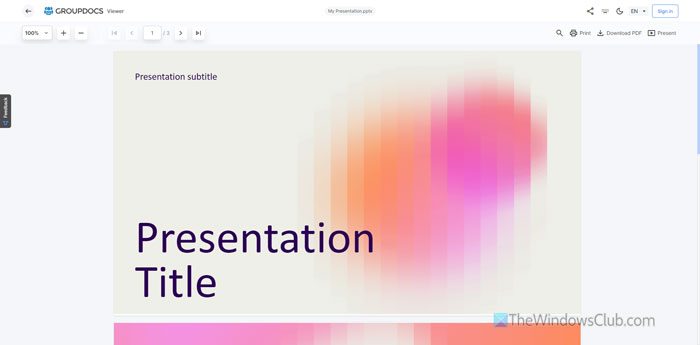
3) GroupDocs
Se hai bisogno di un’interfaccia utente ordinata per visualizzare il tuo file di presentazione, GroupDocs.app è uno dei migliori siti Web che puoi utilizzare. Ha tre opzioni importanti:
- Stampa
- Scarica come file PDF
- Presentare le diapositive.
7. Converti il file PPT in un file PDF
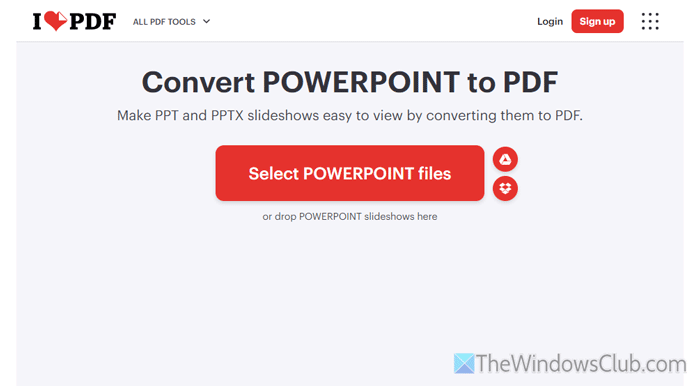
Se non riesci ad aprire il file PPT con nessuno degli strumenti sopra menzionati, puoi sempre convertirlo in file PDF e visualizzare tutte le diapositive. Anche se non troverai alcuna animazione, porterà a termine il tuo lavoro.
Alcuni dei migliori strumenti per convertire file PPT in file PDF sono:
1) AmoPDF
Per utilizzare questo strumento, visita il sito web ILovePDF e fai clic sul pulsante “Seleziona file POWERPOINT” per caricare il tuo file. Quindi, fai clic sul pulsante “Converti in PDF” per avviare il processo di conversione. Successivamente, sarai in grado di scaricare il tuo file.
2) CloudConvert
Per utilizzare questo strumento, apri il sito web cloudconvert.com e carica il tuo file PPT. Quindi, scegli l’opzione PDF e fai clic sul pulsante Converti. Successivamente, scarica il file PDF sul tuo computer.
