
Se viene visualizzata una schermata blu durante la stampa con Windows 11, ecco come risolvere questo problema. Sia che utilizzi una stampante HP, Canon, Epson, Brother o di qualsiasi altra azienda, puoi eseguire queste soluzioni per eliminare questo problema.
Perché Windows 11 mostra una schermata blu durante la stampa?
Se Windows 11 mostra una schermata blu durante la stampa, questi potrebbero essere i motivi:
- Si sono verificati alcuni problemi con il driver della stampante. Di conseguenza, la connessione tra la stampante e il computer viene interrotta.
- Il servizio Spooler di stampa presenta alcuni problemi interni.
- Sul tuo computer è in esecuzione una versione Beta o Dev, che presenta alcuni bug o problemi tecnici.
- Il firmware della stampante non è aggiornato o è danneggiato.
- La tua porta USB presenta alcuni problemi hardware.
- La tua RAM è occupata da altri programmi.
Schermata blu sulla stampante durante la stampa con Windows 11
Per correggere la schermata blu che appare quando si stampa con Windows 11/10 utilizzando una stampante HP, Canon, Epson, Brother o di qualsiasi altra azienda, eseguire una di queste soluzioni:
- Aggiornare o reinstallare il driver della stampante
- Riavviare il servizio Spooler di stampa
- Reimposta la tua stampante
- Verificare la porta USB
- Chiudi alcuni programmi non necessari per liberare la RAM del tuo computer
- Esegui il programma Controllo file di sistema
- Disinstallare la stampante come dispositivo e riconnettersi
- Aggiorna il firmware della stampante.
1. Aggiornare o reinstallare il driver della stampante
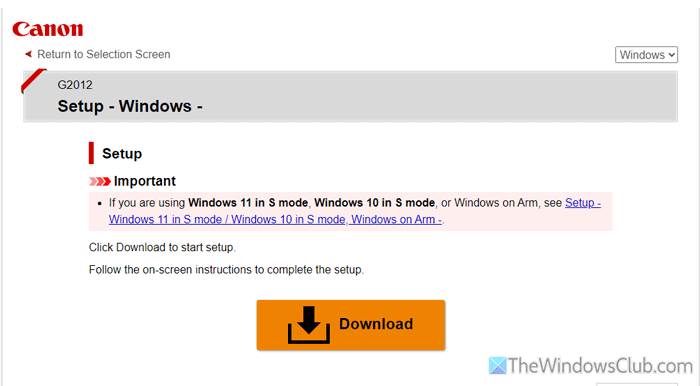
Questa è la prima cosa che devi fare quando la stampante presenta problemi, come un errore con schermata blu in Windows 11. Nella maggior parte dei casi, il problema risiede nel driver della stampante. Se il driver della stampante è danneggiato o non è stato aggiornato da molto tempo, potresti riscontrare l’errore sopra menzionato.
Dovresti scaricare il driver solo dal sito ufficiale. Non importa quale produttore utilizzi, puoi visitare il loro sito Web ufficiale e cercare il driver della tua stampante.
Tuttavia, se hai già il driver ma riscontri il problema anche dopo averlo aggiornato, ti consigliamo di disinstallare il driver esistente e reinstallarlo.
2. Riavviare il servizio Spooler di stampa
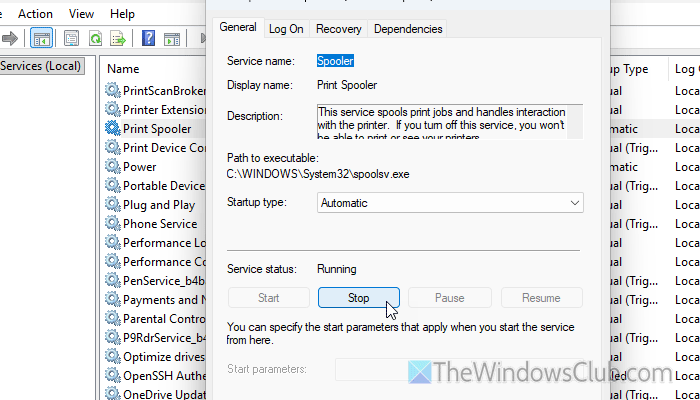
Il servizio Print Spooler è uno dei servizi più importanti, perché stabilisce un collegamento tra la stampante e il computer. In altre parole, si occupa di tutti i lavori di stampa sul tuo computer. Se questo servizio presenta alcuni problemi, troverai il problema sopra menzionato.
Per riavviare il servizio Spooler di stampa, premere i tasti Win+R, quindi digitare “services.msc” e premere il pulsante Invio. Fare doppio clic sul servizio Spooler di stampa e fare clic sul pulsante Interrompi.
Successivamente, scegli l’opzione Automatico dall’elenco a discesa Tipo di avvio e fai clic sul pulsante Start.
Quindi chiudi tutte le finestre e riavvia il computer (non è obbligatorio).
3. Reimposta la stampante
Al giorno d’oggi, puoi facilmente ripristinare le impostazioni predefinite della stampante in pochi minuti. Questa azione può risolvere il problema quando si verificano alcuni problemi con il driver della stampante o il firmware.
4. Verificare la porta USB
Se utilizzi una stampante cablata, probabilmente utilizzerai la porta USB per collegarla. Tuttavia, se si verificano problemi con la porta USB, riscontrerai l’errore con schermata blu come menzionato qui.
Ecco perché dovresti verificare se la porta USB funziona correttamente. Puoi collegare qualsiasi altro dispositivo a quella porta USB e verificare se funziona correttamente. In caso contrario, è ora di cambiare la porta USB. Puoi anche alternare tra le porte USB 2.0 e 3.0.
5. Chiudi alcuni programmi non necessari per liberare RAM
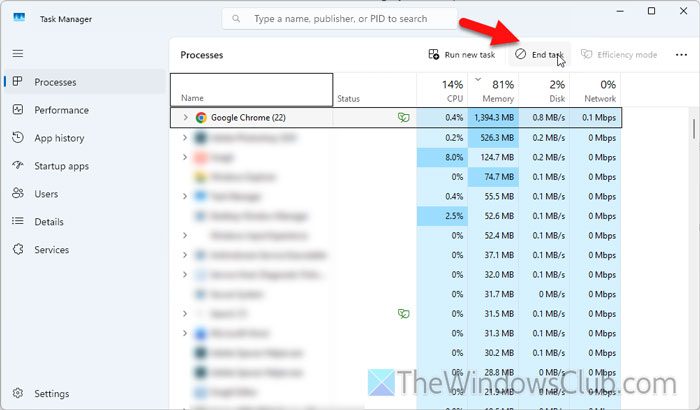
Per stampare qualsiasi cosa, è necessario allocare una quantità adeguata di RAM per eseguire tutti i lavori di stampa. Se il tuo computer non dispone di memoria sufficiente per eseguire tali attività, potresti riscontrare un errore con schermata blu. Se è così, è necessario chiudere alcuni programmi di corsa pesanti.
Per fare ciò, apri prima il programma Task Manager, quindi fai clic sulla scheda Processi. Quindi fare clic sulla colonna Memoria per trovare i programmi che consumano la maggior quantità di RAM. Quindi, seleziona un programma alla volta e fai clic sul pulsante Termina attività.
6. Eseguire il programma Controllo file di sistema
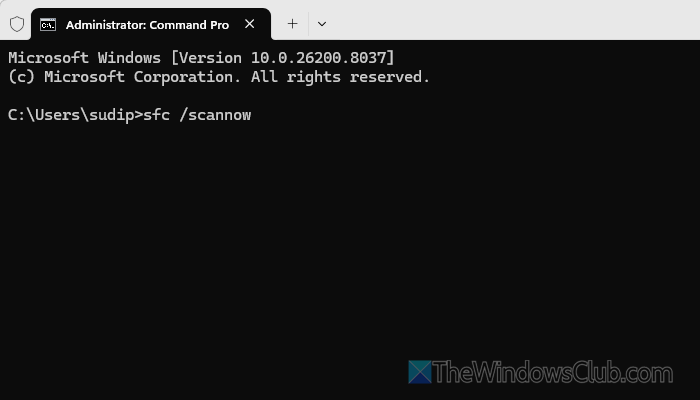
Se sono presenti file di sistema difettosi relativi alla tua stampante, potresti riscontrare questo problema quando stampi con Windows 11. Dovresti utilizzare il programma di scansione SFC per trovare e riparare automaticamente tali file.
Per eseguire il programma Controllo file di sistema, apri l’istanza del prompt dei comandi del Terminale con autorizzazioni di amministratore e inserisci questo comando:
sfc /scannow
Attendi 2-3 minuti fino al completamento dell’attività.
7. Disinstallare la stampante come dispositivo e riconnettersi
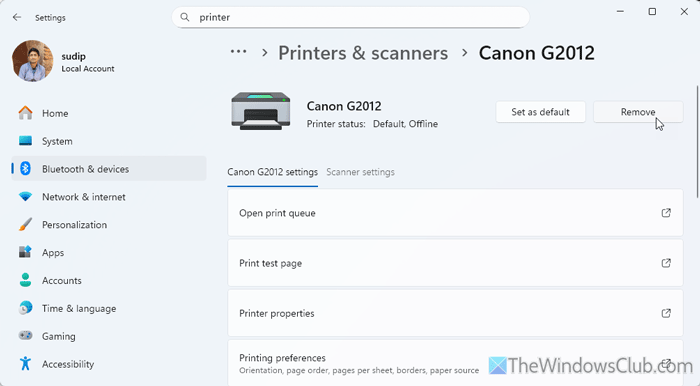
Se si verificano problemi con la configurazione della stampante, potresti riscontrare questo problema durante la stampa. Supponiamo che la configurazione sia stata interrotta a causa di un’interruzione di corrente o per un altro motivo. Se è così, sarai in grado di trovare la tua stampante, ma non funzionerà correttamente.
Ecco perché dovresti disinstallare la stampante e seguire il processo di installazione dall’inizio.
8. Aggiorna il firmware della stampante
Non tutte le stampanti, ma alcune delle stampanti moderne più avanzate consentono di aggiornare il firmware. Se il firmware presenta alcuni problemi, riscontrerai l’errore sopra menzionato. Ecco perché suggeriamo di aggiornare il firmware della stampante.
