
Che si tratti dell’aggiornamento della versione iOS o dell’aggiornamento dell’app, non vuoi che alcun tipo di aggiornamento avvenga automaticamente se disponi di una larghezza di banda Internet limitata. Per questo, dovrai disabilitare l’aggiornamento automatico del sistema e l’aggiornamento dell’app sul tuo iPhone. Ecco come farlo.
Come disattivare gli aggiornamenti automatici del sistema su iPhone
È necessario apportare alcune modifiche alle impostazioni dell’iPhone per disattivare gli aggiornamenti di sistema.
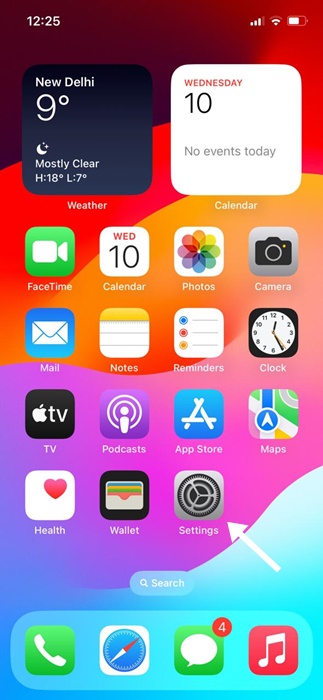
1. Avviare il Impostazioni app.
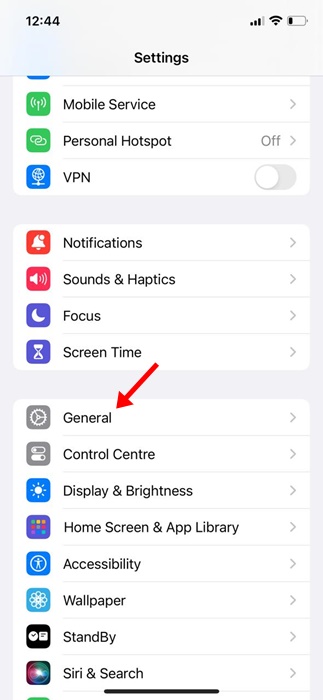
2. Tocca Generale.
3. Tocca Aggiornamento del software.
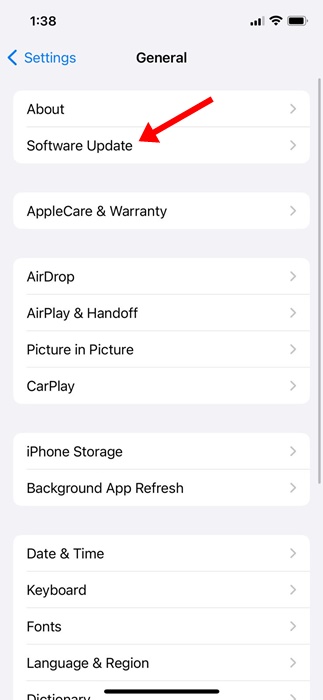
4. Tocca Aggiornamenti automatici.
5. Disattiva l’interruttore per Aggiornamenti iOS nella sezione Download automatico.
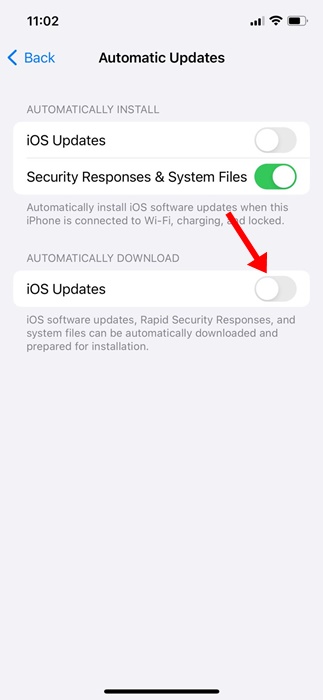
Dopo aver apportato queste modifiche, riavvia il tuo iPhone o iPad. Questa azione disattiverà gli aggiornamenti iOS automatici sul tuo iPhone.
Come disattivare gli aggiornamenti automatici delle app su iPhone o iPad
Ora che hai disabilitato gli aggiornamenti automatici del sistema, potresti anche voler disattivare gli aggiornamenti automatici per le app. È necessario modificare le impostazioni dell’app store per disabilitare gli aggiornamenti automatici per le app.
1. Vai a Impostazioni.
2. Scorri verso il basso e tocca App Store.
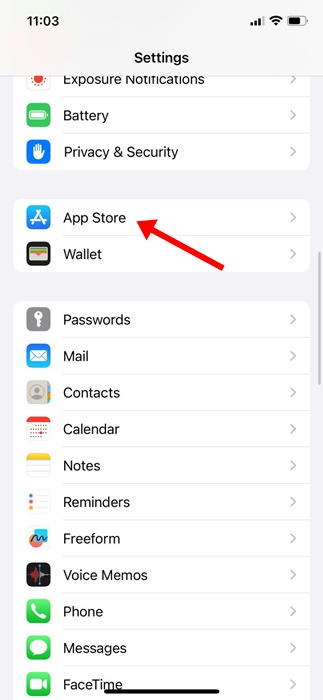
3. Scorri verso il basso fino ad Aggiornamenti app.
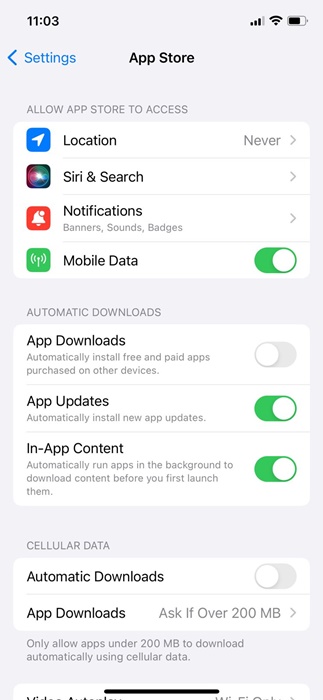
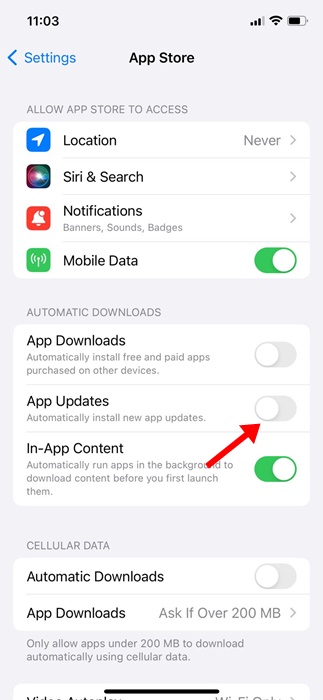
4. Disattiva il Aggiornamenti dell’app attivare/disattivare.
Sebbene sia molto semplice disattivare gli aggiornamenti automatici del sistema e gli aggiornamenti delle app su iPhone, non dovresti mai disattivare questa funzione se non disponi di larghezza di banda Internet. Gli aggiornamenti di sistema e gli aggiornamenti delle app sono molto importanti poiché apportano correzioni di bug e nuove funzionalità.
Inoltre, non è una buona pratica di sicurezza disabilitare l’aggiornamento automatico del sistema e l’aggiornamento dell’applicazione su iPhone o iPad.
