
Quando navighi sul Web, l’errore “Consenti a Chrome di accedere alla rete” potrebbe risultare molto fastidioso. Se ricevi questo errore e cerchi aiuto, ecco cosa puoi fare.
Prima di consentire a Chrome l’accesso alla rete
Prima di consentire a Google Chrome di accedere alla rete, devi indagare sul motivo per cui il tuo firewall ha bloccato la connessione. Anche se non hai intenzione di visitare siti sospetti, è probabile che il tuo browser Chrome sia infetto da malware.
Se non riesci a capire se il tuo browser è stato compromesso, richiama le estensioni installate di recente. Se sospetti che il tuo browser Chrome sia infetto, puliscilo con uno strumento antivirus o antimalware adeguato.
1. Configurare Windows Firewall
Questo metodo aggiungerà un’eccezione a Windows Firewall, consentendo a Chrome di accedere alla rete.
1. Apri Pannello di controllo dalla ricerca di Windows.
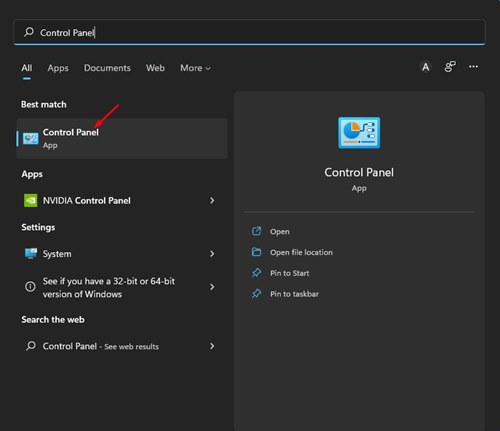
2. Fare clic Sistema e Sicurezza.
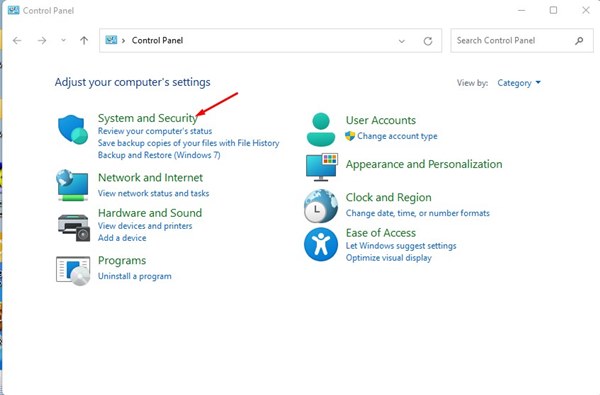
3. Fare clic su Windows Defender Firewall.
4. Fare clic sul pulsante Consenti un’app o una funzionalità tramite Windows Firewall.
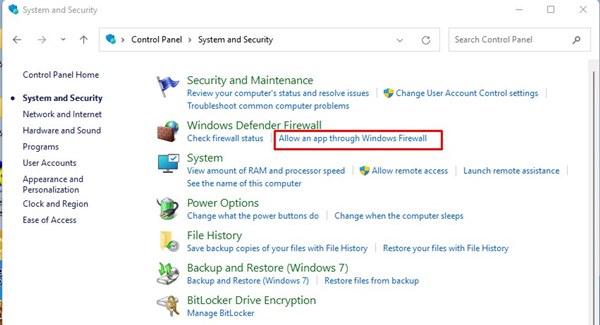
5. Fare clic Modificare le impostazioni.
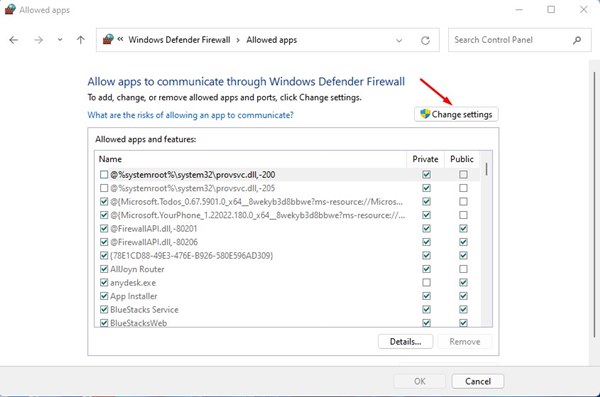
6. Seleziona la casella di controllo per Google Chrome, sia pubblico che privato, e fai clic su OK.
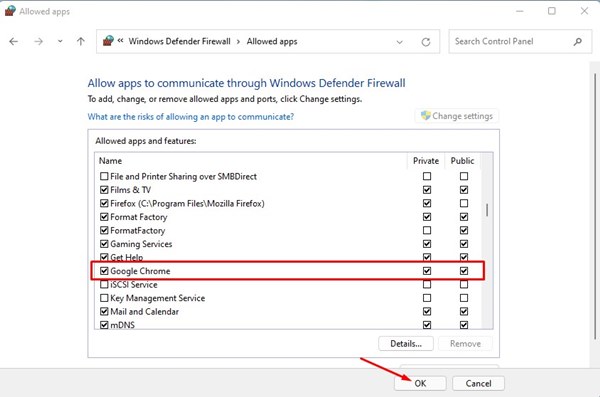
2. Escludi Google Chrome per la sicurezza di Windows
Dopo aver configurato Windows Firewall, devi apportare alcune modifiche all’app Sicurezza di Windows per consentire a Chrome di accedere a Internet.
1. Apri il Sicurezza di Windows app dalla ricerca di Windows.
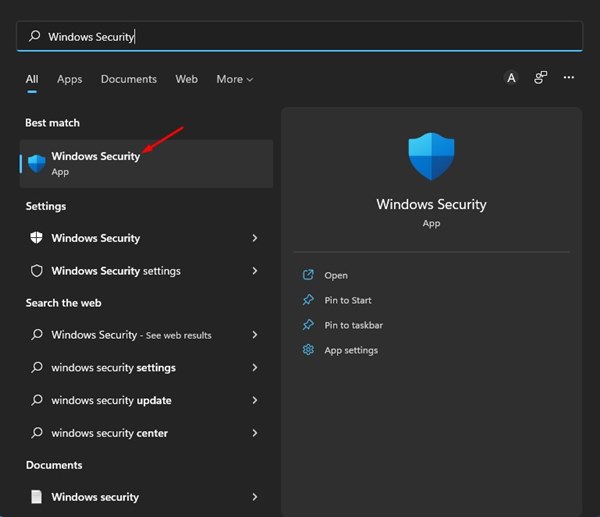
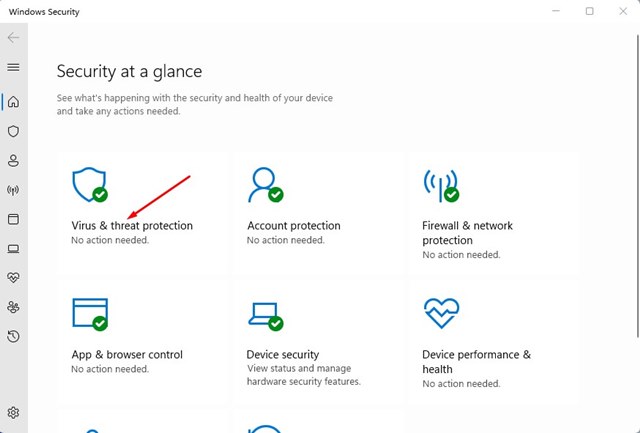
2. Fare clic su Protezione da virus e minacce.
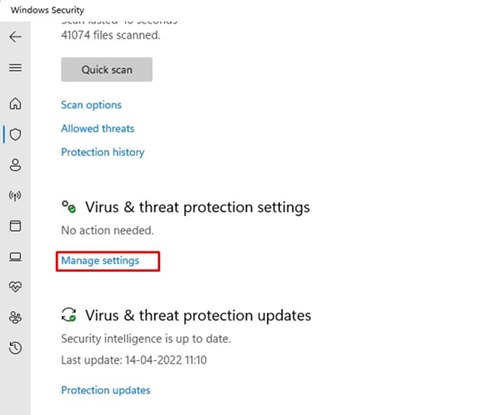
3. Fare clic su Gestisci impostazioni opzione sotto le impostazioni di Protezione da virus e minacce.
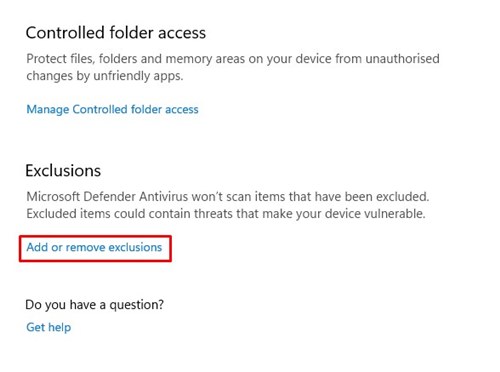
4. Scorrere verso il basso fino alla scheda Esclusione e fare clic Aggiungi o rimuovi esclusione.
5. Fare clic su Aggiungi un’esclusione pulsante e selezionare Cartella.
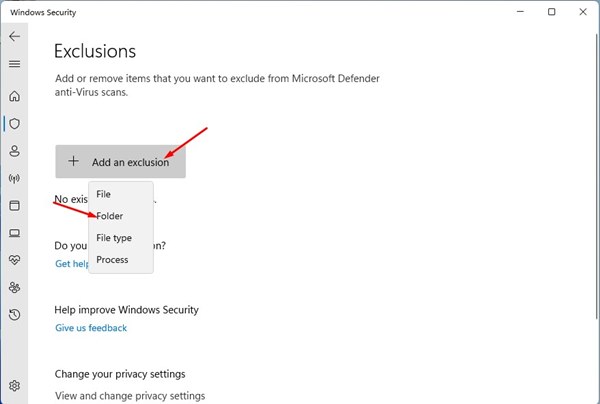
6. Nel selettore file, è necessario accedere al file C:\Programmi (x86) e seleziona il Cartella Google Chrome.
3. Aggiungi Chrome come eccezione negli altri programmi antivirus
Se utilizzi altri programmi antivirus come Avast, Avira, Kaspersky, ecc., devi aggiungere anche Chrome come eccezione a questi strumenti di sicurezza. Ho condiviso i passaggi per aggiungere Chrome come eccezione su Avast Antivirus.
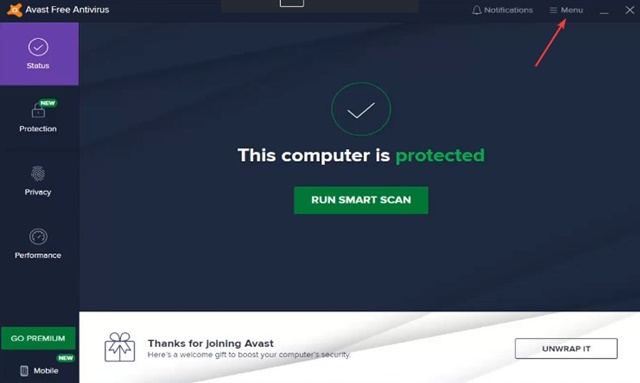
1. Aprire Avast Antivirus e fare clic su Menu icona in alto a destra.
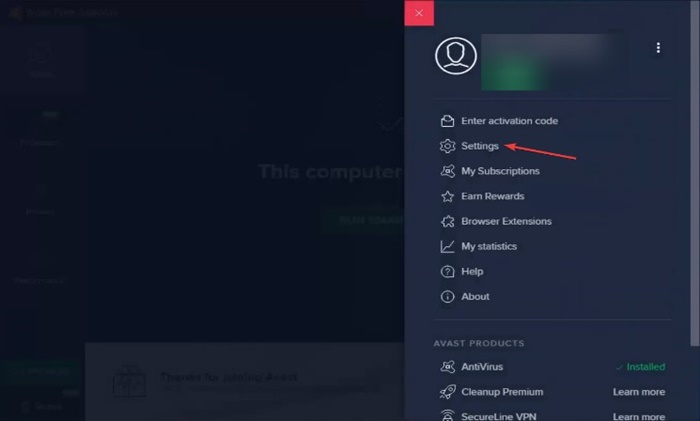
2. Seleziona Impostazioni.
3. Passa a Generale > Eccezioni.
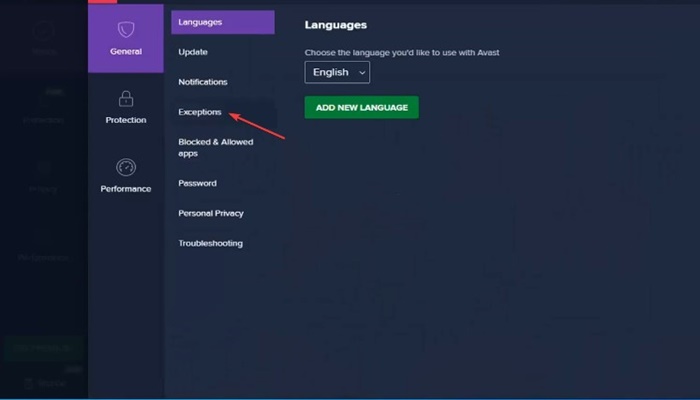
4. Fare clic Aggiungi eccezione.
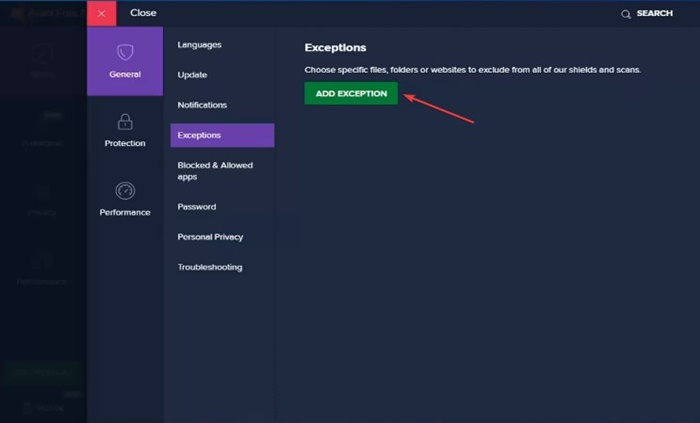
6. Fare clic sul pulsante Sfoglia e selezionare il percorso per la cartella Chrome. Una volta fatto questo, clicca Aggiungi eccezione.
Questi sono i modi migliori per consentire a Chrome di accedere alla rete. Se avete qualche domanda, fatecelo sapere.
