
L’installazione del software Windows genera la frammentazione dei dati sull’unità di archiviazione. Questi dati frammentati si diffondono sull’intera unità. Quando esegui i programmi, Windows cerca file frammentati in diverse parti dell’unità, il che richiede tempo e aumenta il carico di lavoro sull’unità.
Un’unità disco rigido (HDD) rallenta perché deve leggere e scrivere i dati frammentati che si diffondono sull’unità. La deframmentazione è semplicemente un processo di riorganizzazione dei dati frammentati su un’unità colmando le lacune di archiviazione. Di conseguenza, l’unità disco rigido ottiene una maggiore velocità di lettura e scrittura.
Come deframmentare un disco rigido su Windows 11
Ora che sai cos’è la deframmentazione, potresti voler deframmentare un disco rigido per migliorarne le prestazioni.
1. Apri la sezione Deframmenta e ottimizza le unità dalla ricerca di Windows.
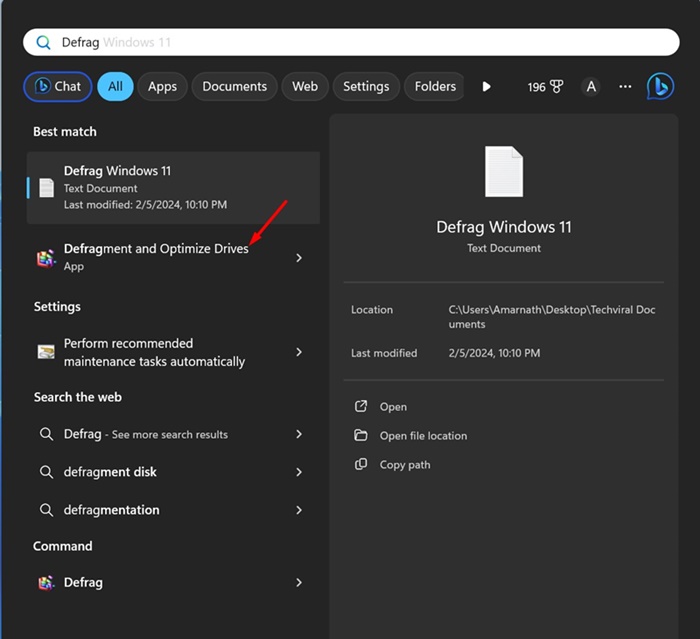
2. Seleziona l’unità che desideri ottimizzare.
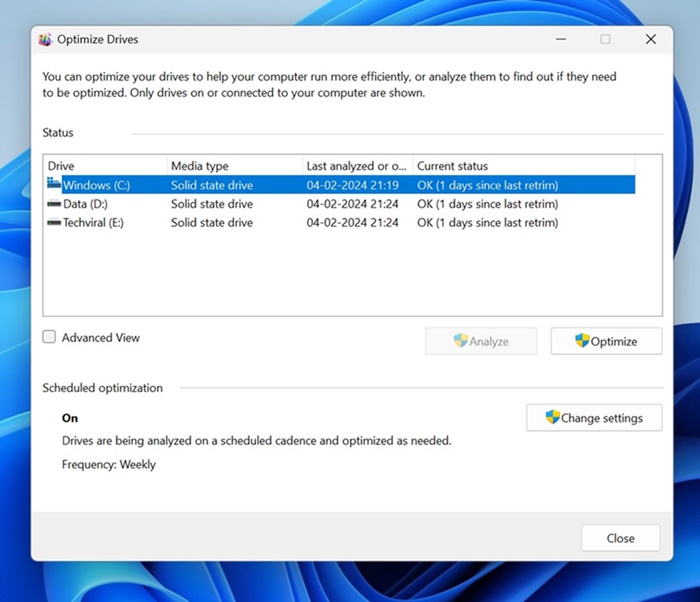
3. Fare clic su Analizzare pulsante.
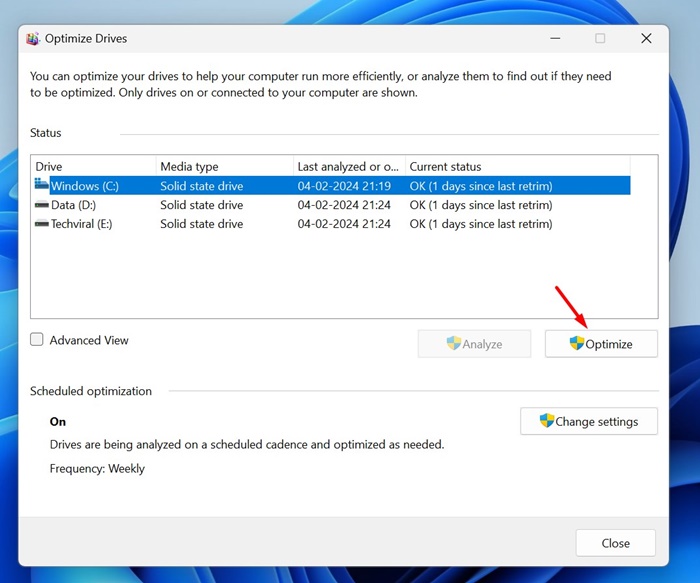
4. Lo strumento Ottimizza unità ti mostrerà la percentuale di frammentazione. Fare clic su Ottimizzare.
Come pianificare l’ottimizzazione di Drive
Puoi anche impostare una pianificazione per ottimizzare il viaggio.
1. Fare clic su Modifica impostazioni pulsante sullo strumento Ottimizza unità.
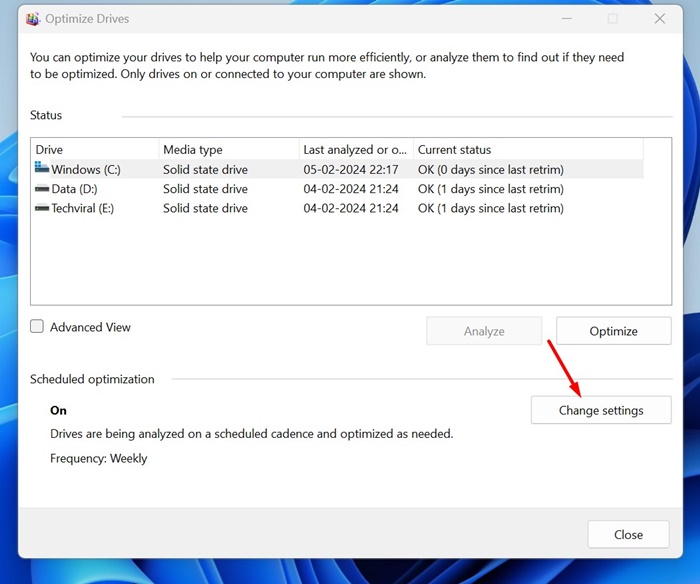
2. Selezionare la casella di controllo Esegui secondo una pianificazione (consigliato).
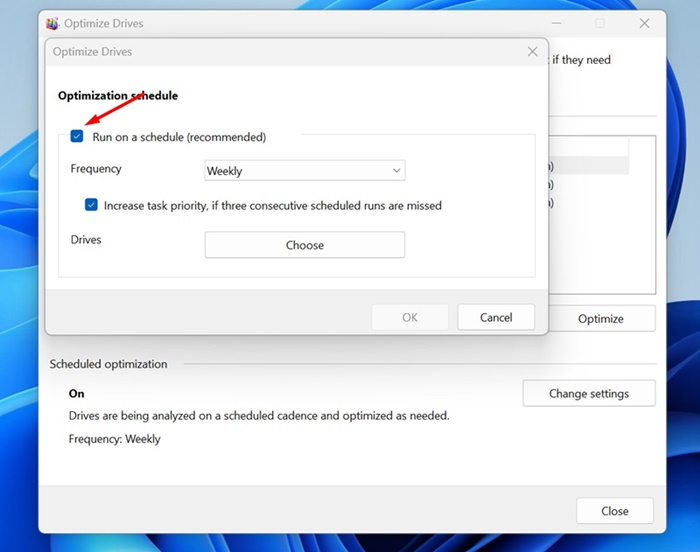
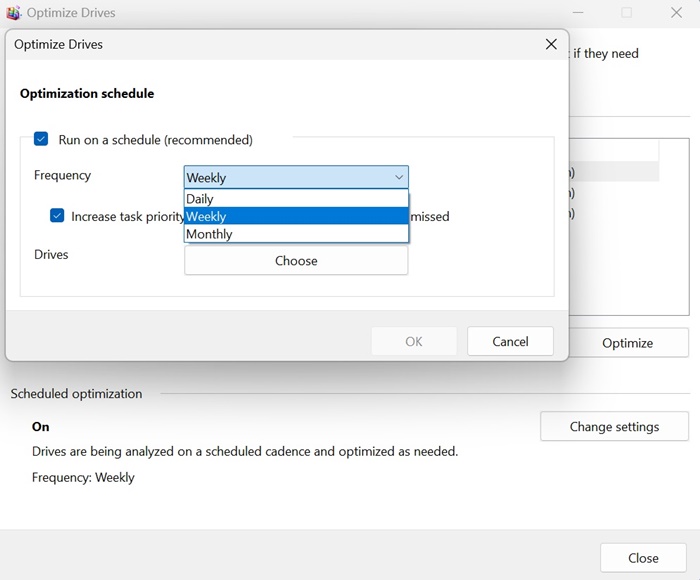
3. Imposta la pianificazione per eseguire l’attività Ottimizza unità.
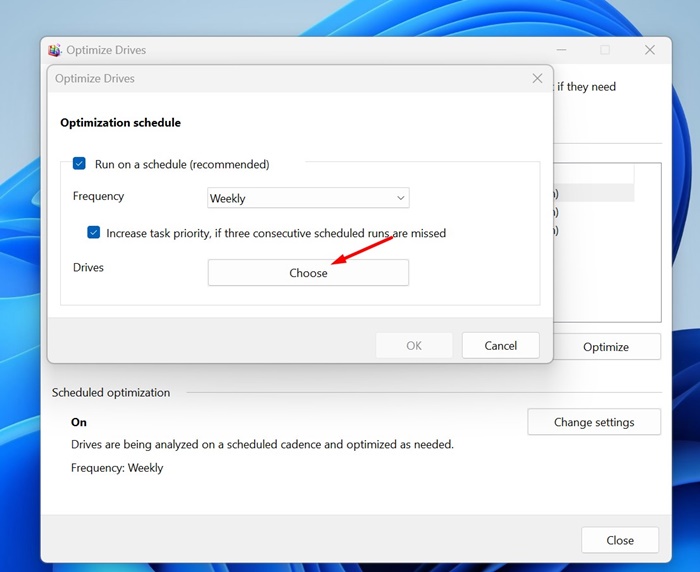
4. Fare clic su Scegliere pulsante accanto a Unità.
5. Seleziona le unità che desideri ottimizzare. Dovresti selezionare la casella di controllo Ottimizza automaticamente le nuove unità anche.
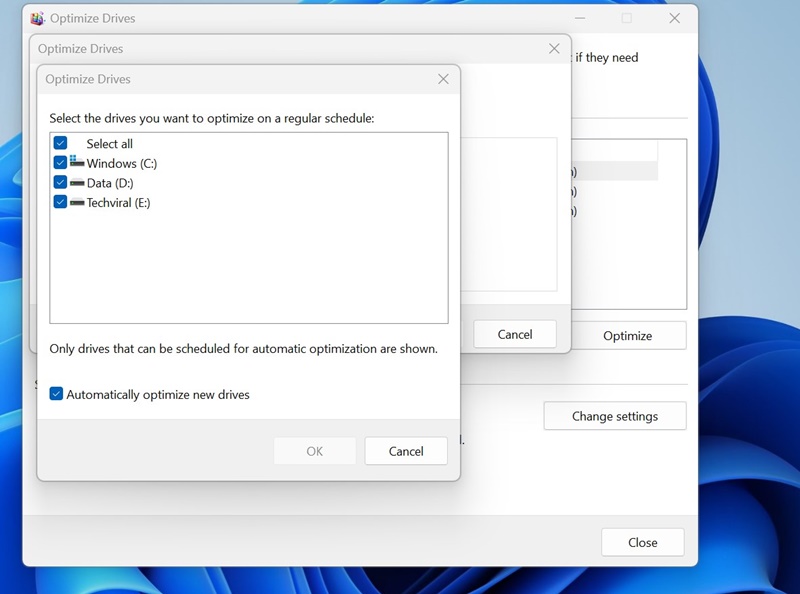
6. Una volta terminato, fare clic su OK e quindi fare clic OK di nuovo per salvare la pianificazione.
Come deframmentare un’unità con il prompt dei comandi
Se hai dimestichezza con l’utilità della riga di comando, puoi utilizzare il prompt dei comandi per deframmentare un’unità su Windows 11.
1. Digita Prompt dei comandi sulla barra di ricerca di Windows 11. Fare clic con il tasto destro sul prompt dei comandi e selezionare Esegui come amministratore.

2. Esegui il comando seguente:
Defrag [Drive letter]
Importante: Assicurati di sostituire [Drive letter] con la lettera assegnata all’unità che desideri deframmentare.
![Deframmentaz [Drive letter]](https://techviral.net/wp-content/uploads/2024/02/CMD-1-1.jpg)
3. È necessario attendere il completamento del processo. Il completamento del processo potrebbe richiedere del tempo.
4. Se desideri ottimizzare un’unità a stato solido (SSD), esegui questo comando:
Defrag [Drive letter] /L
Importante: Assicurati di sostituire [Drive letter] con la lettera assegnata all’unità che desideri deframmentare.
![Deframmentaz [Drive letter] /L](https://techviral.net/wp-content/uploads/2024/02/cmd-2-1.jpg)
Dopo aver eseguito questi comandi, chiudi il programma Prompt dei comandi e riavvia il computer. Questa azione deframmenterà l’unità su Windows 11.
Come vedi, deframmentare un disco rigido su Windows 11 è molto semplice. Dovresti deframmentare un’unità quando la deframmentazione è superiore al 10%.
