
Gli utenti Windows riscontrano spesso errori relativi a driver, hardware, software e BSOD. Recentemente, alcuni utenti hanno segnalato di aver riscontrato un insolito arresto degli altoparlanti Problema di Windows.
Molti utenti Windows ci hanno segnalato che gli altoparlanti non funzionano più su Windows. I problemi con gli altoparlanti su Windows possono rovinare la tua esperienza con il computer perché non sarai in grado di sentire nulla.
In questo articolo condivideremo alcuni dei metodi migliori per riparare gli altoparlanti che smettono di funzionare a causa di errori di Windows. Quindi, diamo un’occhiata.
spettacolo
1. Controlla se l’audio è stato disattivato
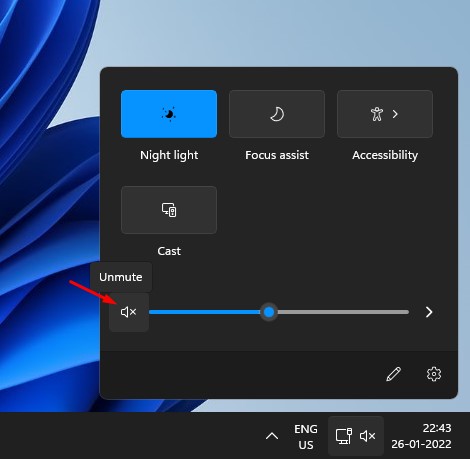
Prima di provare altre cose, devi assicurarti che l’audio sul tuo computer/laptop non sia disattivato. L’audio può essere disattivato semplicemente premendo il pulsante o il tasto di scelta rapida sbagliato.
Pertanto, se gli altoparlanti smettono di funzionare su Windows, dovresti prima verificare se l’audio è stato disattivato. Per riattivare l’audio, riproduci un file audio o video e premi il pulsante di disattivazione audio sulla tastiera.
Puoi anche fare clic sull’icona dell’altoparlante nella barra delle applicazioni per disattivare/riattivare l’audio.
2. Controllare se gli altoparlanti sono collegati correttamente al PC

La prossima cosa che devi fare è verificare se gli altoparlanti sono collegati correttamente al tuo PC/laptop. È necessario esaminare attentamente il jack dell’altoparlante sul PC.
A meno che tu non disponga di un altoparlante o di cuffie USB, devi collegare il tuo dispositivo audio a una porta da 3,5 mm. Assicurati che il jack da 3,5 mm delle cuffie o dell’altoparlante sia collegato alla porta corretta.
3. Utilizzo dello strumento di risoluzione dei problemi audio
Windows 10 offre uno strumento di risoluzione dei problemi per risolvere i problemi relativi all’hardware e al software per coloro che non lo sanno. È possibile utilizzare lo strumento di risoluzione dei problemi audio per correggere vari errori relativi all’audio dai computer Windows. Anche se non riesce a risolvere il problema, ti farà sapere la vera causa del problema.
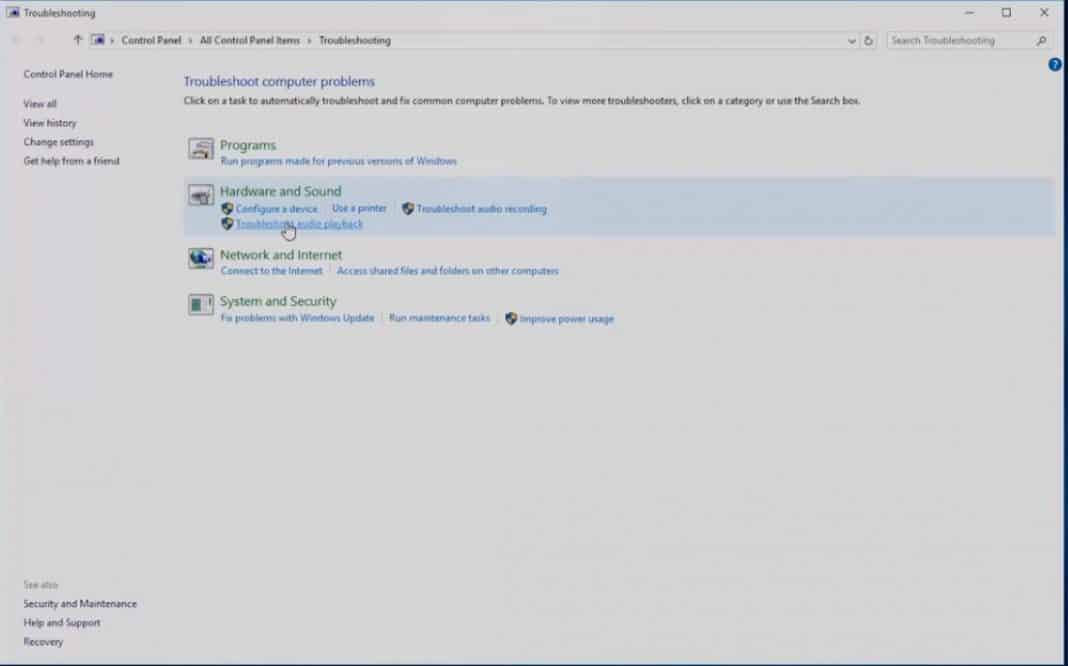
1. Innanzitutto, apri la casella di ricerca e cerca Risoluzione dei problemi.

2. Aprire la pagina Risoluzione dei problemi e fare clic su Risoluzione dei problemi di riproduzione audio.
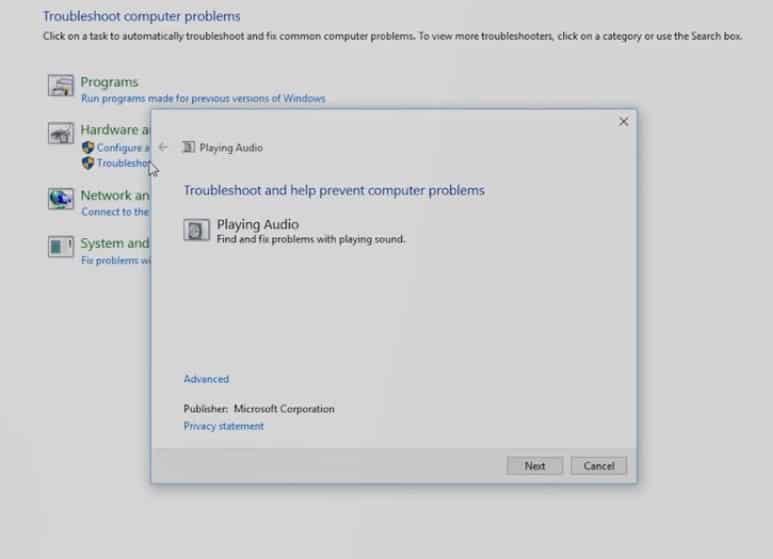
3. Nel passaggio successivo, vedrai un’altra pagina che ti chiede di risolvere i problemi di riproduzione dell’audio. Fare clic su Avanti.
4. Lo strumento Risoluzione dei problemi eseguirà la scansione e risolverà i problemi relativi all’audio. Aspetta qualche secondo.
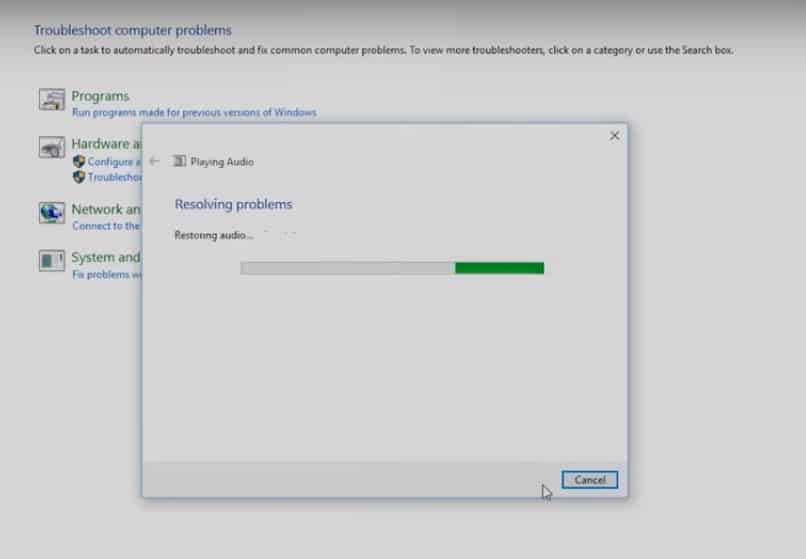
Lo strumento di risoluzione dei problemi audio risolverà il problema o ti informerà sulla causa effettiva del problema.
4. Reinstallare i driver
Se riscontri problemi con gli altoparlanti sui computer Windows 10, reinstallare i driver potrebbe essere la soluzione migliore. Reinstallaremo i driver audio per risolvere il problema di mancato funzionamento degli altoparlanti con questo metodo.
1. Cerca Gestione dispositivi nella casella di ricerca di Windows 10 e apri la prima opzione.
2. Nella pagina Gestione dispositivi, espandere i controller audio, video e di gioco.
3. Nel passaggio successivo, fare clic con il tasto destro sulla scheda audio corrente e selezionare Proprietà. In Proprietà, vai alla scheda Driver e seleziona “Disinstalla”
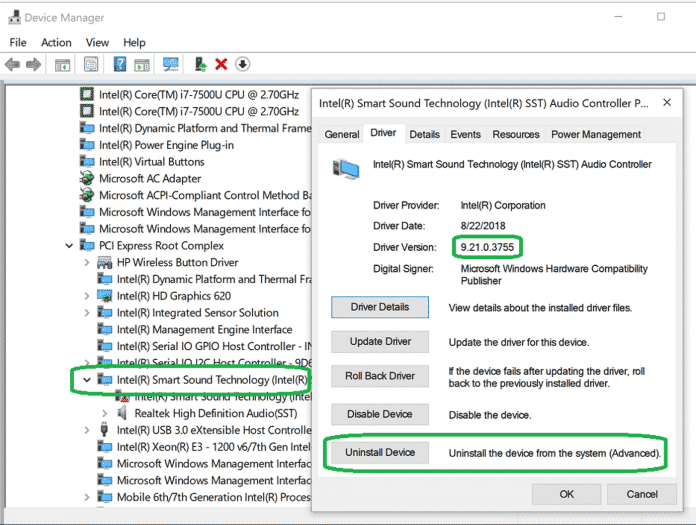
Ora fai clic su Applica e riavvia il computer. Il sistema operativo installerà automaticamente i driver audio richiesti durante il riavvio.
5. Aggiorna il driver audio
Come tutti sappiamo, i driver audio obsoleti possono anche causare diversi errori relativi all’audio, tra cui l’interruzione del funzionamento dell’altoparlante. In questo metodo, aggiorneremo il driver audio tramite Gestione dispositivi per correggere il messaggio di errore L’altoparlante ha smesso di funzionare.
1. Cerca Gestione dispositivi sulla barra di ricerca di Windows e apri la prima opzione.
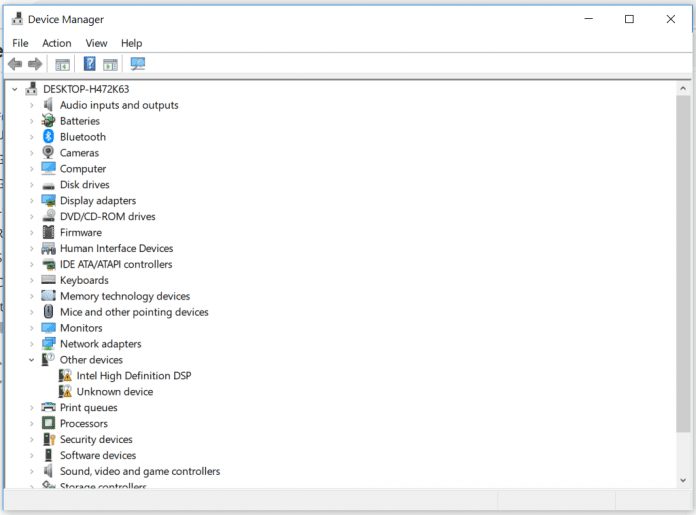
2. Ora vedrai la pagina Gestione dispositivi. Qui è necessario espandere il menu Dispositivo di sistema
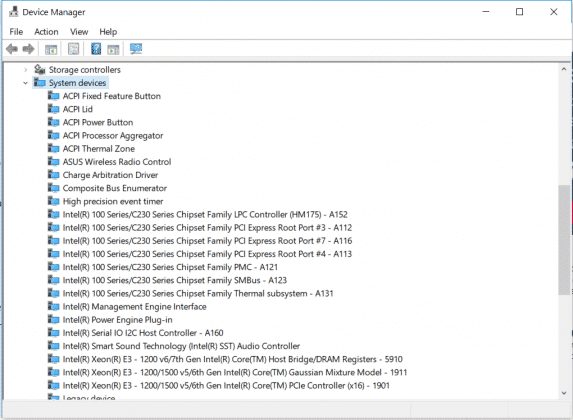
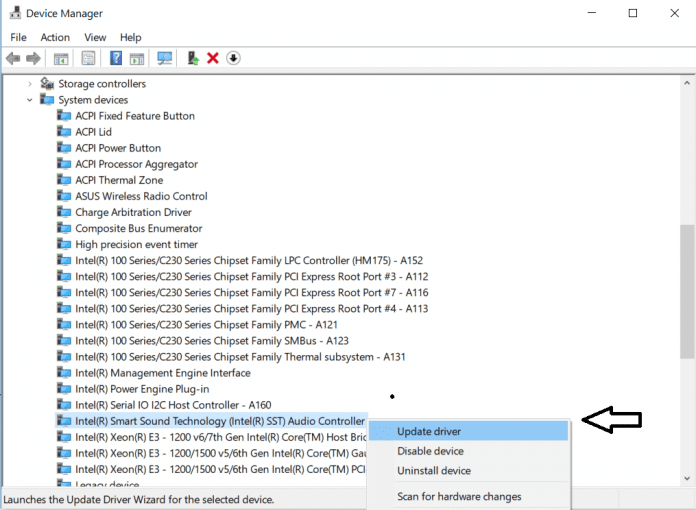
3. Nell’elenco Dispositivi di sistema, trova il driver audio. Fare clic con il tasto destro su di esso e quindi selezionare Aggiorna driver.
4. Nella pagina successiva ti verrà chiesto di selezionare se desideri selezionare l’unità manualmente o effettuare una ricerca sul Web. Seleziona la prima opzione e clicca su Avanti
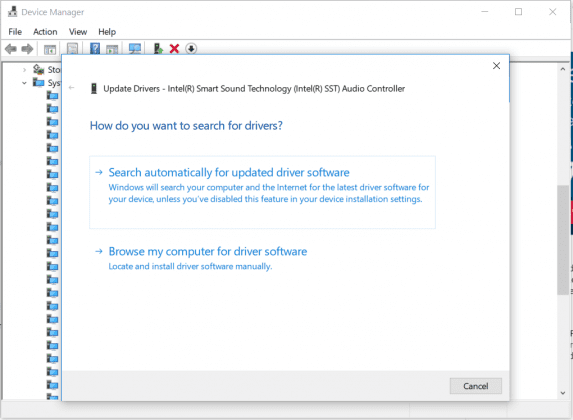
Ecco come puoi aggiornare i driver audio per risolvere i problemi degli altoparlanti dai computer Windows 10.
6. Impostare il dispositivo Altoparlante
In questo metodo, imposteremo il dispositivo altoparlante predefinito per risolvere il problema dell’altoparlante smesso di funzionare. Gli aggiornamenti di Windows spesso modificano il dispositivo di riproduzione audio predefinito, causando problemi agli altoparlanti. Quindi, ecco come impostare il dispositivo altoparlante predefinito su Windows 10.
1. Fare clic sul menu Start e cercare Suono. Apri la prima opzione dall’elenco.
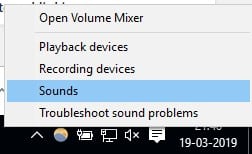
2. Nel menu audio, selezionare la scheda Riproduzione.
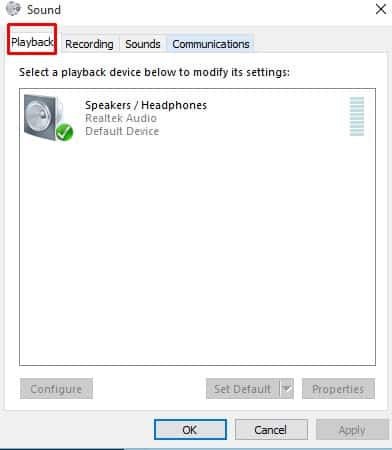
3. Fare clic con il tasto destro sul dispositivo in cui si desidera impostare la riproduzione audio e quindi fare clic su Proprietà
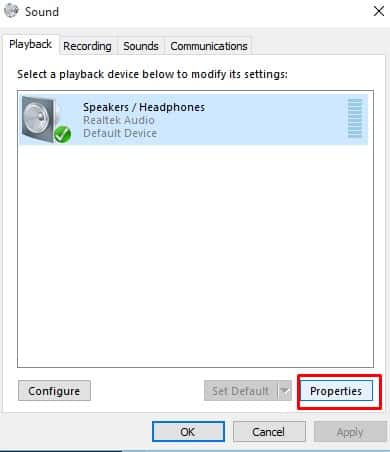
4. In Utilizzo dispositivo, selezionare Usa questo dispositivo (Abilita).

Adesso clicca su Ok e poi su Applica. Riavvia il computer e l’altoparlante ora funzionerà correttamente.
7. Cambia il formato audio
Potresti provare a cambiare il formato audio se i metodi sopra indicati non riescono a risolvere il problema dell’altoparlante. Alcuni utenti Windows hanno segnalato sul forum Microsoft di aver corretto l’altoparlante che non rispondeva o smetteva di funzionare dopo aver modificato il formato audio. Quindi, per modificare il formato audio, segui alcuni dei semplici passaggi seguenti.
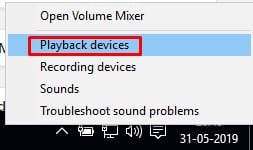
1. Fare clic con il tasto destro sull’icona dell’altoparlante dalla barra delle notifiche, quindi fare clic su Dispositivi di riproduzione.
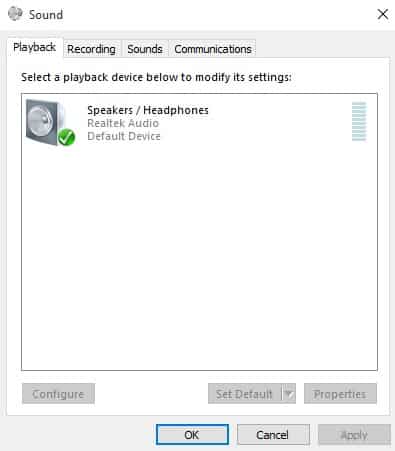
2. Ora, fai doppio clic sul dispositivo di riproduzione predefinito nelle impostazioni Audio.
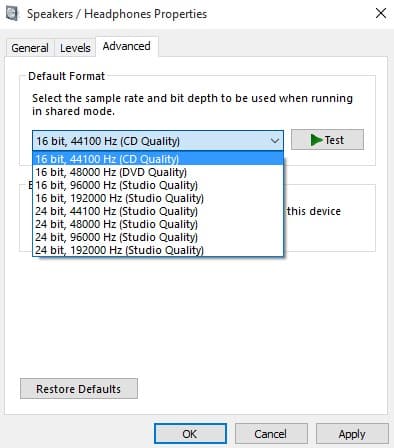
3. Seleziona il formato audio dalla scheda “Avanzate”. Devi provare un formato audio diverso per verificare quale funziona.
Ecco come puoi riparare gli altoparlanti che hanno smesso di funzionare su problemi del computer Windows 10.
Questi sono i metodi migliori per riparare gli altoparlanti che hanno smesso di funzionare sui computer Windows. Se conosci altri metodi che funzionano, faccelo sapere nella casella dei commenti qui sotto.
