

Entusiasta di High Sierra, ma non vuoi aspettare fino all'autunno? La beta pubblica è ora disponibile per provare; ecco come installarlo.
RELAZIONATO: Novità di macOS 10.13 High Sierra, disponibile ora
Ti abbiamo mostrato le nuove funzionalità di High Sierra, in arrivo nell'autunno 2017. I momenti salienti includono un nuovo filesystem, una nuova versione di Foto e ogni sorta di utile modifica a Safari. Puoi provare le nuove funzionalità di Safari in Safari Technology Preview in questo momento, senza aggiornare il tuo sistema operativo, quindi se è la maggior parte di ciò che gli interessi considerano invece di farlo.
Ma se vuoi giocare con un intero sistema operativo con nuove funzionalità, la Beta pubblica ti dà accesso in questo momento. Come sempre, esegui il backup del Mac prima di procedere! È possibile che l'installazione non funzioni correttamente e, in tal caso, ti consigliamo di ripristinare un backup di Time Machine.
Questo non è per il calcolo quotidiano
High Sierra non è pronto per le macchine di produzione a questo punto: se installi la beta pubblica puoi aspettarti bug e crash. Non tentare di utilizzare High Sierra Beta come sistema operativo principale.
L'idea migliore è probabilmente quella di mettere High Sierra su un secondo Mac, uno che non usi per il lavoro quotidiano. Ho installato su un vecchio MacBook Pro che tengo in giro per casa proprio per questo genere di cose.
Se non hai il lusso di un secondo Mac (dopo tutto, i soldi non crescono sugli alberi), considera invece il doppio avvio. Basta creare una nuova partizione con Utility Disco, con almeno 20 GB di spazio (più se si desidera provare un sacco di applicazioni.) Etichettare questa partizione in modo evidente, come “High Sierra”.

Durante l'installazione della beta, utilizzare questa partizione anziché quella predefinita.
Al momento della stesura di questo articolo, non riusciamo a trovare un modo per far funzionare correttamente High Sierra in una macchina virtuale, quindi per ora questa opzione non è disponibile. Proveremo ad aggiornare questo articolo quando questo cambia.
Registrati e installa la beta pubblica
Per prima cosa, vai su beta.apple.com e fai clic su Inizia. Accedi con il tuo account iCloud per iscriverti alla beta, quindi vai alla pagina dedicata alla macOS beta. Scorri verso il basso fino alla sezione “Registra il tuo Mac”, quindi fai clic sul pulsante blu per scaricare l'utilità di accesso beta pubblica macOS.

Montare il file DMG, quindi avviare il programma di installazione PKG trovato all'interno.

Segui i passaggi e il tuo Mac sarà pronto per scaricare la beta pubblica di macOS High Sierra dal Mac App Store. In effetti, l'App Store si aprirà per te.

Fai clic su “Download”, quindi attendi. Questo potrebbe richiedere del tempo: i server sono stati abbastanza occupati dal lancio della beta pubblica. Alla fine verrà avviato il programma di installazione.
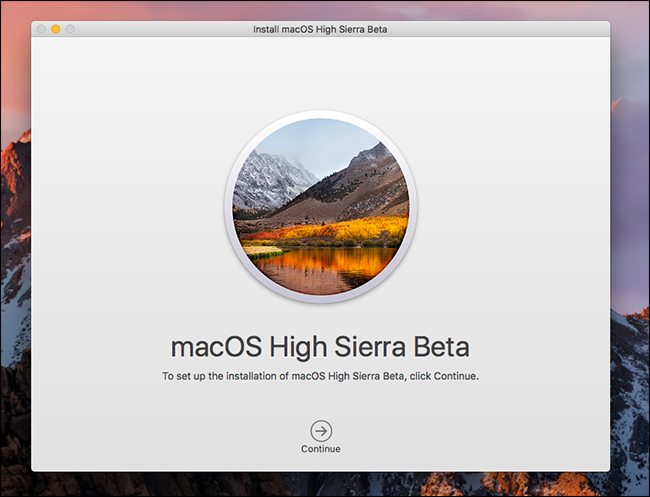
L'installazione richiederà un po 'di tempo e comporterà lo spegnimento del computer, quindi salva tutto ciò su cui stai lavorando prima di premere “Continua”. Quando lo fai, ti verrà chiesto su quale partizione vuoi mettere la beta. (Se stai eseguendo il doppio avvio, è qui che scegli la seconda partizione appena creata.)

Ti verrà chiesto se desideri aggiornare il filesystem.

Successivamente, l'installazione avrà inizio.

Puoi continuare a utilizzare il tuo Mac durante questa fase iniziale, anche se potrebbe essere lento. Al termine, il Mac si riavvierà (dopo averlo chiesto, ovviamente) prima di passare alla seconda fase del processo.

Non potrai utilizzare il tuo Mac durante questa parte dell'installer. Alla fine il tuo Mac si riavvierà di nuovo, prima di consentirti finalmente di provare il tuo nuovo sistema operativo. Se lo hai installato su una seconda partizione, tieni semplicemente premuto il tasto “Opzione” all'avvio del Mac per scegliere il sistema operativo da avviare.

Apple ha una carrellata molto completa di nuove funzionalità sul proprio sito Web, quindi controlla le nostre mentre esplori le nuove funzionalità. Facci sapere qualcosa di fantastico che trovi, ok?
