
NVIDIA è anche nota per la disponibilità adeguata dei driver e l’assistenza clienti. Stiamo parlando della scheda grafica NVIDIA perché molti utenti hanno recentemente ricevuto un messaggio di errore insolito durante l’aggiornamento o l’installazione del driver grafico NVIDIA.
Gli utenti ricevono un errore che dice “Il driver grafico NVIDIA non è compatibile con questa versione di Windows”. Niente panico se hai installato una scheda NVIDIA e ricevi questo messaggio di errore durante l’installazione dei driver, niente panico.
spettacolo
Che cos’è l’errore “Il driver grafico NVIDIA non è compatibile con questa versione di Windows”?
Il messaggio di errore Il driver grafico NVIDIA non è compatibile con questa versione di Windows viene generalmente visualizzato durante l’aggiornamento o l’installazione del driver grafico.
Se leggi attentamente l’errore, mostra che il driver grafico che stai tentando di installare non è compatibile con la tua versione di Windows. Ciò significa che stai tentando di installare un driver incompatibile per la tua scheda grafica.
La compatibilità dei driver può significare molte cose. Ad esempio, potresti riscontrare questo errore durante l’installazione di un driver a 32 bit sul tuo sistema operativo a 64 bit.
L’incompatibilità potrebbe anche significare la build di Windows. Potresti provare a installare un driver su una build di Windows incompatibile. Un altro motivo di questo errore è un guasto hardware. Se la tua scheda grafica non è collegata correttamente, i driver Nvidia potrebbero non rilevarla. Quindi, assicurati che la scheda grafica sia installata correttamente.
Ora che conosci i motivi principali del messaggio di errore, dovresti risolverlo. Ecco alcuni semplici metodi per risolvere il messaggio di errore del driver grafico NVIDIA incompatibile con questa versione del Windows.
1. Assicurati che il tuo computer disponga di una scheda grafica NVIDIA
Se il tuo PC ha una GPU AMD e stai tentando di installare un driver grafico NVIDIA, riceverai questo messaggio di errore.
Questa soluzione potrebbe sembrare strana, ma gli errori possono verificarsi. Il modo migliore per determinare se disponi di una GPU NVIDIA è controllare il rapporto DirectX. Ecco come.
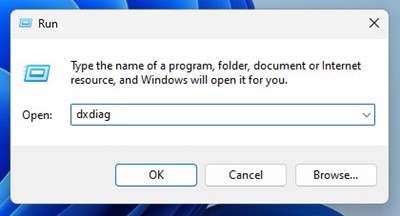
1. Premi il tasto Windows + R sulla tastiera. Questo aprirà la finestra di dialogo ESEGUI. Nella finestra di dialogo ESEGUI, digita dxdiag e premi il pulsante Invio.
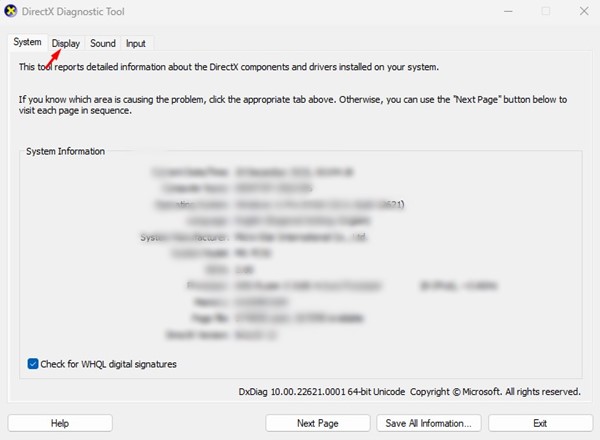
2. Successivamente, passa alla scheda Display sullo strumento di diagnostica DirectX.
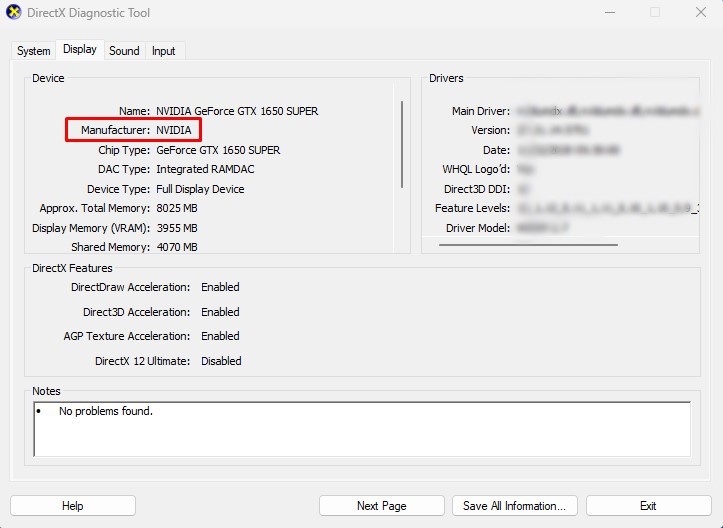
3. Nella scheda Display, controlla il Produttore. Se mostra Nvidia, allora hai una GPU NVIDIA. Se mostra AMD, stai tentando di installare il driver sbagliato.
2. Reinstallare il driver grafico NVIDIA
Se ricevi un messaggio di errore che indica che il driver grafico NVIDIA non è compatibile con questa versione di Windows durante l’installazione dei driver grafici più recenti, devi reinstallare i driver grafici NVIDIA esistenti. Ecco come farlo.
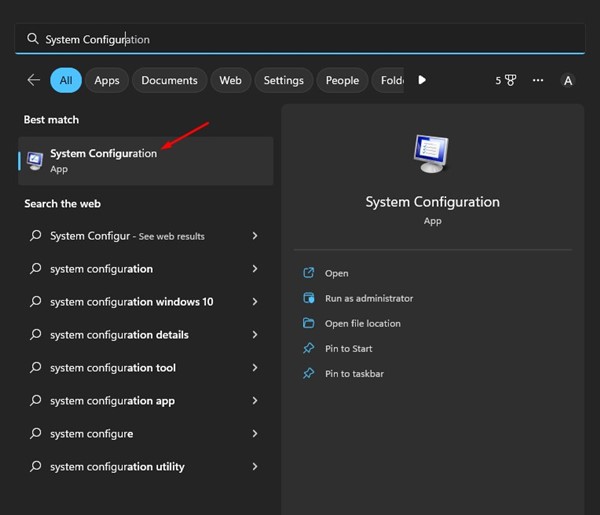
1. Apri Ricerca di Windows e digita Configurazione di sistema. Quindi, apri l’app Configurazione di sistema dall’elenco.
2. Passa alla scheda Avvio e seleziona l’opzione Avvio sicuro. Dopo averlo fatto, fai clic sul pulsante Applica e riavvia il computer.
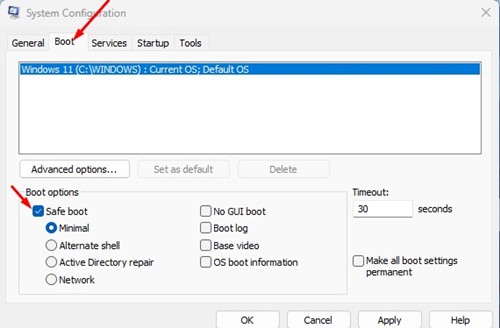
3. Dopo il riavvio, accedere a Disco locale C > Programmi > Programmi (x86) ed eliminare la cartella NVIDIA Corporation.
4. Ora apri la ricerca di Windows e digita Gestione dispositivi. Successivamente, apri Gestione dispositivi dall’elenco delle opzioni.
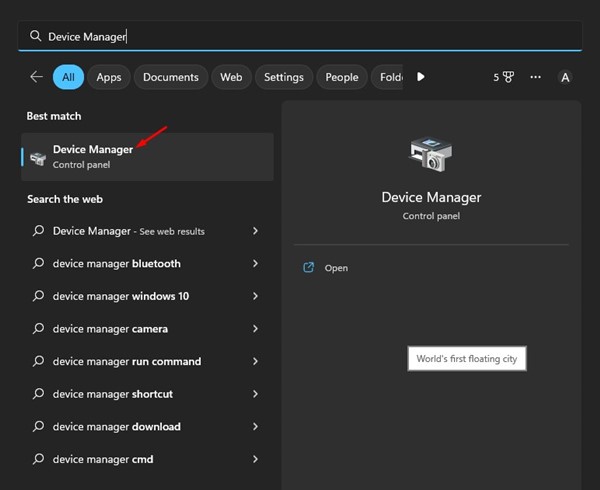
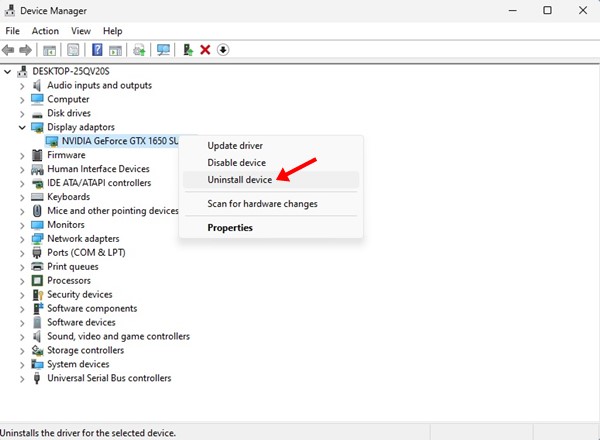
5. In Gestione dispositivi, fare clic con il pulsante destro del mouse sull’adattatore display NVIDIA e selezionare “Disinstalla dispositivo”.
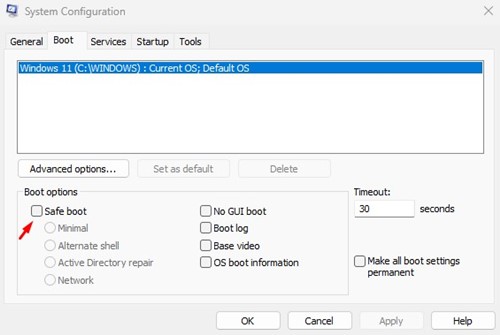
6. Una volta disinstallato, aprire nuovamente Configurazione di sistema e disattivare l’opzione Avvio sicuro. Ti verrà chiesto di riavviare il PC.
7. Ora apri il file Sito ufficiale NVIDIA e scarica il driver grafico più recente per il tuo PC.
8. Una volta scaricato, installalo sul tuo dispositivo.
3. Utilizza NVIDIA GeForce Experience
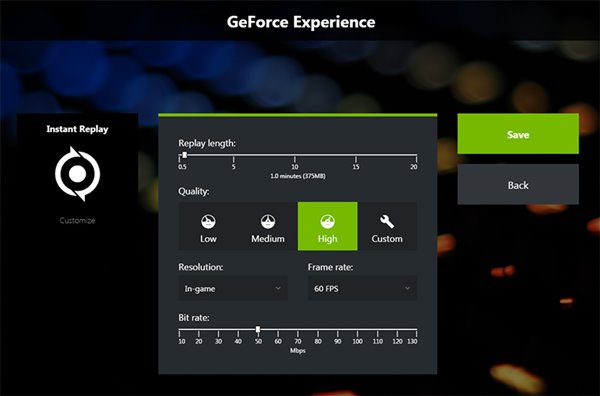
NVIDIA GeForce Experience è una popolare suite software progettata per migliorare le prestazioni di gioco del PC.
Puoi usarlo per scaricare o aggiornare il tuo driver grafico NVIDIA esistente. Quindi, puoi utilizzare NVIDIA GeForce Experience per scaricare la versione del driver grafico più compatibile per il tuo PC.
- Prima di tutto scarica il Esperienza NVIDIA GeForce sul tuo PC.
- Avvia NVIDIA GeForce Experience e passa alla scheda Driver.
- Se il tuo PC non ha un driver grafico, NVIDIA GeForce Experience ti mostrerà il pulsante Installa.
- Fai clic sul pulsante Installa per installare il driver grafico NVIDIA compatibile del tuo PC.
4. Aggiorna il tuo sistema operativo Windows
Devi installare gli aggiornamenti di Windows in sospeso se non funziona nulla per te. Sia Windows 10 che Windows 11 sono progettati per installare automaticamente i driver tanto necessari.
Se non vuoi finire tutto in disordine, è meglio aggiornare il sistema operativo Windows. L’aggiornamento di Windows troverà e installerà automaticamente il driver grafico più appropriato per la tua scheda grafica.
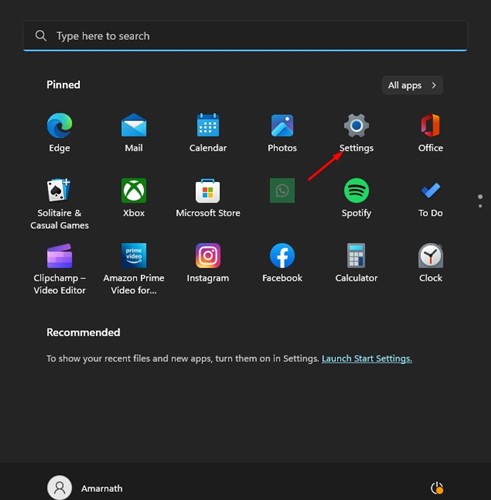
1. Innanzitutto, apri Ricerca di Windows e fai clic su Impostazioni.
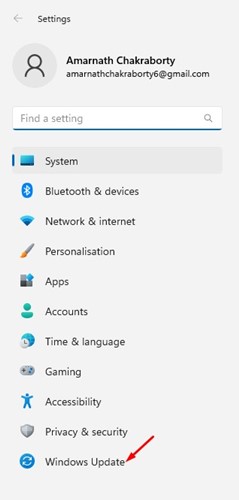
2. In Impostazioni, passa a Windows Update.
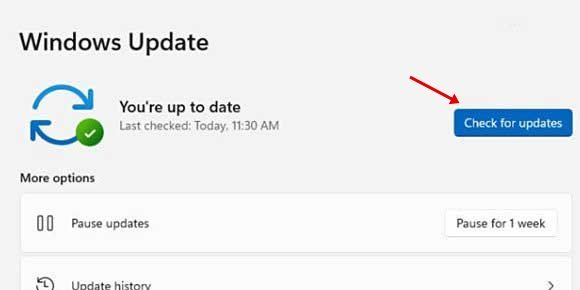
3. Successivamente, sul lato destro, fare clic sul pulsante Verifica aggiornamenti.
Questa guida spiega come risolvere il messaggio di errore “Il driver grafico NVIDIA non è compatibile con questa versione di Windows”. Abbiamo condiviso tutti i metodi di lavoro per risolvere l’errore del driver. Se hai bisogno di ulteriore aiuto per correggere l’errore del driver grafico NVIDIA, faccelo sapere nei commenti qui sotto.
