
Sebbene YouTube ti consenta di controllare tutti i canali a cui sei iscritto, cosa succede se desideri visualizzare l’intera cronologia degli abbonamenti a YouTube? Con la cronologia degli abbonamenti di YouTube, puoi verificare quando ti sei iscritto ai tuoi canali preferiti.
Sebbene il sito Web e l’app YouTube non mostrino la data di iscrizione a un determinato canale, alcune soluzioni alternative ti consentono di visualizzare l’intera cronologia delle iscrizioni su YouTube.
Quindi, se sei interessato a sapere quando ti sei iscritto ai tuoi canali preferiti, questa guida è molto utile. Di seguito, abbiamo condiviso alcuni semplici metodi per trovare e visualizzare la cronologia dei tuoi abbonamenti YouTube. Diamo un’occhiata.
spettacolo
1. Utilizzo della pagina Le mie attività di Google
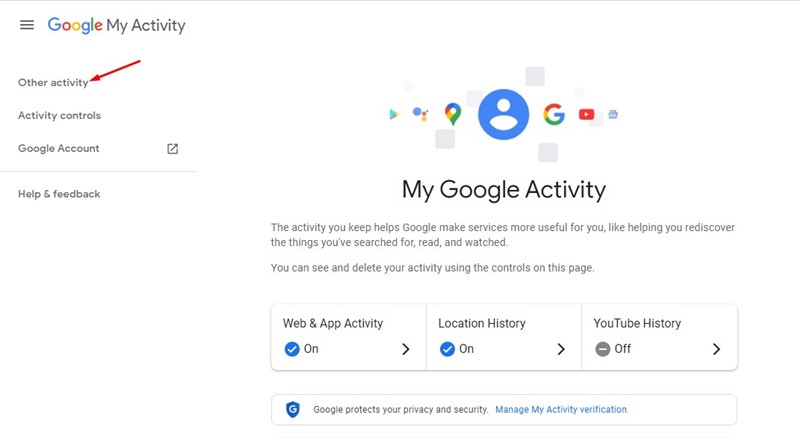
Google My Activity è una pagina che mostra l’attività web e app, la cronologia delle posizioni, la cronologia di YouTube e molti altri dettagli. Puoi utilizzare questa pagina per visualizzare gli abbonamenti YouTube. Ecco cosa devi fare.
1. Apri il tuo browser web preferito e visita il La mia attività su Google Pagina.
2. Quando la pagina viene caricata, accedi con il tuo account Google collegato a YouTube. Nel riquadro di destra, fai clic sulla sezione Altre attività Google.
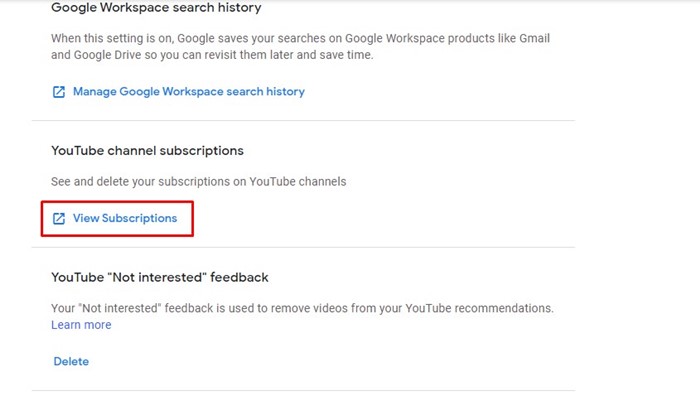
3. Nella schermata Altre attività Google, scorri fino alle iscrizioni ai canali YouTube. Successivamente, fai clic sul collegamento Visualizza abbonamenti.
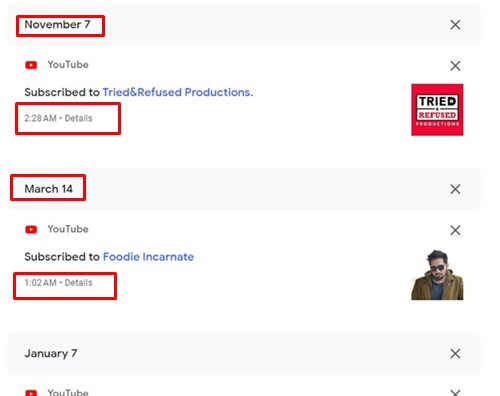
4. Ora puoi vedere tutti i canali YouTube a cui sei iscritto. Potrai anche trovare la data e l’ora in cui ti sei iscritto a quei canali YouTube.
Anche se abbiamo utilizzato un desktop per dimostrare i passaggi, è possibile accedere alle stesse informazioni da un browser web mobile.
2. Visualizza la cronologia degli abbonamenti YouTube tramite strumenti di terze parti
Anche se non consigliamo di utilizzare strumenti di terze parti per verificare le funzionalità nascoste, se il metodo sopra descritto non funziona e sei ancora curioso sulla cronologia delle tue iscrizioni su YouTube, puoi seguire questo metodo. Ecco cosa devi fare.
1. Apri YouTube.com sul tuo browser web preferito e fai clic sulla tua immagine del profilo.
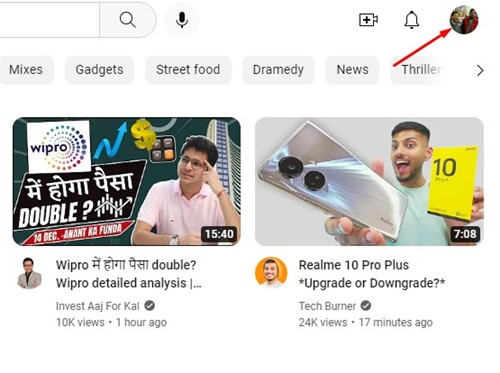
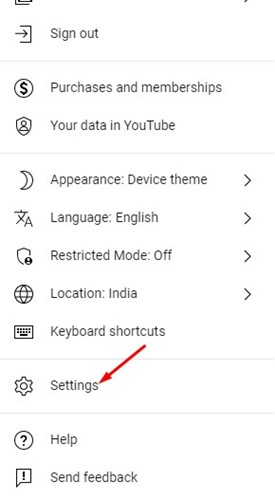
2. Dall’elenco di opzioni visualizzato, seleziona Impostazioni.
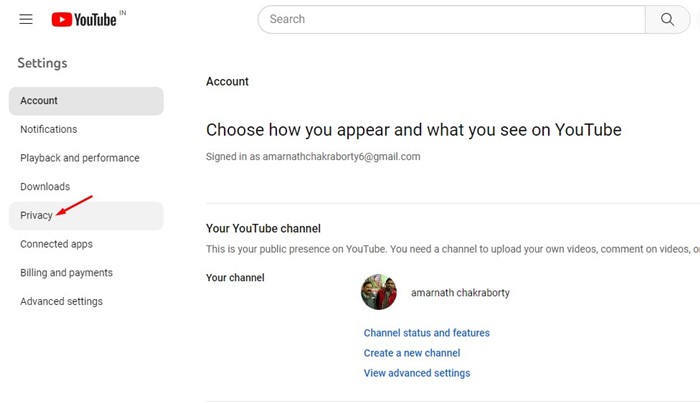
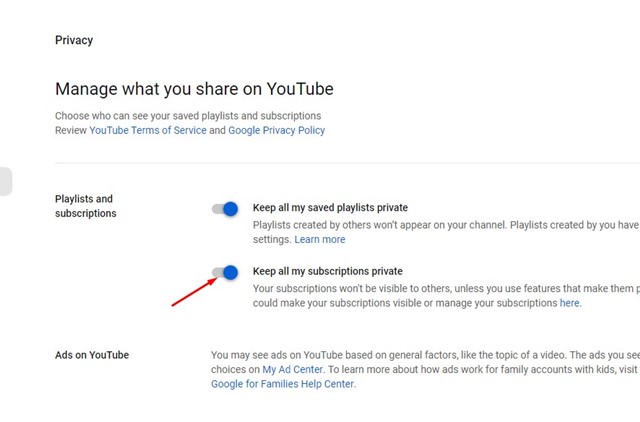
3. Nella schermata Impostazioni, passa alla scheda Privacy nella barra laterale sinistra.
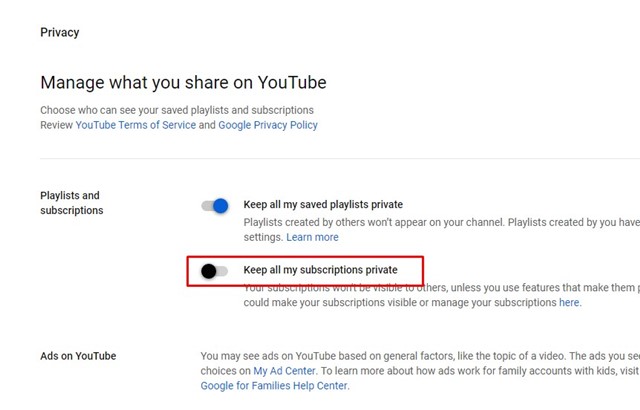
4. A destra, deseleziona l’opzione Mantieni privati tutti i miei abbonamenti.
5. Apri una nuova scheda e visita il sito web xxluke.de. Nel campo Il tuo canale, inserisci l’URL del tuo canale YouTube.
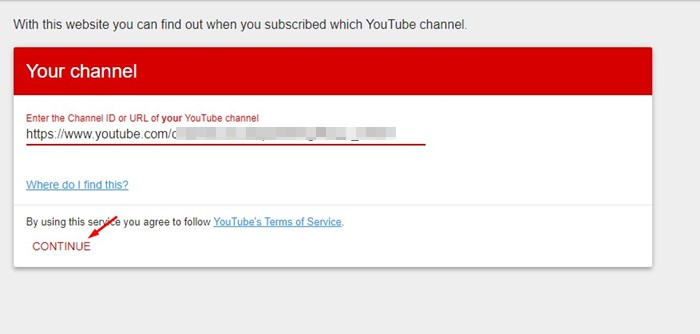
6. Una volta completato, fare clic sul pulsante Continua. Il sito ora restituirà tutte le iscrizioni ai canali insieme alla data.
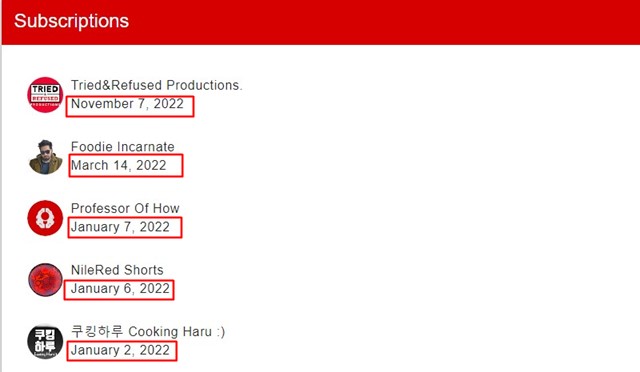
Dopo aver controllato la cronologia delle iscrizioni di YouTube, seleziona Mantieni private tutte le mie iscrizioni nel passaggio 4. Ciò renderà nuovamente private le tue iscrizioni.
3. Come gestire l’abbonamento a YouTube
Se ritieni che i tuoi elenchi di abbonamenti necessitino di una seria pulizia, puoi gestirli di conseguenza. Su YouTube, gestire le iscrizioni ai canali attivi è piuttosto semplice e puoi farlo dalla versione web o dall’app mobile.
Sul web:
- Prima di tutto, apri YouTube.com.
- Nel riquadro di sinistra, passa alla scheda Abbonamenti.
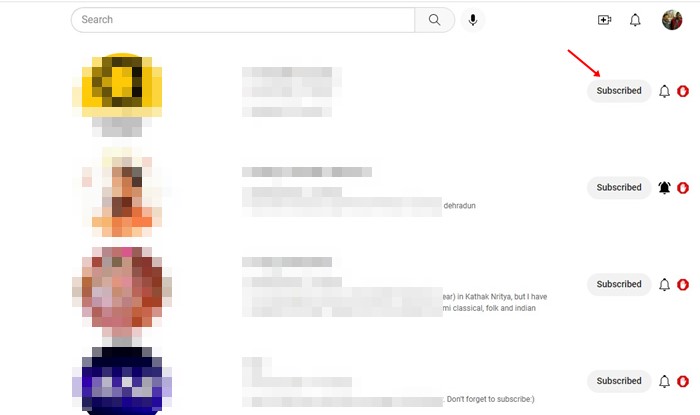
- Nella schermata successiva, fai clic su Gestisci.
Puoi annullare l’iscrizione a un canale esistente facendo clic sul pulsante Iscriviti.
Sul cellulare:
Sia che utilizzi YouTube per Android o iOS, devi seguire questi semplici passaggi per gestire le tue iscrizioni ai canali su YouTube.
- Apri l’app YouTube sul tuo Android/iPhone.
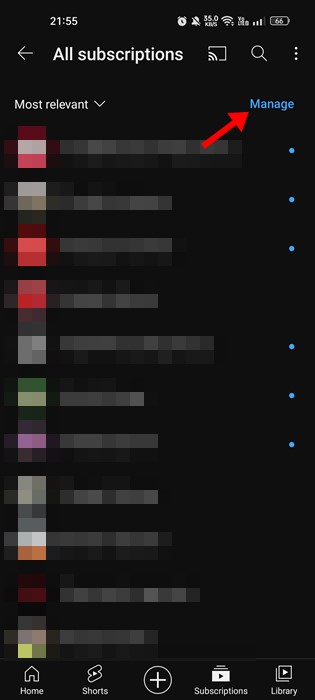
- Successivamente, tocca Abbonamenti > Tutti.
- Nella schermata successiva, tocca Gestisci.
Ora potrai annullare l’iscrizione ai canali YouTube. Per annullare l’iscrizione, premi a lungo sul nome del canale e tocca il pulsante Annulla iscrizione.
Questi sono semplici passaggi per visualizzare la cronologia degli abbonamenti YouTube su desktop e dispositivi mobili. Tuttavia, tieni presente che alcune app disponibili per Android e iOS dichiarano di visualizzare la cronologia degli abbonamenti YouTube.
Evita tali app perché sono spesso piene di pubblicità e malware. Se hai bisogno di ulteriore aiuto per visualizzare la cronologia degli abbonamenti YouTube sul tuo dispositivo mobile o desktop, faccelo sapere nei commenti qui sotto.
