
Sicurezza di Windows, o Windows Defender, è un ottimo strumento di sicurezza per proteggere PC e laptop Windows. Sebbene sia positivo, a volte può comportarsi in modo anomalo e causare errori insoliti.
Recentemente, alcuni utenti Windows hanno riscontrato problemi durante l’utilizzo di Windows Defender. Secondo gli utenti, Windows Security/Defender continua a trovare lo stesso virus ad ogni avvio.
Nonostante i numerosi tentativi di rimuovere l’infezione, lo strumento di sicurezza nativo di Windows rileva lo stesso virus dopo ogni avvio.
Se hai riscontrato lo stesso problema, devi eseguire alcune operazioni di risoluzione dei problemi. Ecco cosa puoi fare per risolvere questo problema.
spettacolo
1. Esegui una scansione antivirus completa con Sicurezza di Windows
Anche se Sicurezza di Windows rileva automaticamente la minaccia, è importante eseguire manualmente una scansione antivirus completa. Ecco cosa devi fare.
1. Apri l’app Sicurezza di Windows da Ricerca di Windows.
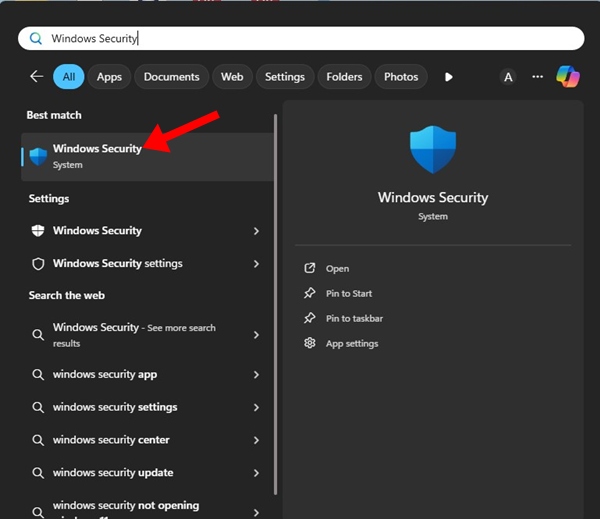
2. Quando si apre l’app Sicurezza di Windows, passa alla Protezione da virus e minacce.

3. Nella sezione Minacce attuali, fare clic su Opzioni di scansione.
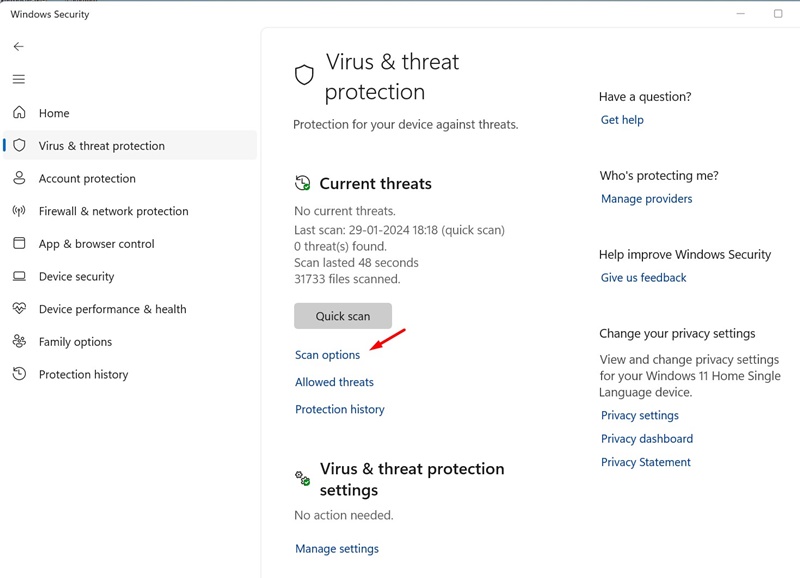
4. Selezionare Scansione completa nelle opzioni di scansione e fare clic su Scansione ora.
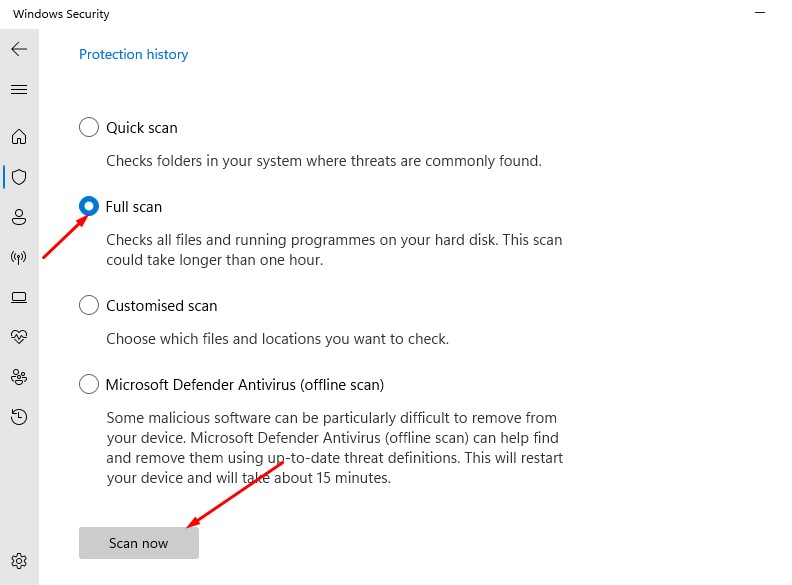
Ora attendi il completamento della scansione completa. Una volta completato, riavvia il PC e controlla se la minaccia viene ancora rilevata.
2. Utilizzare Windows MSRT
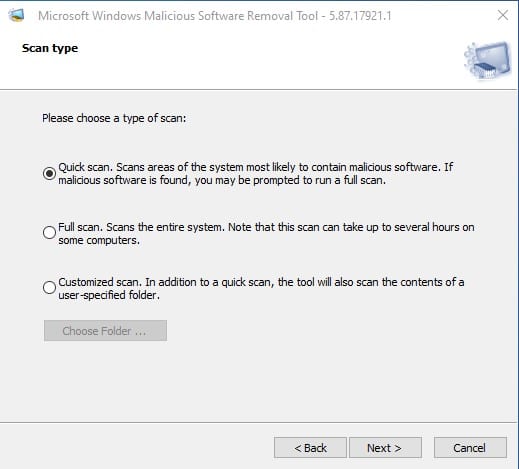
Windows MSRT, o Malicious Software Removal Tool, è un programma che aiuta a mantenere Windows libero dal malware prevalente.
Lo strumento MSRT mira a individuare e rimuovere le minacce e invertire le modifiche apportate da tali minacce.
Scarica e installa l’ultima versione di Strumento MSRT di Windows ed esegui una scansione completa con esso.
3. Esegui una scansione antivirus completa con Malwarebytes
Malwarebytes è uno strumento di sicurezza simile a Sicurezza di Windows. Tuttavia, è più avanzato di quello incluso in Windows 10/11.
Malwarebytes può individuare e rimuovere facilmente le minacce che Sicurezza di Windows non può. È possibile che Sicurezza di Windows rilevi la minaccia ma non riesca a rimuoverla. Quindi, è meglio eseguire una scansione antivirus completa con Malwarebytes.
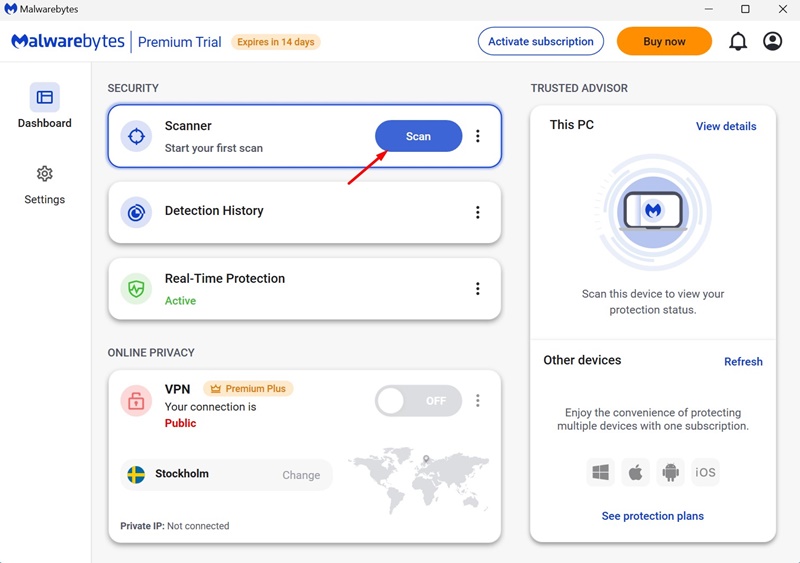
1. Scarica e installa l’ultima versione di Malwarebytes sul tuo PC.
2. Una volta installato, avvia Malwarebytes.
3. Sullo scanner, fare clic sul pulsante Scansione.
4. Attendere il completamento della scansione.
Una volta completata la scansione, riavvia semplicemente il tuo PC Windows.
4. Esegui AdwCleaner su Windows
Sebbene Sicurezza di Windows sia utile per le minacce alla sicurezza, non è molto efficace contro adware e PUP.
Per sbarazzarti di adware e PUP, puoi utilizzare Malwarebytes o AdWcleaner.
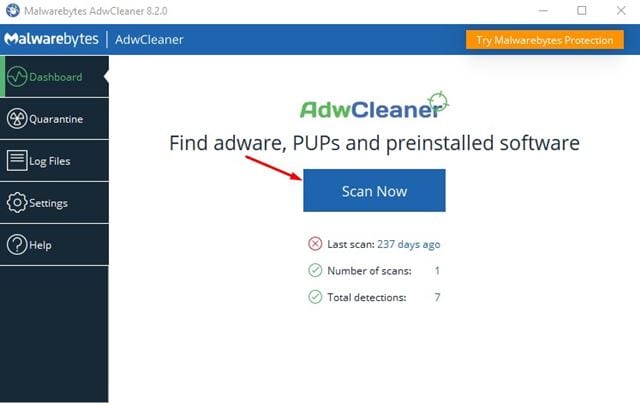
Scarica e installa l’ultima versione di AdwCleaner sul tuo PC ed esegui una scansione completa. Lo strumento di sicurezza rileverà e rimuoverà tutti i tipi di adware dal tuo PC.
Questi sono i quattro modi diversi per correggere Windows rilevando lo stesso virus ogni volta all’avvio. Se hai bisogno di ulteriore aiuto su questo argomento, faccelo sapere nei commenti. Inoltre, se trovi utile questa guida, non dimenticare di condividerla con i tuoi amici.
