
Se utilizzi Windows 11 da un po’, potresti sapere che il sistema operativo ti accoglie con la schermata “Completiamo la configurazione del tuo dispositivo” dopo aver installato un aggiornamento delle funzionalità. Questa schermata fa parte dell’esperienza di benvenuto di Windows e ti aiuta a configurare il PC senza eseguire manualmente i passaggi.
Anche se la schermata “Completiamo la configurazione del tuo dispositivo” è utile, non è per tutti. Molti utenti trovano irritante la schermata “Completiamo la configurazione del dispositivo”. La cosa peggiore di questa funzionalità è che Windows 11 ti mostrerà la stessa schermata quando riavvii il PC se non completi il processo di installazione.
Quindi, se trovi fastidiosa questa notifica, devi disattivarla. Pertanto, questo articolo condividerà alcuni modi migliori per disabilitare la schermata “Completiamo la configurazione del dispositivo” su Windows 11. Abbiamo condiviso due metodi; devi seguire quello con cui ti senti a tuo agio.
spettacolo
1. Disattiva l’esperienza di benvenuto di Windows 11 tramite Impostazioni
In questo metodo, utilizzeremo l’app Impostazioni di Windows 11 per disabilitare l’esperienza di benvenuto in Windows 11. Ecco alcuni dei semplici passaggi che devi seguire.
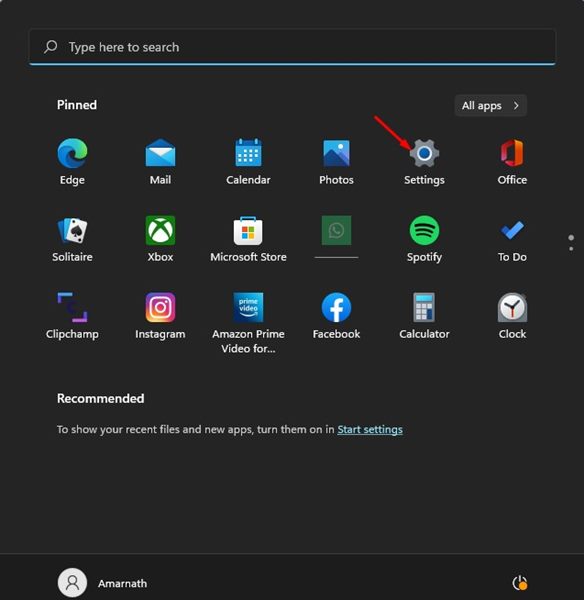
1. Prima di tutto, fai clic sul pulsante Start di Windows e seleziona Impostazioni.
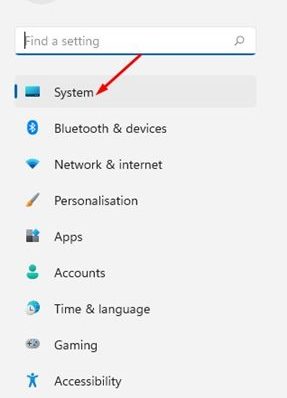
2. Nell’app Impostazioni, fare clic sull’opzione Sistema nel riquadro di sinistra.
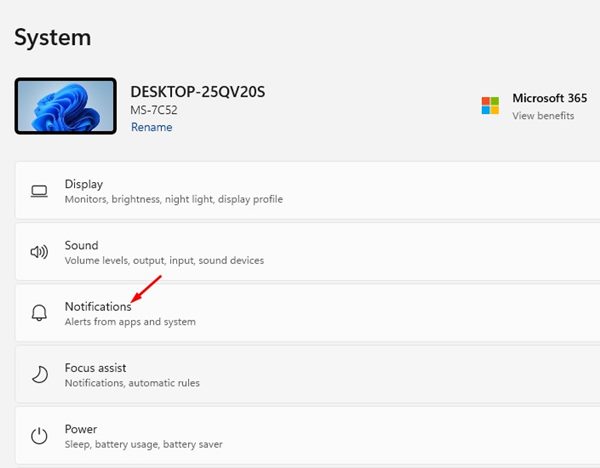
3. Nel riquadro di destra, scorrere verso il basso e fare clic su Notifiche.
4. In Notifiche, scorri verso il basso e fai clic sull’opzione Impostazioni aggiuntive.
5. Successivamente, deseleziona le due opzioni come mostrato nello screenshot qui sotto e chiudi l’app Impostazioni.
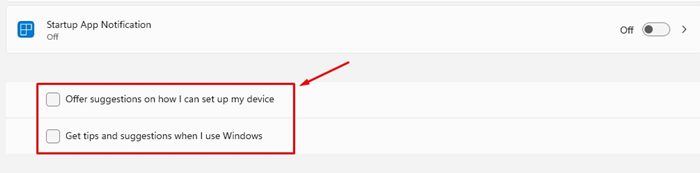
Puoi disattivare la schermata “Completiamo la configurazione del tuo dispositivo” su Windows 11 tramite Impostazioni.
2. Disattiva “Completiamo la configurazione del tuo dispositivo” tramite l’editor del Registro di sistema
In questo metodo utilizzeremo l’editor del registro di Windows 11 per disattivare la schermata “Completiamo la configurazione del tuo dispositivo”. Ecco alcuni dei semplici passaggi che devi seguire.
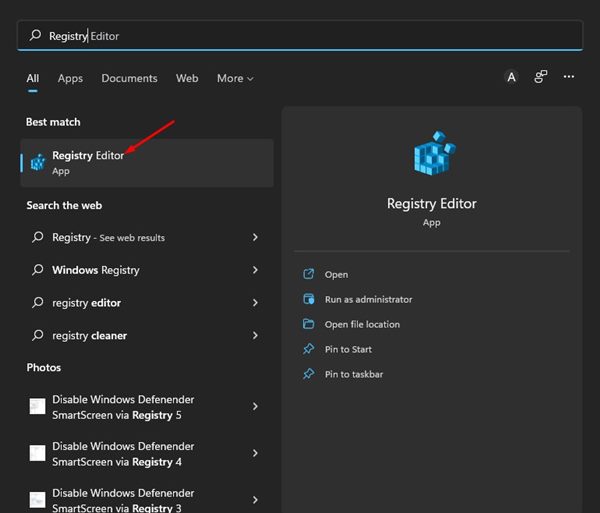
1. Innanzitutto, fai clic sulla ricerca di Windows 11 e digita Registro. Successivamente, apri l’editor del registro dall’elenco delle opzioni.
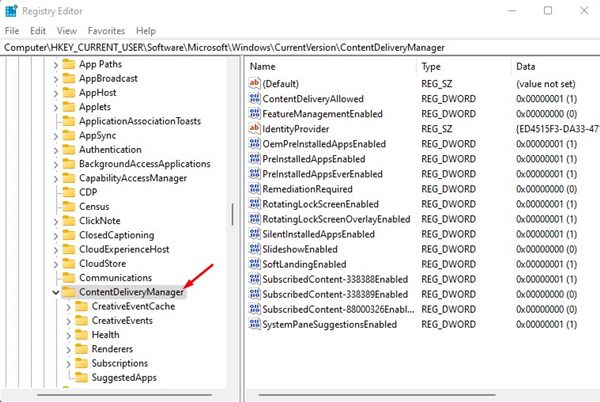
2. Nell’Editor del Registro di sistema, accedere al seguente percorso:
HKEY_CURRENT_USER\SOFTWARE\Microsoft\Windows\CurrentVersion\ContentDeliveryManager
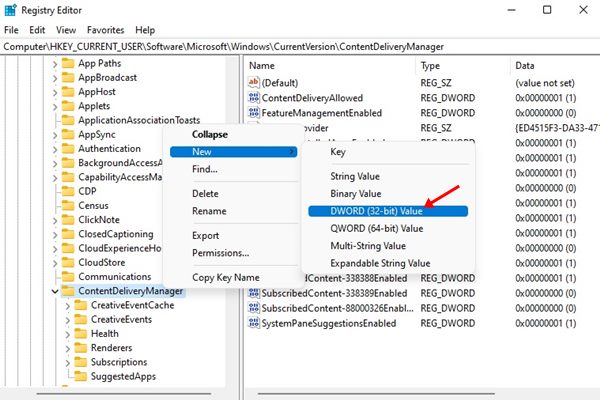
3. Ora fai clic con il pulsante destro del mouse sulla cartella ContentDeliveryManager e seleziona Nuovo > Valore DWORD (32 bit).
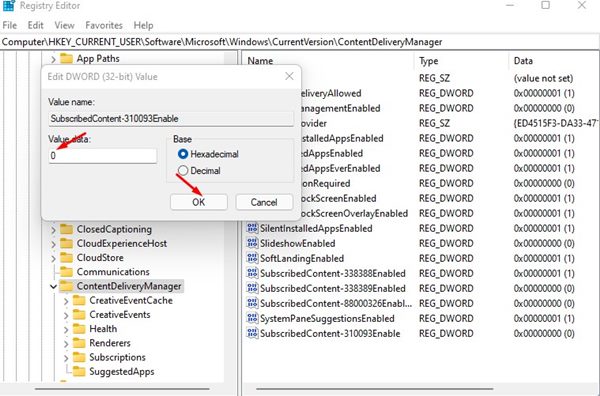

Ecco come puoi abilitare o disabilitare la schermata “Completiamo la configurazione del tuo dispositivo” su Windows 11.
3. Come disattivare “Completiamo la configurazione del dispositivo” su Windows 10?
I passaggi saranno diversi se utilizzi Windows 10. Per disattivare la schermata “Completiamo la configurazione del dispositivo” su Windows 10, segui questi passaggi.

- Avvia l’app Impostazioni.
- Passa a Sistema > Notifiche e azioni.
- Deseleziona l’opzione “Suggerisci modi per completare la configurazione del mio dispositivo per ottenere il massimo da Windows”.
Quindi, questo è tutto su come disattivare la schermata “Completiamo la configurazione del dispositivo” su Windows. Ciò disabiliterà la schermata Esperienza di benvenuto durante la configurazione di un nuovo account sul tuo computer Windows. Se desideri abilitare la schermata Esperienza di benvenuto, devi annullare le modifiche apportate.
