
Fare screenshot su Windows 11 è pratico e fa risparmiare tempo, soprattutto quando devi dimostrare qualcosa che altrimenti sarebbe difficile spiegare a parole.
Se ti affidi al collegamento Windows + Stampa schermo per acquisire uno screenshot, potresti sapere che Windows 11 salva le catture dello schermo nella cartella “Screenshot” all’interno della cartella “Immagini”. In Windows 11, è abbastanza semplice assegnare una nuova posizione alla cartella per salvare gli screenshot se desideri modificare quella predefinita.
spettacolo
Modifica la posizione della cartella degli screenshot in Windows 11
Pertanto, in questo articolo condivideremo una guida passo passo su come modificare la posizione della cartella Screenshot in Windows 11. I passaggi saranno molto semplici; basta seguirli come abbiamo detto. Quindi, cominciamo.
1. Apri Esplora file del tuo PC e vai alla cartella “C:\Users\
\Immagini”” width=”640″ height=”313″ srcset=”https://techviral.net/wp-content/uploads/2022/04/Change-the-Screenshot-Folder-Location-in-Windows-11-1.jpg 640w, https://techviral.net/wp-content/uploads/2022/04/Change-the-Screenshot-Folder-Location-in-Windows-11-1-300×147.jpg 300w” data-lazy-sizes=”(max-width: 640px) 100vw, 640px” src=”https://techviral.net/wp-content/uploads/2022/04/Change-the-Screenshot-Folder-Location-in-Windows-11-1.jpg”>
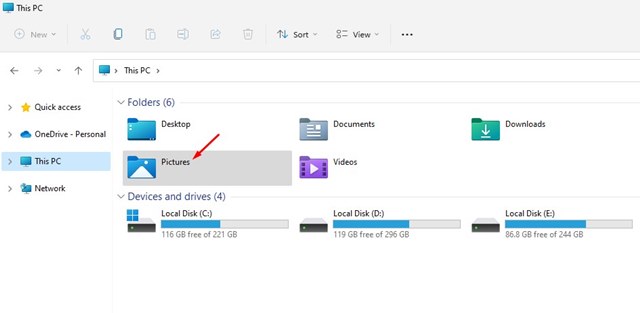 \Immagini”” width=”640″ height=”313″ srcset=”https://techviral.net/wp-content/uploads/2022/04/Change-the-Screenshot-Folder-Location-in-Windows-11-1.jpg 640w, https://techviral.net/wp-content/uploads/2022/04/Change-the-Screenshot-Folder-Location-in-Windows-11-1-300×147.jpg 300w” sizes=”(max-width: 640px) 100vw, 640px”>
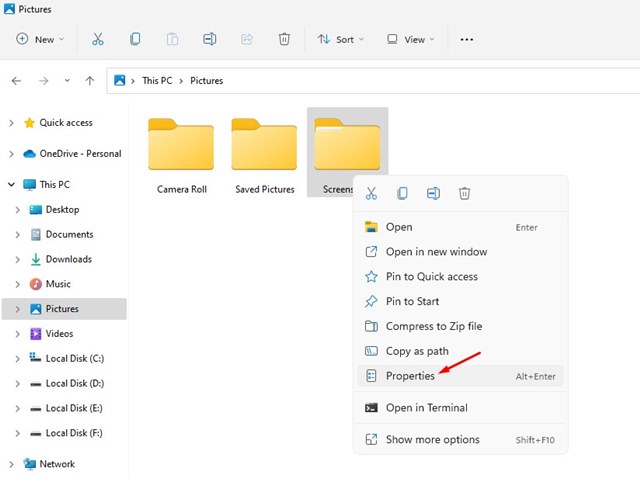
2. Troverai più cartelle all’interno della cartella Immagini. È necessario fare clic con il tasto destro sulla cartella Screenshot e selezionare Proprietà.
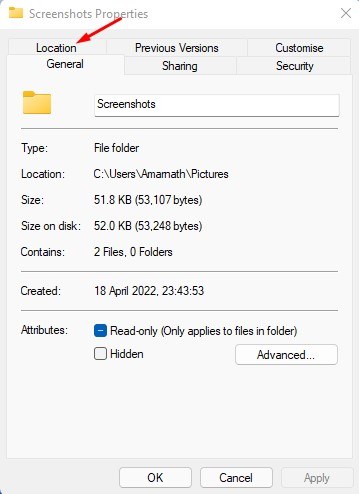
3. Nelle Proprietà schermate, passa alla scheda Posizione come mostrato nello screenshot qui sotto.
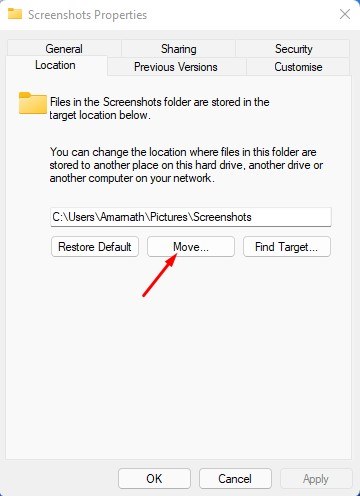
4. Successivamente, fai clic sul pulsante Sposta come mostrato di seguito nello screenshot.
5. Ora, nell’interfaccia di selezione file, seleziona la nuova cartella in cui desideri archiviare i tuoi screenshot. Una volta terminato, fare clic sul pulsante Seleziona cartella.
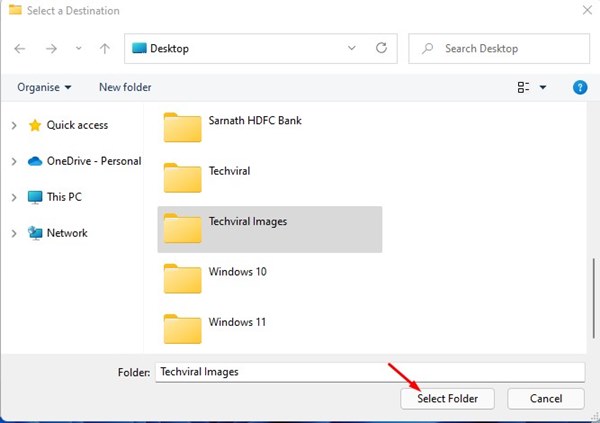
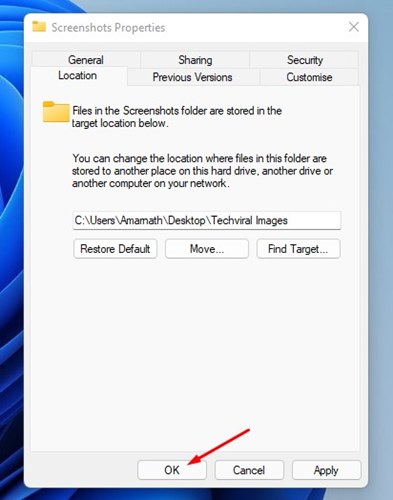
6. Ciò cambierà la posizione predefinita della cartella degli screenshot su Windows 11. Devi solo fare clic sul pulsante Ok per applicare le modifiche.
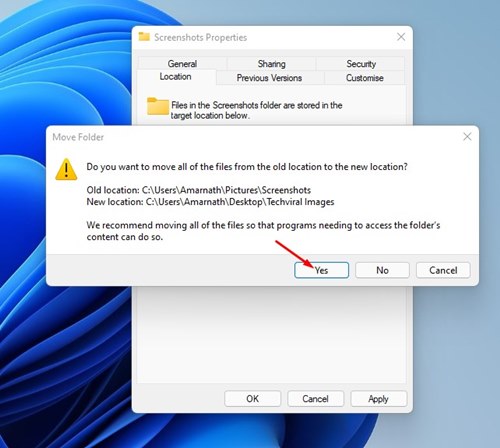
7. Ora vedrai un messaggio che ti chiede di spostare tutti gli screenshot nella nuova cartella. Per spostare tutti gli screenshot in una nuova cartella, fare clic sul pulsante Sì.
Gestire gli screenshot in Windows 11
Anche se acquisire screenshot è semplice su Windows, se vengono archiviati nella posizione sbagliata, dovresti cambiarla definitivamente.
Puoi anche gestire gli screenshot da un’app dedicata per la gestione delle foto per Windows. Fateci sapere se avete bisogno di ulteriore aiuto su questo argomento specifico nei commenti.
È abbastanza semplice cambiare la posizione della cartella degli screenshot in Windows 11. Spero che questo articolo ti abbia aiutato! Per favore condividilo anche con i tuoi amici. Se avete dubbi a riguardo, fatecelo sapere nel box dei commenti qui sotto.
