
Se riscontri problemi con i giochi sul tuo computer Windows 11, puoi fare diverse cose per risolvere i tuoi problemi. Il modo migliore per risolvere i problemi relativi ai giochi su Windows 11 è ripristinare la scheda grafica.
Poiché la scheda grafica è responsabile dei giochi, potresti provare a ripristinarla. Il ripristino della scheda grafica escluderà impostazioni errate e bug. Di seguito, abbiamo condiviso alcuni semplici metodi per ripristinare le schede grafiche su Windows 11. Cominciamo.
spettacolo
1. Riavvia solo la GPU
Se il tuo dispositivo presenta ritardi durante l’avvio di un gioco, riavvia l’unità GPU invece di riavviare il dispositivo Windows.
Riavviare la scheda grafica su Windows 11 è piuttosto semplice, poiché è disponibile una scorciatoia da tastiera.
Per riavviare la scheda grafica in Windows, premere insieme il tasto Windows + CTRL + MAIUSC + B. Lo schermo diventerà nero quando premi la combinazione di tasti.
Non preoccuparti, poiché questa è una parte del processo. La tua esperienza Windows verrà ripristinata al termine del processo di riavvio.
2. Disabilita e abilita la scheda grafica su Gestione dispositivi
Un altro metodo migliore per riavviare la scheda grafica su Windows 11 è Gestione dispositivi. In Gestione dispositivi è necessario apportare alcune modifiche per riavviare la scheda grafica. Ecco cosa devi fare.
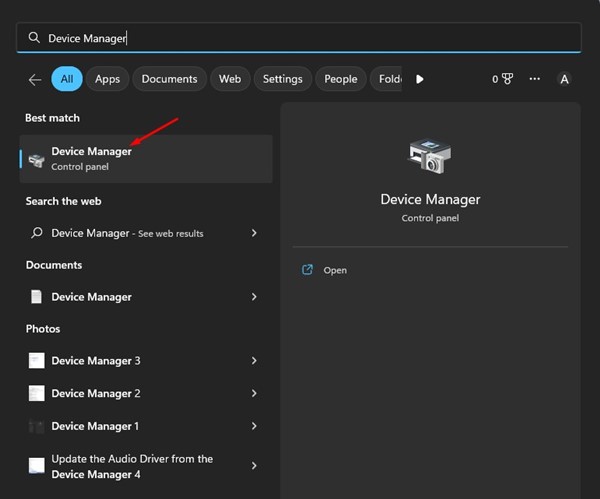
1. Innanzitutto, fai clic sulla ricerca di Windows 11 e digita Gestione dispositivi. Successivamente, apri l’app Gestione dispositivi dall’elenco.
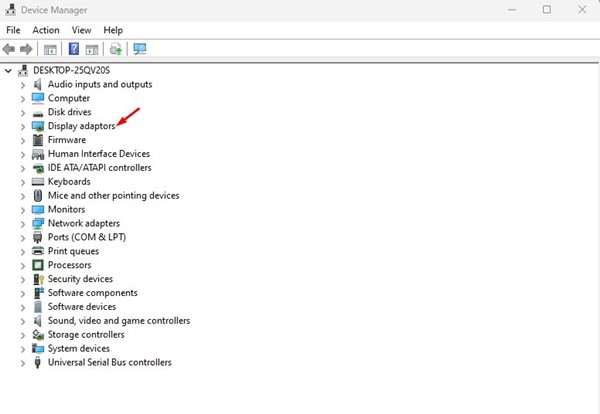
2. In Gestione dispositivi, espandere Schede video.
3. Ora fai clic con il pulsante destro del mouse sulla scheda grafica e seleziona Disinstalla dispositivo.
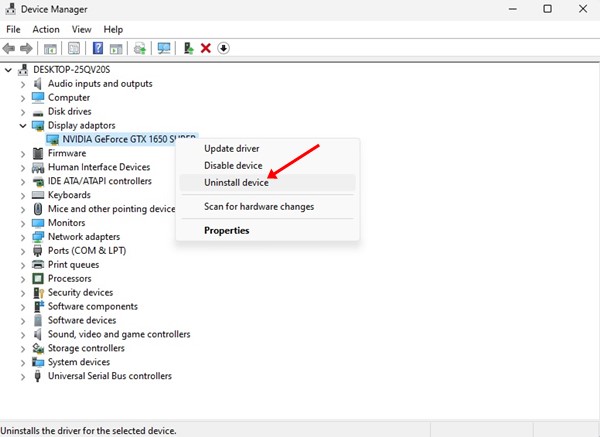
4. Ciò disinstallerà il driver della scheda grafica. Una volta terminato, riavvia il computer.
Durante il riavvio, Windows 11 installerà nuovamente automaticamente la scheda grafica. Questo è il metodo più semplice per ripristinare la scheda grafica in Windows 11.
3. Ripristina la scheda grafica dal BIOS
È possibile reimpostare la scheda grafica dal BIOS, ma i passaggi sono un po’ complicati. Ecco alcuni semplici passaggi per ripristinare la scheda grafica dal BIOS.
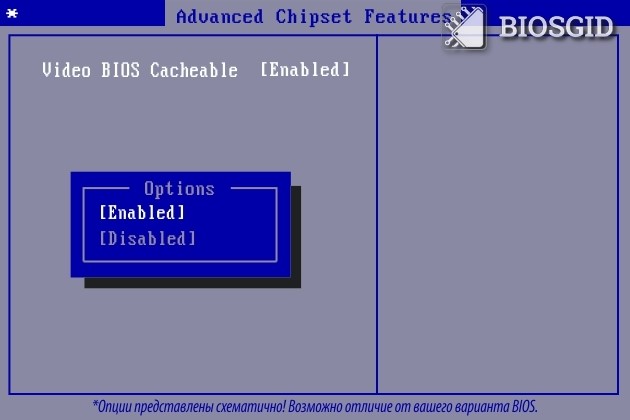
1. Innanzitutto riavvia il computer e accedi al BIOS. È necessario premere il tasto F10 per accedere alla configurazione del BIOS. Potrebbe essere necessario premere F8, ESC o CANC su alcune schede madri.
2. Nella configurazione del BIOS, trovare e selezionare Funzionalità avanzate del chipset.
3. Nelle opzioni successive, seleziona Video BIOS Cacheable.
4. Ora usa i tasti + e – per modificare le impostazioni del BIOS.
5. Successivamente, premi il tasto F10 sulla tastiera. Vedrai una richiesta di conferma; fare clic sul pulsante Sì.
Ciò probabilmente ripristinerà le impostazioni della scheda grafica. I passaggi possono variare a seconda della scheda madre utilizzata.
4. Aggiorna la tua scheda grafica
Se riscontri ancora problemi con le schede grafiche mentre giochi, aggiornare i driver grafici è una buona idea. Potresti riscontrare problemi dovuti a driver della scheda grafica obsoleti. L’aggiornamento del driver grafico non ripristinerà le impostazioni grafiche ma risolverà molti problemi.
1. Innanzitutto, fai clic sulla ricerca di Windows 11 e digita Gestione dispositivi.
2. In Gestione dispositivi, espandere Schede video.
3. Ora fai clic con il pulsante destro del mouse sulla scheda grafica e seleziona Aggiorna driver.

4. Nella finestra successiva, seleziona Cerca automaticamente i driver.
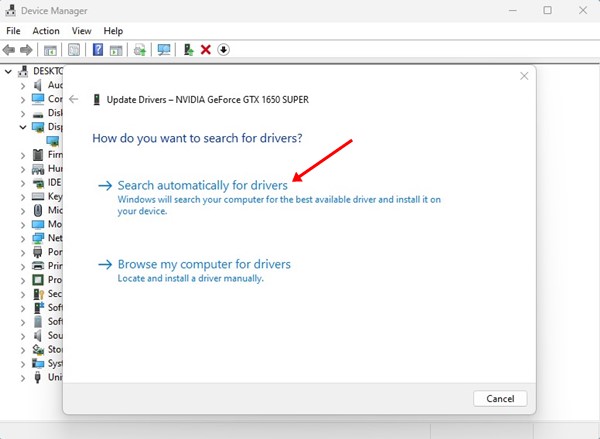
Ecco come aggiornare i driver della scheda grafica su un computer Windows 11.
Questi sono alcuni dei metodi migliori per ripristinare le schede grafiche in Windows 11. Facci sapere nei commenti qui sotto se conosci altri modi per ripristinare la scheda grafica.
