
Controlla se il tuo processore supporta la virtualizzazione!
Se sei un fanatico della tecnologia, potresti essere a conoscenza della virtualizzazione. La virtualizzazione è una funzionalità che consente agli utenti di eseguire due o più sistemi operativi su un singolo computer.
Tuttavia, la virtualizzazione non è così semplice come potresti pensare; richiede uno strumento dedicato e una macchina con la virtualizzazione abilitata. Se la virtualizzazione è abilitata, puoi utilizzare software come VirtualBox per creare un ambiente virtuale per l’esecuzione di altri sistemi operativi.
spettacolo
Come verificare se la virtualizzazione è abilitata in Windows 10/11
Pertanto, se sei interessato a utilizzare gli strumenti di virtualizzazione, devi prima assicurarti che il tuo PC abbia la virtualizzazione abilitata. Ecco come verificare se la virtualizzazione è abilitata in Windows.
1. Utilizzo del prompt dei comandi
Questo metodo utilizza l’utilità del prompt dei comandi per verificare se la virtualizzazione è abilitata in Windows. Ecco come utilizzare CMD per verificare le funzionalità di virtualizzazione.
1. Innanzitutto, premi il tasto Windows + R sulla tastiera. Questo aprirà la finestra di dialogo Esegui.
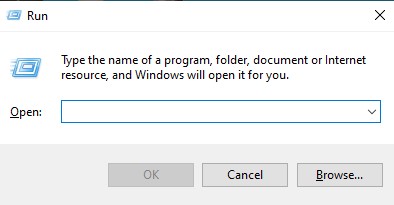
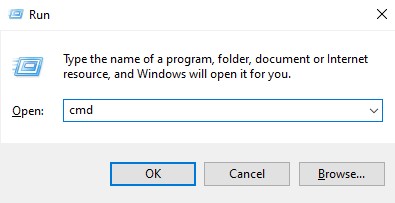
2. Nella finestra di dialogo ESEGUI, immettere cmd e premere il pulsante Invio.
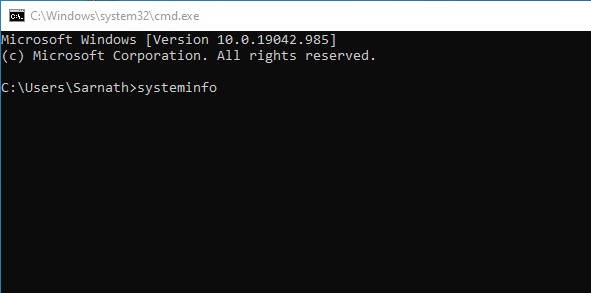
3. Successivamente, nel prompt dei comandi, digitare systeminfo e premere Invio.
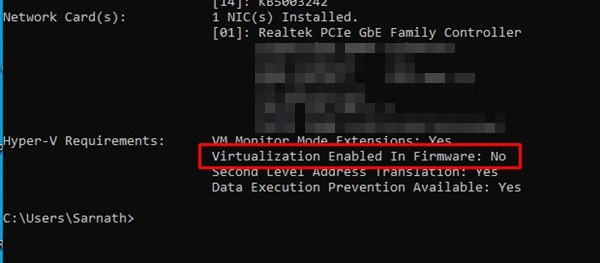
4. Nei requisiti Hyper-V, seleziona Virtualizzazione abilitata nell’opzione Firmware. Se la virtualizzazione è disattivata, verrà visualizzato No. Se è abilitata, verrà visualizzato Sì
2. Utilizzo del Task Manager
Bene, Task Manager di Windows è il modo più semplice per verificare se la virtualizzazione è abilitata o meno. Ecco come utilizzare Task Manager per confermare lo stato di virtualizzazione in Windows.
1. Fare clic con il tasto destro sulla barra delle applicazioni e selezionare Task Manager.
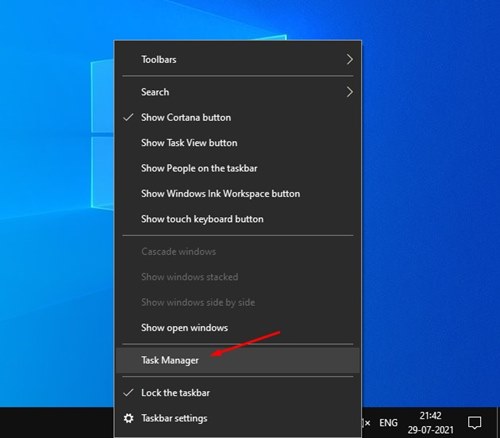
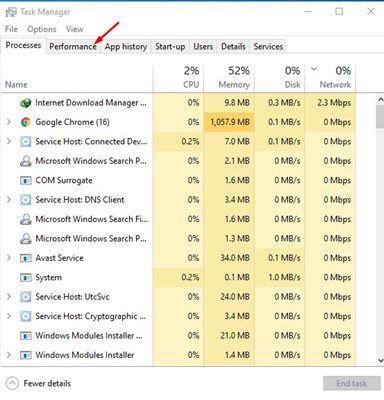
2. Questo aprirà il Task Manager. Successivamente, seleziona la scheda Prestazioni.
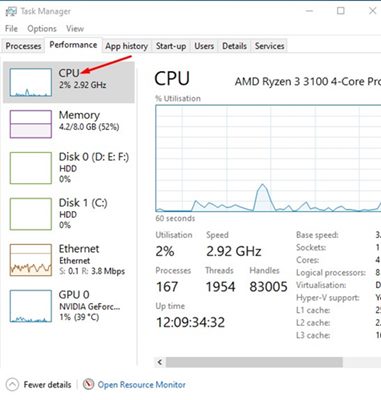
3. Successivamente, nella scheda Prestazioni, seleziona l’opzione CPU.
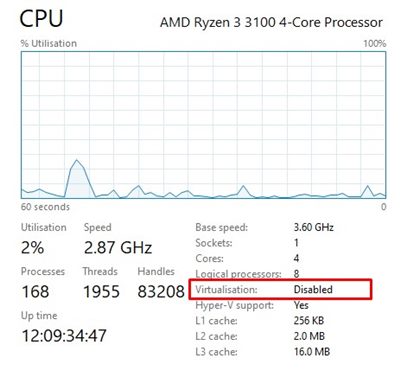
4. Successivamente, sul lato destro, trova l’opzione Virtualizzazione. Se mostra Disabilitato, la virtualizzazione non è abilitata sul tuo sistema.
3. Controlla se la virtualizzazione è abilitata utilizzando PowerShell
Puoi anche utilizzare Windows PowerShell per verificare se la virtualizzazione è abilitata su Windows 10/11. Il comando per verificare lo stato HyperV è diverso; ecco cosa devi fare
1. Digita PowerShell nella ricerca di Windows. Successivamente, fai clic con il pulsante destro del mouse su PowerShell e seleziona Esegui come amministratore.
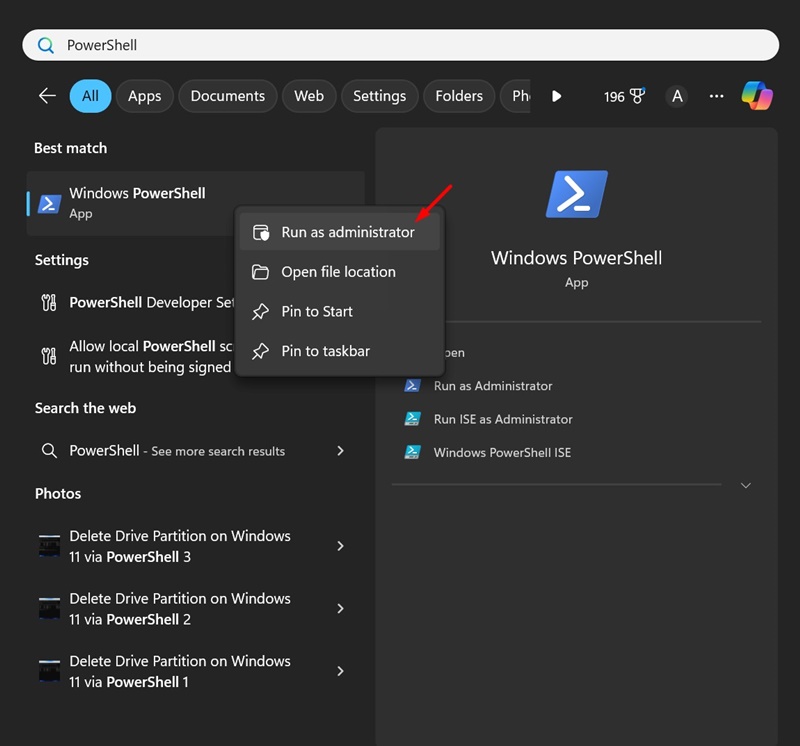
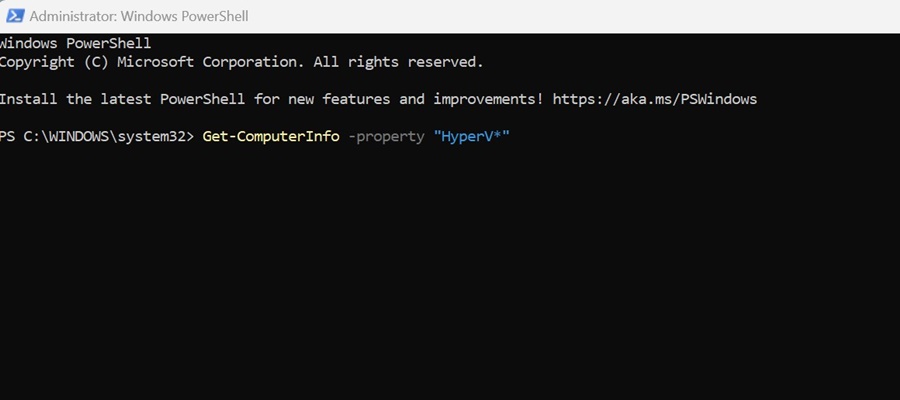
2. Quando si apre l’utilità PowerShell, eseguire il comando indicato:
Get-ComputerInfo -property "HyperV*"
3. Ora devi controllare lo stato di HyperVisorPresent. Se dice True, significa che la virtualizzazione è abilitata. Se lo stato mostra ‘False’, la virtualizzazione è disabilitata su Windows.
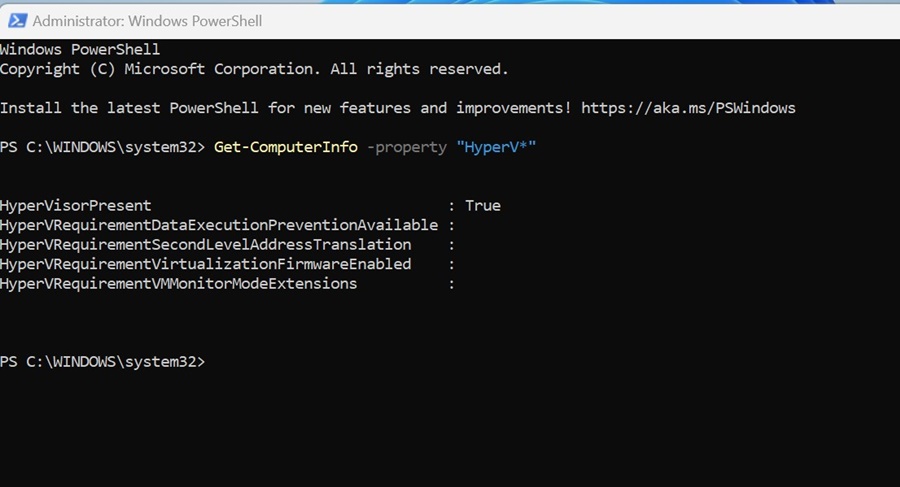
Se la virtualizzazione è disabilitata, accedere alle impostazioni del BIOS e controllare la sezione CPU. Nella sezione CPU, individua e abilita l’opzione Virtualizzazione. Una volta abilitato, puoi utilizzare i programmi della macchina virtuale.
Domande frequenti:
Cosa fa la virtualizzazione?
La virtualizzazione consente al tuo computer di condividere le sue risorse hardware con altre app. Fornisce inoltre un ambiente isolato per testare i programmi o il sistema operativo.
La virtualizzazione aumenta le prestazioni del PC?
NO! La funzionalità di virtualizzazione riduce le prestazioni del PC. Questo perché le risorse del tuo PC sono condivise con i programmi sandbox.
È sicuro abilitare la virtualizzazione in Windows?
Sebbene sia completamente sicuro abilitare la virtualizzazione in Windows, dovresti abilitarla solo se ne hai veramente bisogno.
Quanta RAM è utile per la virtualizzazione?
Se prevedi di eseguire programmi Sandbox sul tuo PC, assicurati di avere almeno 4 o 8 GB di RAM. Più RAM ha il tuo PC, migliore sarà l’esperienza di virtualizzazione che avrai.
Questa guida riguarda la verifica se la virtualizzazione è abilitata in Windows 10. Spero che questo articolo ti abbia aiutato! Per favore condividilo anche con i tuoi amici. Se avete dubbi, fatecelo sapere nel box dei commenti qui sotto.
