

Potrebbe venire un momento in cui vuoi vendere la tua Apple TV o darla a qualcun altro. O forse un aggiornamento di sistema fallito ha finito per murare il dispositivo. In ogni caso, è bene sapere come ripristinare le impostazioni di fabbrica di Apple TV.
RELAZIONATO: Come installare e configurare la tua Apple TV
Esistono due modi per ripristinare le impostazioni di fabbrica di una Apple TV. Il primo metodo è semplicemente andando nelle impostazioni su Apple TV e ripristinandolo, il che presuppone che tu sia in grado di avviare il dispositivo e fare clic sui menu.
L'altro metodo può essere utilizzato quando qualcosa va storto, come la potenza che si spegne durante un aggiornamento e la muratura della tua Apple TV. In questo modo, è possibile ripristinarlo in fabbrica anche se non è possibile avviare correttamente il dispositivo e navigare nei menu.
Per la più recente Apple TV di quarta generazione
Dalla schermata principale, fai clic su “Impostazioni”.

Scorri verso il basso e seleziona “Sistema”.

Nella parte inferiore, fai clic su “Ripristina”.

Da lì, è possibile selezionare “Ripristina” o “Ripristina e aggiorna”. Entrambi ripristineranno le impostazioni di fabbrica di Apple TV, ma quest'ultima opzione installerà anche l'ultimo aggiornamento software se disponibile (e se si dispone di una connessione Internet).
Per i vecchi modelli di Apple TV
Per ripristinare le impostazioni di fabbrica di una Apple TV precedente (di terza generazione e precedenti), devi prima fare clic su “Impostazioni” nella schermata principale.

Nella schermata successiva, selezionare “Generale”.

Quindi, scorrere fino in fondo e fare clic su “Ripristina”.
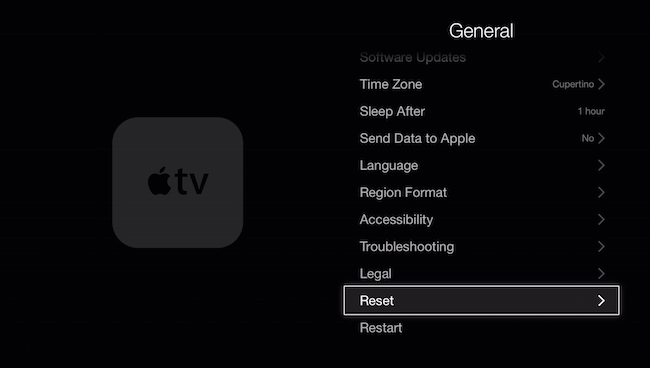
Da lì, è possibile selezionare “Ripristina” o “Ripristina e aggiorna”. Entrambi ripristineranno in fabbrica Apple TV, ma quest'ultima opzione installerà anche l'ultimo aggiornamento software se disponibile (e solo se si dispone di una connessione Internet).
Ripristina impostazioni di fabbrica di Apple TV utilizzando iTunes
Se, per caso, la tua Apple TV non si avvia correttamente o qualcosa non funziona e l'unità non funziona correttamente, puoi ripristinarla collegandola al tuo computer e utilizzando iTunes per ripristinarla in fabbrica.
Innanzitutto, scollega la tua Apple TV. Devi ancora riaccenderlo (ad eccezione del modello di seconda generazione), ma prima di farlo, collega un cavo microUSB sul retro di Apple TV (proprio sotto la porta HDMI) su Apple TV di terza generazione. Se hai un modello di quarta generazione, avrai bisogno di un cavo USB-C e la porta sarà proprio sopra la porta HDMI. Successivamente, collega l'altra estremità a una porta USB del tuo computer.

Una volta connessa la tua Apple TV, ricollegala all'alimentazione (di nuovo, ad eccezione del modello di seconda generazione). iTunes dovrebbe aprirsi (se non è già in esecuzione) e riconoscere Apple TV. Da lì, seleziona “Ripristina Apple TV”.

Conferma l'azione facendo clic su “Ripristina e aggiorna”. Una volta fatto questo, l'ultima versione del software Apple TV verrà scaricata e installata, ripristinando così una nuova condizione di menta.

Una volta completato il processo, puoi espellere in sicurezza Apple TV dal tuo computer e ora dovrebbe avviarsi dopo averlo ricollegato al televisore.
