
Se sei un appassionato utente di Windows, potresti conoscere bene PowerShell. PowerShell è fondamentalmente un’utilità da riga di comando sviluppata da Microsoft per funzionare sul suo sistema operativo Windows.
Con l’aiuto di PowerShell, puoi automatizzare varie attività sul tuo sistema. Sebbene molte delle funzionalità di PowerShell siano simili a CMD, PowerShell è comunque più avanzato e può gestire attività complicate.
Pertanto, se sei un utente Windows e usi spesso PowerShell, è meglio mantenere PowerShell aggiornato. Se la versione di PowerShell installata sul tuo dispositivo non è aggiornata, potresti riscontrare alcuni problemi.
spettacolo
Come aggiornare PowerShell su Windows (tutti i metodi)
PowerShell potrebbe impiegare del tempo per rispondere ai comandi o restituire errori. A volte, PowerShell potrebbe anche non riuscire ad aprirsi sul tuo PC Windows. Quindi, se ritieni che PowerShell sia obsoleto sul tuo dispositivo, è ora di aggiornarlo alla versione più recente.
Prima di eseguire l’aggiornamento, è essenziale verificare la versione di PowerShell. Di seguito, abbiamo condiviso alcuni metodi semplici e funzionanti per aggiornare PowerShell nel sistema operativo Windows. Iniziamo.
1) Installa o aggiorna PowerShell con il comando Winget
Il modo più semplice per installare o aggiornare PowerShell in Windows è utilizzare il comando Winget. Gestione pacchetti di Windows (Winget) è fondamentalmente uno strumento da riga di comando che può installare app sul tuo PC Windows. Pertanto, puoi utilizzarlo per installare/aggiornare la versione esistente di PowerShell installata sul tuo dispositivo. Ecco cosa devi fare.
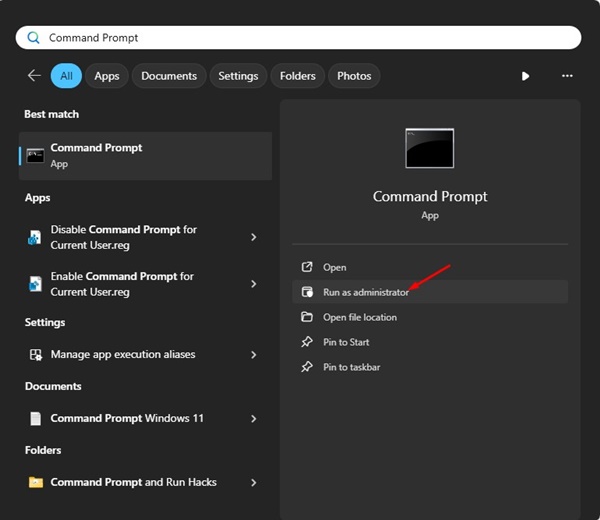
1. Digita Prompt dei comandi nella ricerca di Windows 11. Fare clic con il tasto destro sul prompt dei comandi e selezionare Esegui come amministratore.
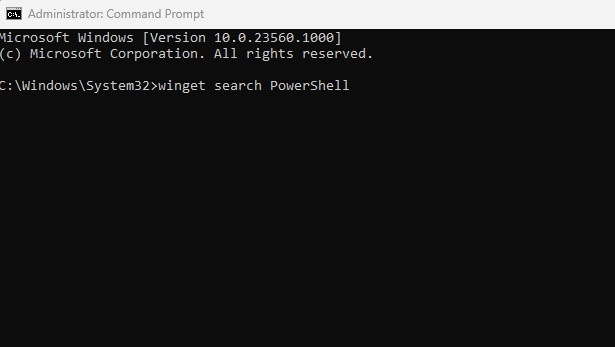
2. Quando si apre il prompt dei comandi, eseguire questo comando e premere Invio.
winget search PowerShell
3. Annotare ora l’ID associato all’app PowerShell.
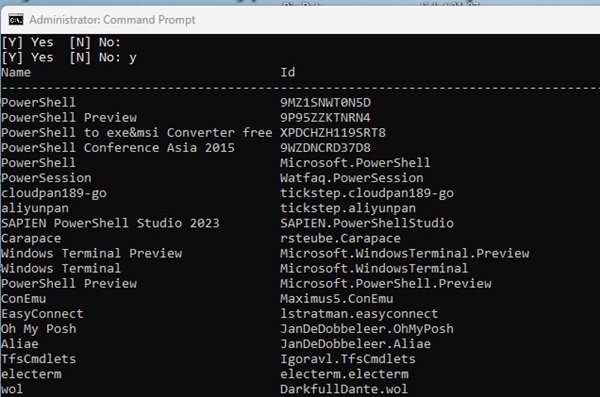
4. Una volta copiato, esegui questo comando sostituendo AppID con l’effettivo ID dell’app che hai appena copiato.
winget install AppID

Questo è tutto! Ora Winget scaricherà e installerà automaticamente l’ultima versione di PowerShell sul tuo computer. Una volta completato il processo, riavvia il PC Windows.
2) Installa o aggiorna PowerShell da GitHub
Se non desideri utilizzare uno strumento da riga di comando per aggiornare l’utilità PowerShell, hai la possibilità di scaricare e installare la versione più recente di PowerShell da Github. Segui alcuni dei semplici passaggi che abbiamo condiviso di seguito per installare/aggiornare PowerShell da Github.
1. Apri il tuo browser web preferito e visita questo Pagina GitHub.
2. Quando si apre la pagina, troverai tre diverse opzioni per scaricare i file .msi (LTS, Stabile, Anteprima).
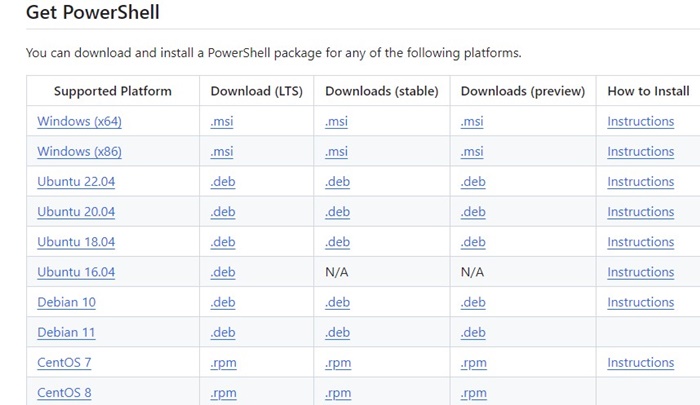
3. Dovresti scegliere la versione stabile per il download. Una volta scaricato il file MSI, fai doppio clic su di esso per avviare l’installazione.
4. Scegli le selezioni predefinite in Azioni facoltative e fai clic su Avanti.
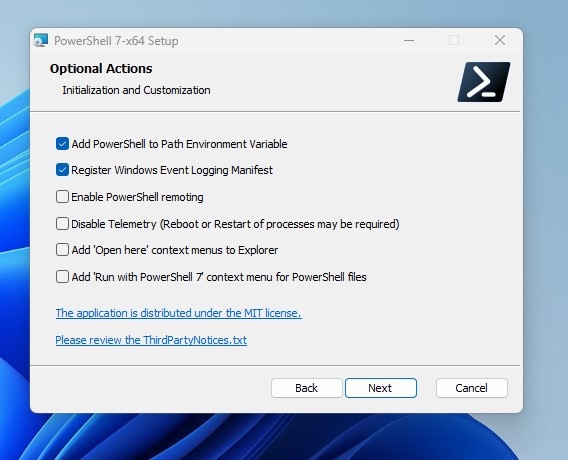
5. Ora attendi il completamento dell’installazione.
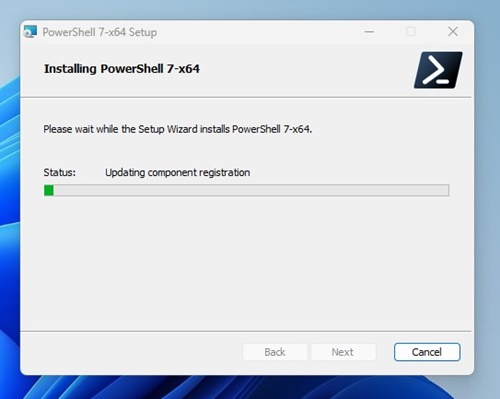
Questo è tutto! Questo scaricherà e installerà l’ultima versione di PowerShell sul tuo PC Windows.
3) Aggiorna PowerShell da Microsoft Store
Se utilizzi Windows 11, puoi utilizzare l’app Microsoft Store per installare o aggiornare l’utilità PowerShell. Segui alcuni dei semplici passaggi che abbiamo condiviso di seguito.
1. Digita Microsoft Store nella ricerca di Windows 11. Successivamente, apri l’app Microsoft Store dall’elenco dei migliori risultati di corrispondenza.
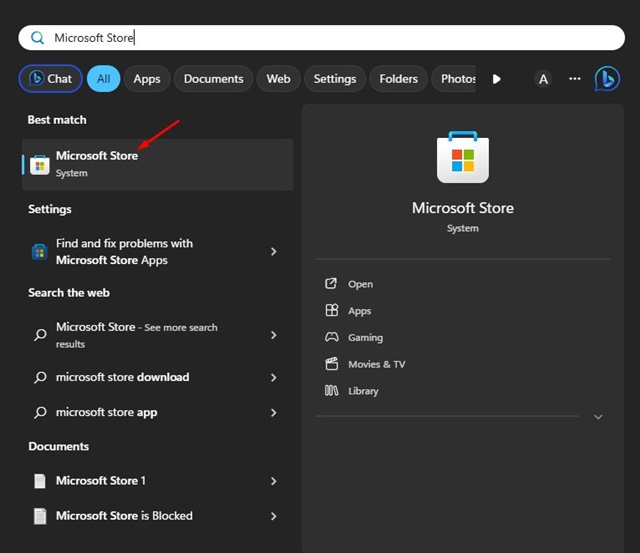
2. Quando si apre Microsoft Store, cerca PowerShell.
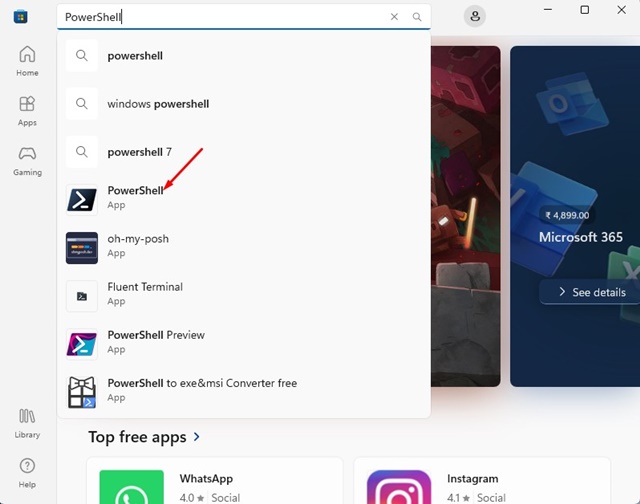
3. Se sono disponibili aggiornamenti, vedrai il pulsante Aggiorna. Fare clic sul pulsante Aggiorna per aggiornare l’app PowerShell.
4. Se PowerShell non è installato sul tuo dispositivo, dovrai fare clic sul pulsante Installa per ottenerlo.
Questo è tutto! Ecco come puoi aggiornare o installare l’utilità PowerShell sul tuo PC Windows 11 tramite Microsoft Store.
Utilizza sia PowerShell 5 che PowerShell 7
Se hai seguito questi passaggi per installare PowerShell sul tuo dispositivo, avrai sia PowerShell 5 che 7.
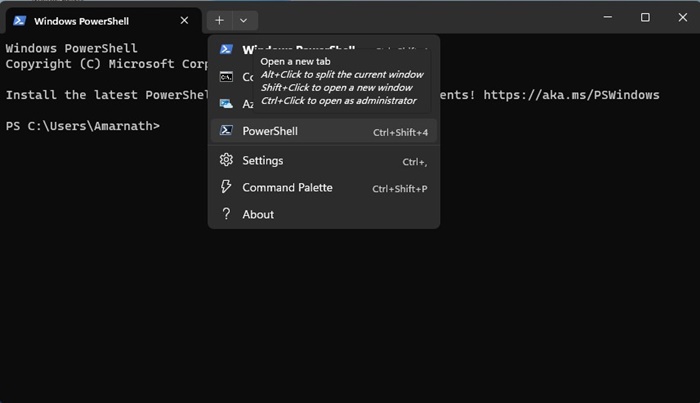
PowerShell 7.x è installato in una posizione diversa nel dispositivo ed entrambe le versioni di PowerShell rimangono attive. Se sei un utente Terminale, troverai un profilo PowerShell aggiuntivo.
Quindi, questa guida spiega come aggiornare o installare PowerShell su Windows. Facci sapere se hai bisogno di ulteriore aiuto per aggiornare PowerShell su Windows 11. Inoltre, se trovi utile questa guida, non dimenticare di condividerla con i tuoi amici.
