

Crittografate l'unità di sistema del Mac come dovreste: se il vostro computer viene rubato, i vostri dati sono al sicuro da occhi indiscreti. Ma sulla tua scrivania, proprio accanto al tuo Mac, c'è una copia carbone di tutto sul tuo disco rigido: il backup di Time Machine. Chiunque abbia afferrato quell'unità non avrebbe accesso a tutte le stesse informazioni?
Sì, è per questo che è importante crittografare l'unità Time Machine. Ci sono due modi per farlo ed entrambi sono relativamente semplici. Puoi crittografare retroattivamente il tuo backup di Time Machine esistente, che ti consente di conservare i tuoi vecchi backup. Il rovescio della medaglia: questa crittografia retroattiva può richiedere molto tempo, motivo per cui potresti voler semplicemente creare una partizione crittografata utilizzando Utility Disco e fare il backup. Esaminiamo entrambe le opzioni.
L'opzione lenta ma non distruttiva: crittografa i tuoi backup correnti
Se hai già Time Machine configurato sul tuo Mac, puoi crittografare l'unità in modo retroattivo. Il processo richiederà un po 'di tempo – per un'unità meccanica da un terabyte, il processo potrebbe richiedere più di 24 ore consecutive – ma è possibile avviare e interrompere il processo tutte le volte che lo si desidera.
Vai su Preferenze di Sistema> Time Machine, quindi fai clic su “Seleziona disco”.
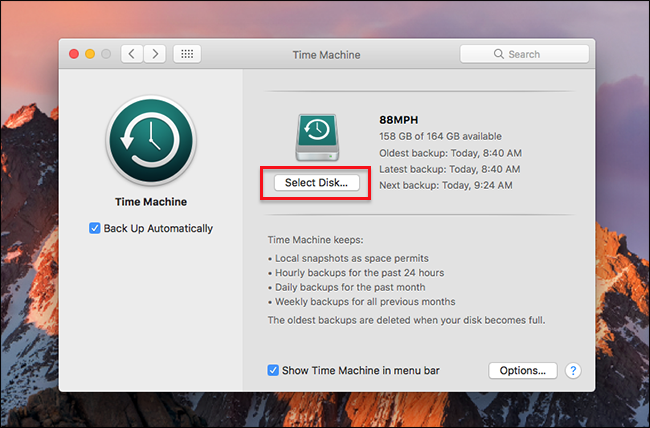
Seleziona l'unità di backup corrente, quindi fai clic su “Rimuovi disco”.

Sì, dobbiamo rimuovere l'unità prima di poter iniziare la crittografia, ma non preoccuparti: i tuoi backup rimarranno sull'unità. Fai clic sul pulsante “Seleziona disco di backup”.

Fai clic sulla tua vecchia unità Time Machine nell'elenco delle opzioni, quindi seleziona l'opzione “Crittografa backup”.

Ti verrà chiesto di creare una password e di lasciare un suggerimento. Nota che il campo suggerimento è obbligatorio: non puoi continuare senza aggiungerne uno.

Se perdi questa password, non puoi recuperare alcun file dall'unità, quindi non perdere la password. Scrivilo e conservalo in un luogo sicuro, come una cassetta di sicurezza, e memorizzalo anche nel gestore delle password. Se hai bisogno di aiuto per pensare a una password, fai clic sull'icona della chiave per visualizzare l'assistente password macOS.

Dopo aver impostato una password, fai clic su “Crittografa disco”. Il Mac inizierà a crittografare l'unità; puoi controllare l'avanzamento nel riquadro Time Machine nelle impostazioni di sistema.

Questo processo una tantum non è veloce. Come abbiamo detto prima, un'unità da un terabyte può facilmente richiedere più di 24 ore. Non è necessario lasciare l'unità connessa fino al termine del processo: smontare l'unità e la crittografia verrà riavviata alla successiva connessione. E i backup continueranno normalmente durante il processo di crittografia.
L'opzione più rapida: configurare un nuovo backup crittografato
Se stai configurando un nuovo disco rigido con Time Machine o sei semplicemente disposto a ricominciare con una partizione pulita per evitare un lungo periodo di crittografia, puoi impostare una partizione crittografata utilizzando Utility Disco. che puoi trovare in Applicazioni> Utilità. Per iniziare, fai clic sull'unità esterna nel pannello di sinistra, quindi fai clic sul pulsante “Cancella” nella barra degli strumenti.

Assegna alla partizione una sorta di nome relativo al viaggio nel tempo, quindi fai clic sull'opzione a discesa “Formato”.

Scegli “Mac OS Extended (Journaled, Encrypted)” tra le opzioni offerte, quindi fai clic sul pulsante “Cancella”. Ti verrà chiesto di scegliere una chiave di crittografia.

Qualunque cosa tu scelga, assicurati di non perdere questa chiave: non sarai in grado di recuperare i file dal tuo disco senza di essa. Scrivilo e mettilo nella tua scatola di sicurezza, e salvalo nel tuo gestore di password. Se lo desideri, puoi fare clic sull'icona Chiave per visualizzare Assistente password, che può aiutarti a creare una password.

Al termine, fai clic su “Scegli” e l'unità verrà riformattata. Vai alle preferenze di Time Machine e imposta il tuo nuovo disco crittografato come backup di Time Machine. Ora hai un backup crittografato di Time Machine, senza il periodo di attesa del metodo sopra.
Credito fotografico: Valerie Everett
