
Se sei connesso all’ecosistema Windows, potresti avere familiarità con i comandi Esegui o la finestra di dialogo ESEGUI. La finestra di dialogo Esegui è uno degli strumenti più utilizzati e utili per eseguire programmi e accedere alle funzionalità del sistema eseguendo semplici comandi.
Sebbene la finestra di dialogo ESEGUI sia comoda, può comportare alcuni problemi. I problemi saranno maggiori se condividi spesso il tuo laptop con altri. Chiunque acceda alla finestra di dialogo ESEGUI può eseguire comandi e modificare i file di sistema.
spettacolo
Perché disabilitare la finestra di dialogo ESEGUI in Windows?
Potresti voler disabilitare la finestra di dialogo ESEGUI in Windows per vari motivi. Ad esempio, qualcuno con accesso al tuo computer può eseguire comandi per modificare i file di sistema in tua assenza.
È possibile impedire l’accesso non autorizzato al computer o limitare l’accesso alla finestra di dialogo ESEGUI. Una volta disabilitata la finestra di dialogo ESEGUI, nessuna app e nessun utente potrà accedervi senza il tuo consenso.
Come disattivare la finestra di dialogo Esegui in Windows
Pertanto, se desideri impedire ad altri di utilizzare la finestra di dialogo ESEGUI sul tuo computer Windows, è meglio limitarne l’accesso. Abbiamo condiviso alcuni dei metodi migliori per disabilitare la finestra di dialogo ESEGUI nei computer Windows 10/11. Iniziamo.
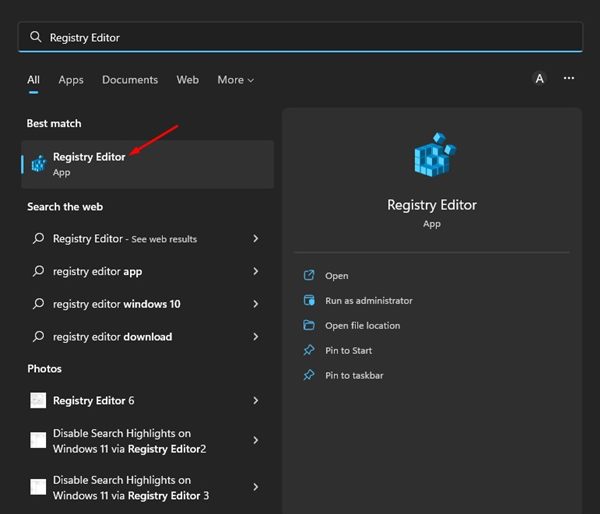
1. Prima di tutto, apri la ricerca di Windows e digita Regedit. Successivamente, apri l’app Editor del registro dall’elenco dei risultati corrispondenti.
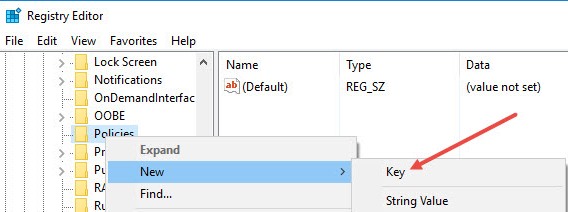
2. Nell’Editor del Registro di sistema, navigare nel seguente percorso e selezionare Nuovo > Chiave.
HKEY_CURRENT_USER\SOFTWARE\Microsoft\Windows\CurrentVersion\Policies.
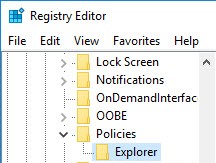
3. È necessario fare clic con il pulsante destro del mouse sulla chiave appena creata e quindi rinominarla in Explorer.
4. Ora, fai clic con il pulsante destro del mouse sulla schermata vuota a destra e seleziona l’opzione Nuovo > Valore DWORD (32 bit) per creare il nuovo valore DWORD.
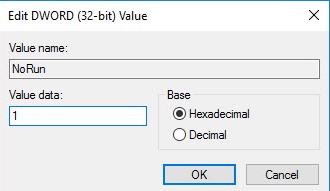
Ora è necessario riavviare il computer per riflettere le modifiche apportate.
Disabilita Esegui comando in Windows 10 utilizzando Criteri di gruppo
Bene, in questo metodo utilizzeremo l’editor Criteri di gruppo per disabilitare la casella Esegui comando in Windows 10 utilizzando l’editor Criteri di gruppo. Per questo, seguire i passaggi indicati di seguito.
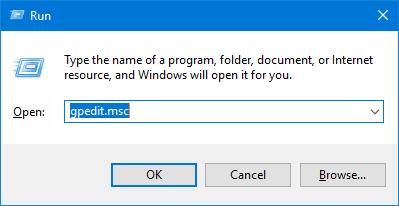
1. Innanzitutto, premere insieme i tasti WIN+R, quindi nella casella di comando ESEGUI digitare gpedit.msc e premere Invio.
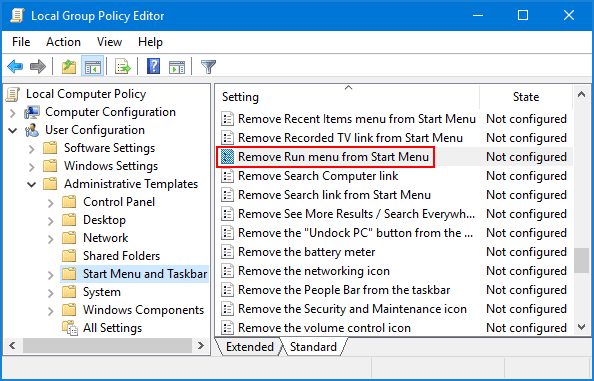
2. Il comando precedente aprirà l’Editor criteri di gruppo su Windows. Lì devi navigare User Configuration > Administrative Templates > Start Menu and Taskbar. Fare doppio clic sul criterio Rimuovi menu Esegui dal menu Start.
3. Ora vedrai una finestra come questa; qui è necessario impostare la policy su Abilita e fare clic su OK.
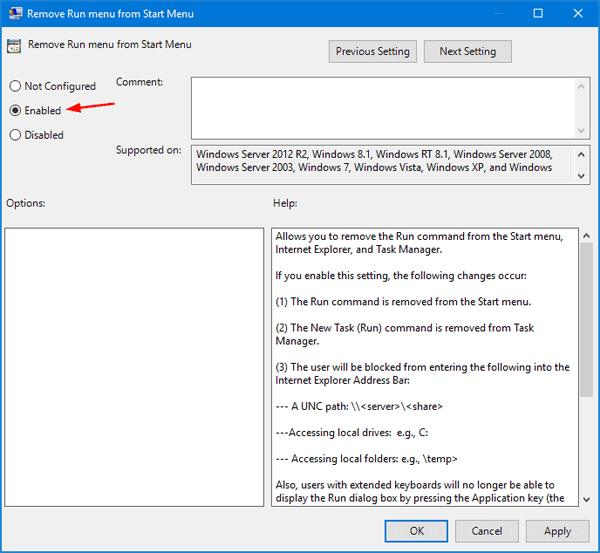
Questo è tutto! La politica avrà effetto senza riavviare il computer. Verrà visualizzato un messaggio di errore durante l’accesso a Run Command.
Pertanto, la discussione precedente riguarda come disabilitare la finestra di dialogo Esegui in Windows. Puoi facilmente disabilitare la casella di comando Esegui sul tuo PC Windows. Se hai bisogno di ulteriore aiuto per disabilitare la finestra di dialogo ESEGUI, faccelo sapere nei commenti qui sotto.
